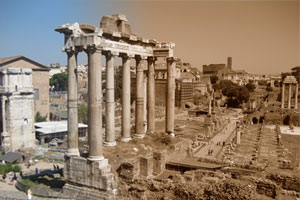
No estoy seguro de que es, pero algo tiene la fotografía en sepia que gusta... tal vez sea porque trae el pasado a la actualidad... o tal vez manda la actualidad al pasado, ¡qué se yo!
En fin, disertaciones filosóficas aparte, os enseñaremos en este artículo como podemos convertir una foto a Sepia en muy pocos pasos y de la forma más sencilla con photoshop.
Pasar a Blanco y Negro
Para usar este procedimiento tenemos que partir de una imagen en escala de grises, por lo que si nuestra foto está en color, lo primero será hacer esta transformación.
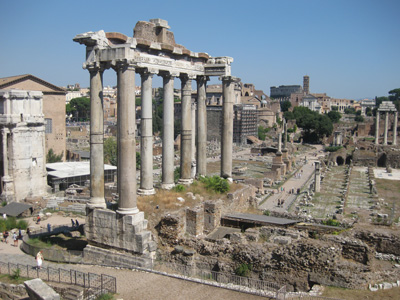
Si ahora no te encuentras con ganas de descubrir este maravilloso mundo podemos pasar al siguiente paso, el cual lleva aparejada una conversión a Blanco y Negro mucho más rápida. Seleccionamos el menú Modo - Escala de grises.


Modo Duotono
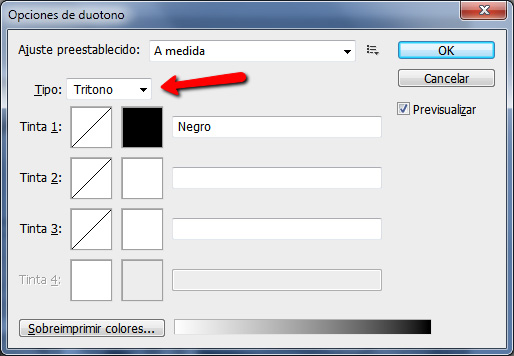
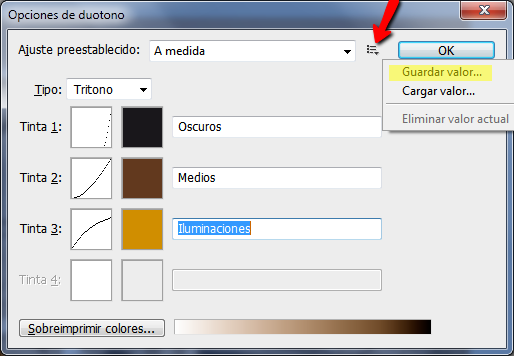
Una vez hecho esto, Photoshop nos permitirá seleccionar Modo - Duotono. La ventana de Duotono nos permite elegir el Tipo entre Monotono, Duotono, Tritono o Cuatritono. Vamos a seleccionar Tritono.
Cada una de las tintas nos ofrece tres opciones. Tenemos una caja de texto en la que es conveniente poner un nombre que nos sea descriptivo. En nuestro caso las nombraremos como "Oscuros" "Medios" e "Iluminaciones"
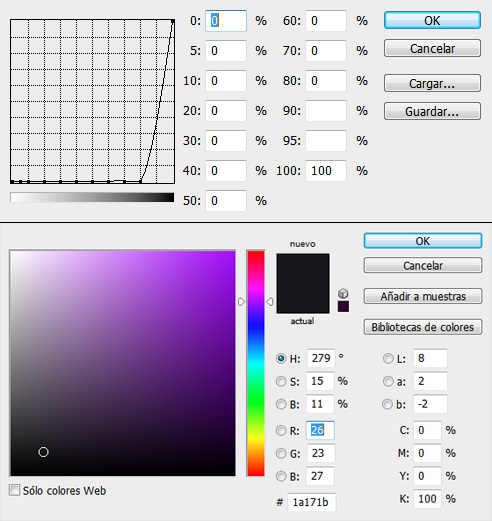
Aparecen además dos cajas, una para seleccionar el color (a la derecha) y otra para seleccionar el patrón de curvas que se aplicará a dicho color. Vamos a verlo sobre la marcha para entenderlo mejor.
Oscuros
Seleccionamos la caja de "curvas" y la de "color" y anotamos los valores que vemos en la imagen. En la caja de Color solo es necesario insertar los valores correspondientes con CMYK, en este caso 0, 0, 0, 100
Medios
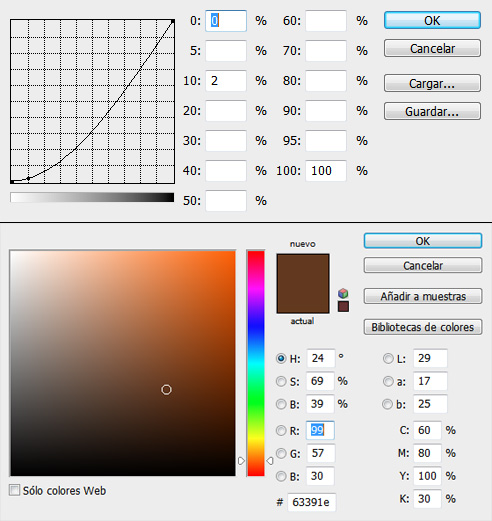
Iluminaciones
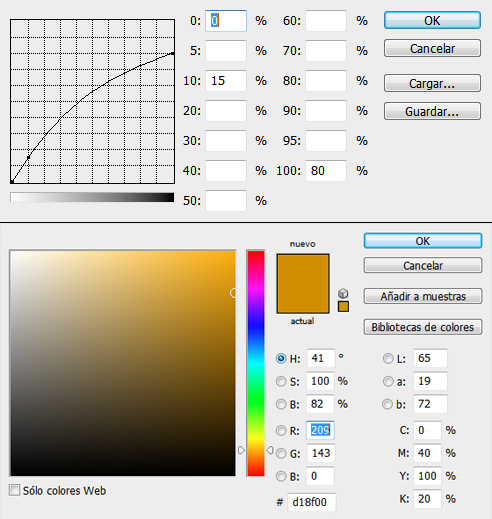
Guardar los Ajustes
Tras estos ajustes, la ventana del duotono tiene este aspecto. Aquí tenemos la posibilidad de guardar estos ajustes. ¿De que nos sirve? Pues sencillamente nos permitirá pasar una foto a sepia con un solo clic de ratón. Una vez guardados estos valores, los encontraremos con el nombre que hayamos elegido dentro de la persiana "Ajuste preestablecido" ¿Fácil verdad?
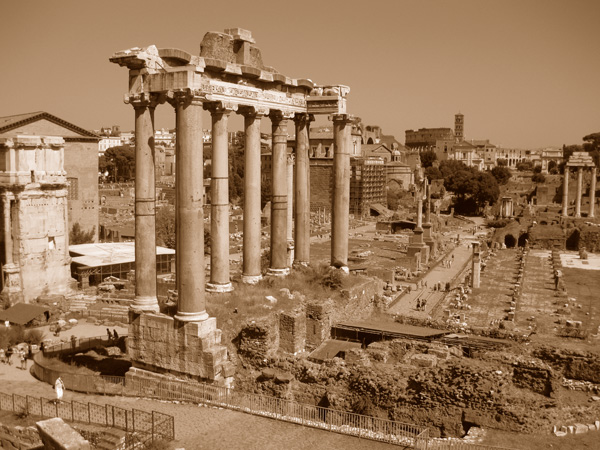
¡Voila!
Como resultado del proceso, obtendremos una bonita foto en tonos sepia.
 ¡A practicar!