
¿Recuerdas que hace más de 5 años José Luis te presentó una curiosa técnica muy empleada en cine denominada bleach bypass, así como la forma de conseguir este efecto con Photoshop?
Pues en el artículo de hoy soy yo quien vuelve a la carga con esta técnica, pero, en este caso, para mostrarte cómo conseguirla en la aplicación que me acompaña a lo largo de todo mi flujo de trabajo con las fotografías. Efectivamente, estoy hablando de Lightroom. ¿Quieres aprender a aplicar este efecto a tus fotos? Pues no te pierdas este artículo.
Antes de ver cómo podemos conseguir este efecto con Lightroom, lo primero que vamos a hacer, si te parece, es recordar cuáles son las particularidades que se observan en una imagen a la que se ha aplicado.
¿Qué Tiene Una Imagen A La Que Se Ha Aplicado Bleach Bypass?
 Estoy completamente seguro de que has visto este efecto aplicado en más de una ocasión: CSI, Salvar al soldado Ryan, Terminator: La Salvación son algunos de los exponentes de cine o televisión que me vienen a la cabeza cuando pienso en esta técnica.
La fotografía de estas películas y series se caracteriza por:
- Mayor contraste
- Negros mucho más profundos
- Fuerte desaturación de los colores
- Temperatura de color muy fría
- Amplia presencia de grano en la fotografía
- ...
Una vez que hemos analizado convenientemente las características y peculiaridades que aporta la aplicación de este efecto, será muy fácil lograrlo en Lightroom, ¿no crees?
Veamos cómo conseguirlo.


Los Pasos a Seguir en Lightroom
Como es lógico, lo primero que tendremos que hacer es elegir la fotografía sobre la que deseamos aplicar el efecto y, una vez elegida, abrirla con Lightroom y dirigirnos al Módulo Revelar.
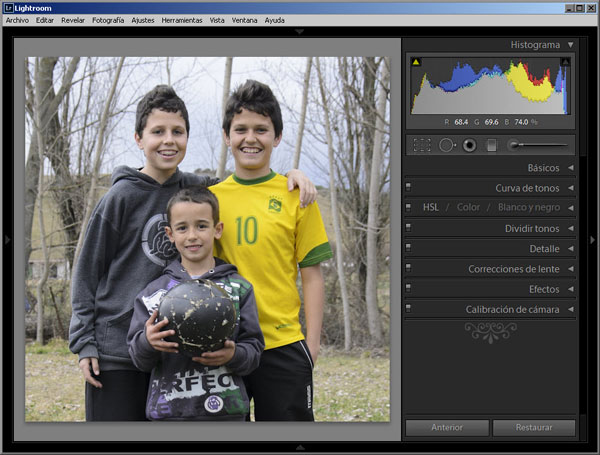 Una vez hecho esto, iremos recorriendo los distintos parámetros y seleccionando los valores apropiados para lograr el efecto deseado.
1. Ajustes Básicos.
En esta sección realizaremos los siguientes cambios:
- Desplazamiento del valor de temperatura hacia la izquierda (4350)
- Desplazamiento del valor de matiz hacia la izquierda (+9), o incluso un valor superior para dar el característico tono verde del bleach bypass
- Incremento del valor de blancos (+29)
- Incremento del valor de negros (-40)
- Incremento del valor de claridad (+28)
- Reducción de los valores de saturación (-23) e intensidad (-11)
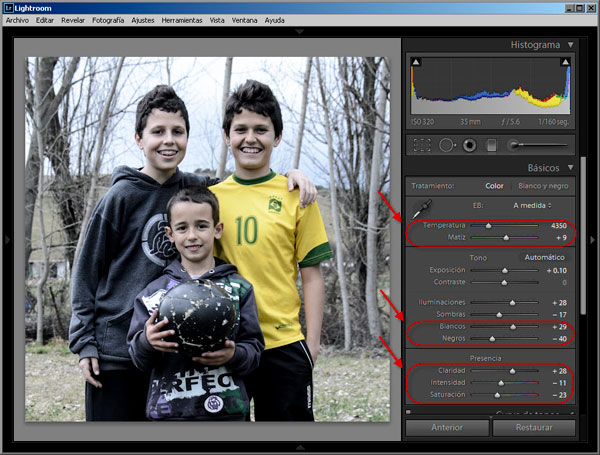 Como se puede ver en la imagen, a partir de estos ajustes lo que conseguimos es una imagen más fría, con un mayor nivel de contraste, sombras más empastadas y la desaturación característica que ofrece el efecto bleach bypass.
2. Desaturación de los distintos colores.
Además de reducir de forma global la saturación como hemos visto en el paso anterior, este efecto requiere una desaturación específica de cada uno de los colores.
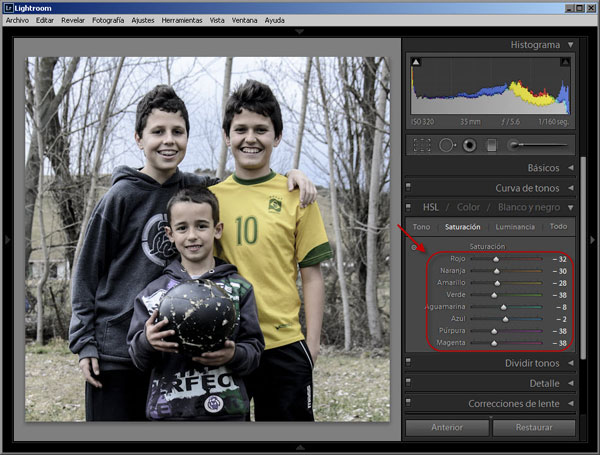 Como se puede ver en la imagen superior, desaturamos todos los colores con valores comprendidos entre -30 y -40. Salvo los azules, aguamarinas y magentas, cuyo valor de desaturación estará comprendido entre 0 y -10.
3. Añadir el grano.
Como hemos dicho, si algo caracteriza a este efecto es el grano que queda en las fotografías y que, como se explicaba en el artículo que enseñaba cómo lograr este efecto en Photoshop, se debía a la plata que quedaba depositada en el material como consecuencia de no someter a la película al habitual proceso de blanqueamiento.
A partir de la versión 3 de Lightroom, contamos con una herramienta excelente para conseguir aplicar ruido a nuestras imágenes, puedes acceder a ella a través de Efectos > Granulado, dentro del Módulo Revelar.
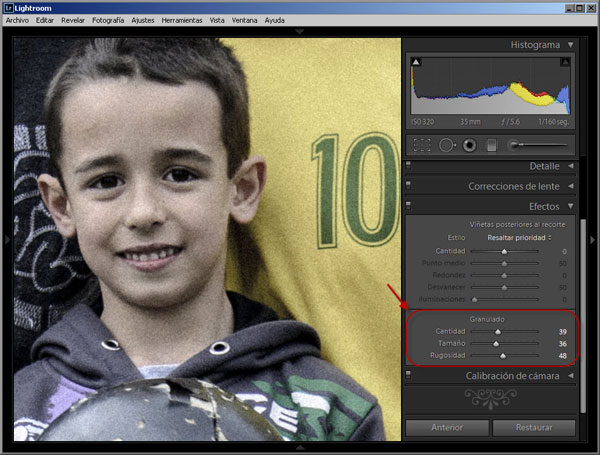 Los valores que he usado para la figura han sido Cantidad: 39, Tamaño: 36 y Rugosidad: 48. Aunque, en función del resultado que desees obtener, podrás variar estos parámetros para obtener más o menos grano, de mayor o menor tamaño y con una rugosidad mayor o menor.
A la hora de aplicar el grano, al igual que yo he hecho, como puedes ver en la captura, es conveniente que visualices la imagen a tamaño 1:1.
4. Incorporar viñeteo.
El último paso a seguir consistirá en incluir un poco de viñeteo a la imagen. Para ello, en la misma sección de Efectos, puedes trabajar con los parámetros que te permitirán aplicar viñeteo a la imagen.
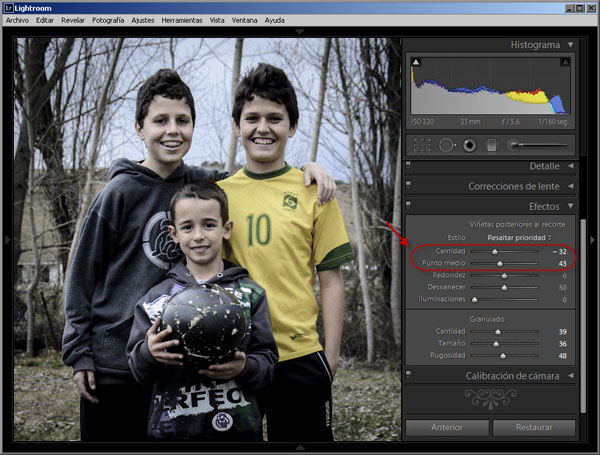 Los valores que yo he elegido para aplicar el efecto han sido Cantidad: -32 y Punto medio: 43. Aunque, por supuesto, en función de la forma de la viñeta y la oscuridad de la misma, podrás variar estos valores a tu gusto.
El Antes y El Después: ¿Qué Tal La Diferencia?
Una vez que hemos completado el efecto sobre la fotografía de ejemplo es el momento de "enfrentarlas" y observar los resultados que nos ofrece este ejemplo.
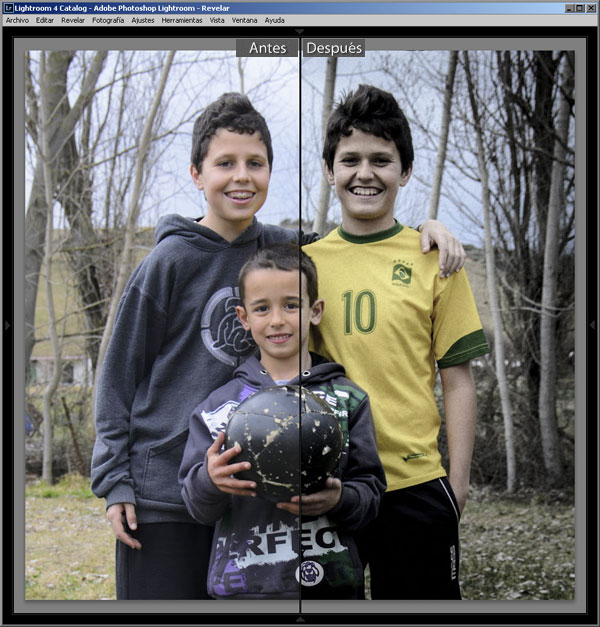 Comparando el antes y el después, puedes comprobar cómo han afectado sobre la imagen original los distintos parámetros cuyos valores hemos ido modificando a través de los pasos anteriores: desaturación, incremento del contraste, grano, viñeteo...
No Son Valores Absolutos: Prueba y Decide Tus Propios Valores
A lo largo de todo el artículo te he indicado los valores que yo he elegido para la fotografía de ejemplo. Sin embargo, no tienes que interpretar los valores de estos parámetros como los únicos válidos para aplicar este efecto.
Además, para el artículo he usado el nuevo Lightroom 4, por lo que puede que los valores de alguno de los ajustes, como, por ejemplo, los negros, difieran en función de la versión de Lightroom que utilices.
Por tanto, lo importante de este artículo es que sepas qué grupos de parámetros son los que tienes que ajustar, así como una idea del grado de ajuste a realizar sobre cada uno de ellos y, a partir de ahí, que pruebes y seas tú quien determines los valores finales.
¡A jugar!