
Es posible, que cuando intentamos descubrir detalles ocultos en las sombras de una fotografía, iluminándola en su conjunto, nos ocurra que se nos queman las zonas más iluminadas. Y también habréis experimentado que pretendiendo recuperar información en zonas con mucha luz, oscureciendo nuestra fotografía se nos empasten nuestras áreas más sombreadas.
Como la necesidad agudiza el ingenio, seguro que habréis encontrado soluciones en Photoshop, utilizando capas, filtros, máscaras, curvas? y en esta búsqueda, seguro que os habéis topado incluso con el ajuste de sombras/iluminaciones de las últimas versiones de Photoshop.
Lightroom, ha querido hacernos la vida más fácil y ha mejorado el control de los niveles desde su versión 4. ¡Vamos a echarle un vistazo!
¡Me gusta la idea! ¿Donde esta eso?
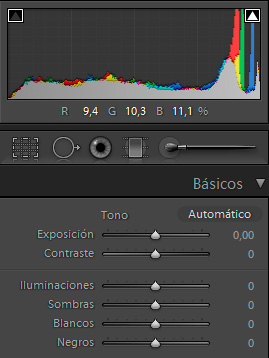 Como siempre, Lightroom nos tiene acostumbrados a una interfaz perfectamente organizada y este caso no va a ser una excepción.
En la versión tres de Lightroom, el Histograma se moldeada con los controladores de Negros, Luz del relleno, Exposición y Recuperación y cada uno de estos deslizadores afectaba a un área concreta del Histograma. Han cambiado los nombres de algunos de los controles y se ha redistribuido en la zona del histograma a la que afecta cada uno.
De este modo, tendríamos:
- El control de Sombras: en Lightroom 3, se llamaba luz de relleno, y actúa aproximadamente sobre el 2/5 de la gama tonal, es decir, como su nombre indica, su zona de influencia se centra en las sombras.
- El control de Exposición: si bien, los controles anteriores, no aportan grandes novedades, el cambio en el control de exposición si que lleva aparejados cambios importantes. Y es que la zona de influencia de este control quedará restringida, en Lightroom 4, a los tonos medios, mientras que en versiones anteriores cogía parte de las zonas más iluminadas de la fotografía.
- El control de Iluminaciones: A través de este deslizador, y de manera análoga a cómo trabaja el control de sombras, vamos a poder actuar directamente sobre las iluminaciones. De manera que podremos recuperar la información que creíamos perdida en zonas quemadas de una manera mucho más eficaz que en versiones anteriores de Lightroom.
Por tanto, se redistribuye la capacidad de control de los niveles de la fotografía y se simplifican los menús del panel de básicos para hacerlo mucho más intuitivo. Está bien ¿verdad?


Vamos a Verlo con un Ejemplo
Si hacemos clic con el ratón en el triángulo que se encuentra en la esquina superior derecha del histograma, se van a marcar en nuestra fotografía aquellas zonas, que tengan las luces quemadas. De la misma manera, se activamos el triángulo de la esquina superior izquierda se marcarán aquellas áreas, en las que los negros se empasten.
La imagen que tenemos aquí debajo, puede tener un problema de sobreexposición en algunas zonas. Al marcar el indicador de zonas quemadas, rápidamente podemos observar, que el toldo y algunas sombrillas así como algunos otros puntos de la fotografía, están efectivamente sobre expuestos.
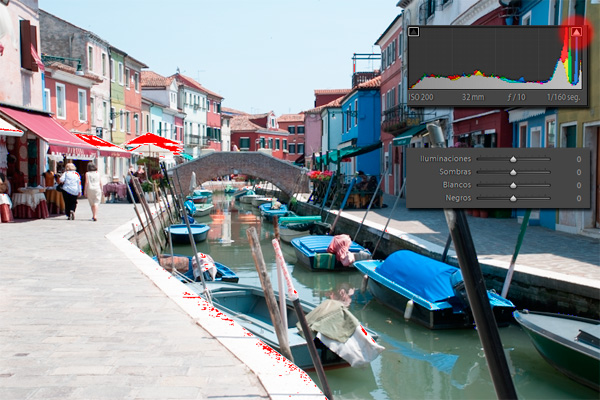 Vamos a tratar de recuperar la información en estas zonas y mejorar la distribución de los tonos en el histograma disminuyendo el deslizador del control de iluminaciones.
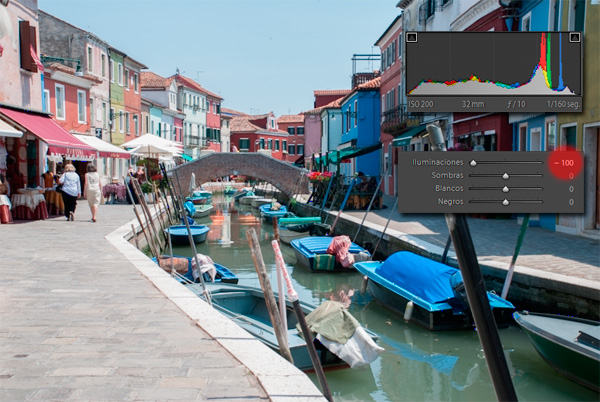 Se ve claramente, como el histograma ha desplazado los tonos más luminosos hacia la izquierda y en la imagen, encontramos una luz menos intensa... podemos apreciar más matices.
Aún así, me da la sensación de que esta imagen le falta un poquito de contraste, pero nada más sencillo en Lightroom. Mirad, aquí tenéis la fotografía original y la final con un menor nivel de iluminaciones y un poco más de contraste.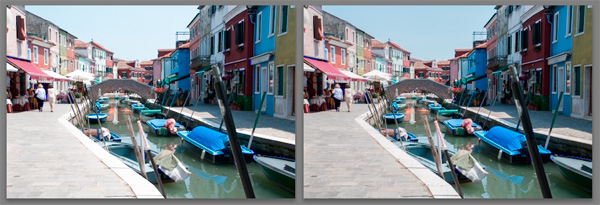 ¡Un último truco! Al igual que en versiones anteriores, es posible modificar estos controles directamente en el histograma. Solo hay que pinchar en una de las cinco zonas en las que está dividido y arrastrar con el ratón a izquierda o derecha. ¡Que fácil! ¿no? Veréis que se mueve simultáneamente el deslizador correspondiente.
¡Es que a estos de Lightroom no se les escapa una!