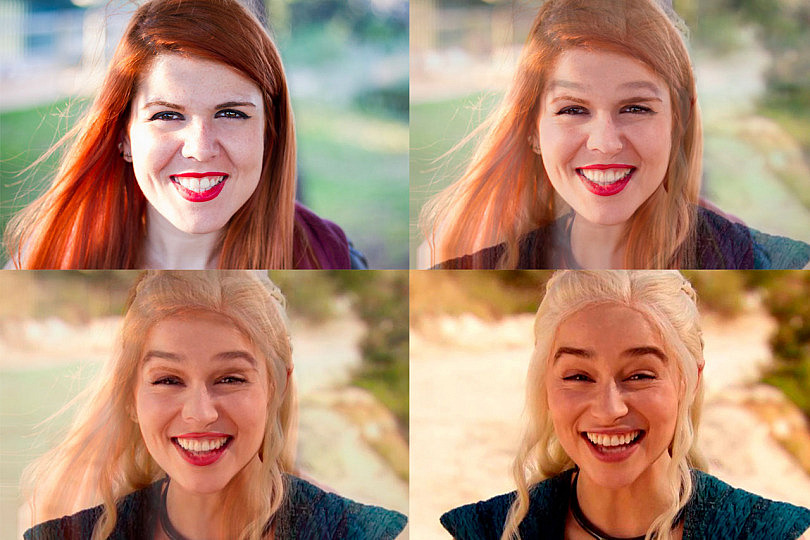
¿Sabes lo que es el morphing? Puede que el nombre no te suene mucho, pero seguro que más de una vez lo habrás visto. En este artículo vamos a explicarte en qué consiste, cómo descargar un programa gratuito y cómo hacer tus propios morphings.
¡Podrás convertirte en quien tú quieras! ¿Empezamos?
¿Qué es el Morphing?
Antes de empezar vamos a saber un poco de qué va el tema. El morphing es un efecto especial animado que transforma una imagen de un objeto fotografiado en otra imagen con otro objeto fotografiado distinto. Sirve para crear una ilusión de metamorfosis entre varias formas.
Lo que obtendremos será una serie de imágenes, un GIF o una pequeña película de vídeo en la que se puede ver cómo una imagen (por ejemplo, un rostro) se transforma poco a poco en otra (por ejemplo, otro rostro o un animal).
¿Te acuerdas del videoclip 'Black or White' de Michael Jackson? ¿Del malo de 'Terminator 2'? ¿O de los hombres que se transforman en lobo al ver la luna llena? Exacto. Eso es morphing y en televisión y cine es dónde habitualmente lo vemos.
¿Quieres hacer tus propios morphings? Vamos a conocer Sqirlz Morph, que es un programa sencillo que lo hace posible... y además es gratis. Vayamos paso a paso.
#1. Descarga e Instala Sqirlz Morph
Existen varios programas que te permiten hacer morphing. En este artículo te mostraremos cómo manejar Sqirlz Morph. Es un software muy sencillo de usar, funciona en todas las versiones de Windows (incluso en Windows 10) y además es gratuito.
Otros programas que encontrarás de morphing funcionarán de un modo parecido, así que, tal vez, también te valgan las instrucciones que te vamos a proporcionar. En cualquiera de los casos, lo primero que tendrás que hacer será descargar e instalar.
#2. Selecciona Bien las Fotografías
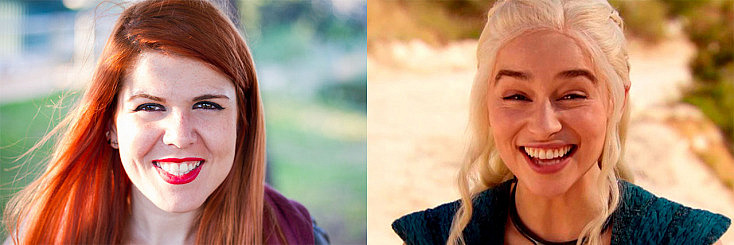 Es el momento de seleccionar las fotografías de las que quieres hacer morphing. Lo más habitual es que sean dos, pero podrás seleccionar más y marcar varias transiciones. Para que el efecto de transición sea lo más progresivo posible, habrás de tener en cuenta los siguientes detalles:
- Todas las imágenes deberán tener el mismo tamaño o tipo de plano. También puedes igualar el tamaño de las imágenes en (Image/Equalize Sizes)
- Conviene que el fondo de las imágenes sea muy parecido: un fondo claro será ideal.
- En general, también es deseable (no imprescindible) que el objeto del que se va a hacer morphing en la foto origen y en la foto final, sean de una dimensión semejante.
- Si vas a transformar dos rostros, también es mejor que ambos tengan una expresión y una posición similar.
#3. Carga las Fotografías Seleccionadas
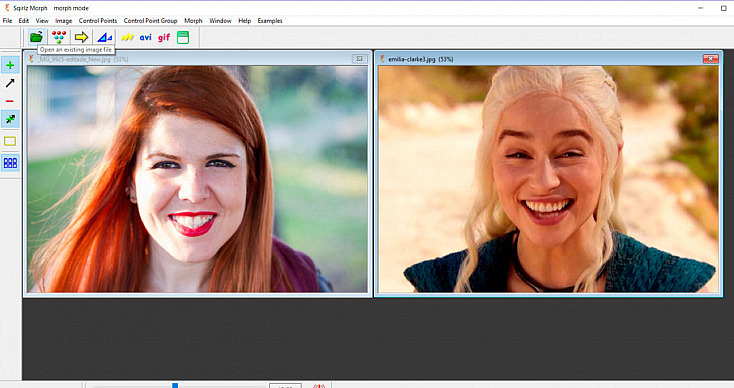
Ejecutar Sqirlz Morph y cargar las imágenes (File/Open). Verás que aparece una ventana adicional llamada Preview, que servirá de ayuda para mejorar la calidad del morphing. En su interior aparece la superposición de las imágenes de origen y final.
#4. Añade los Puntos de Control
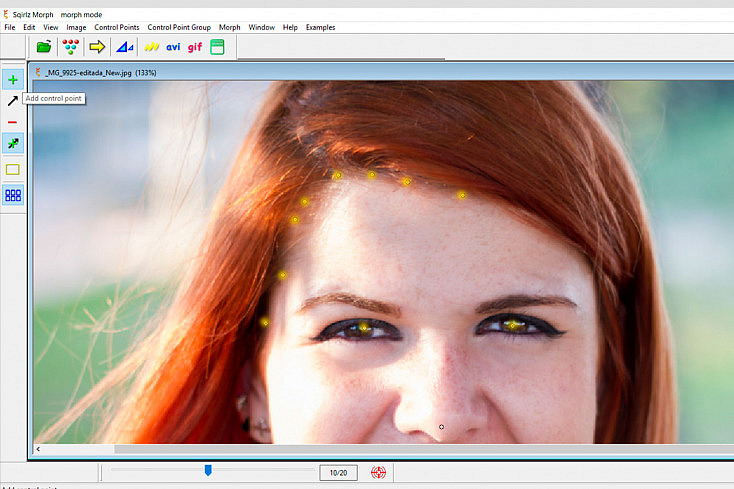
Es el momento de añadir puntos de control sobre los contornos principales de la imagen de origen (Control points /add, o el botón +). Al añadir puntos de control observarás que aparecen puntos equivalentes en el resto de las imágenes.
Los puntos de control deben ser puntos equivalentes en ambas imágenes. Pongamos por ejemplo que queremos hacer morphing entre dos rostros. Un punto de control en la pupila derecha de la imagen de origen debe corresponderse con la pupila derecha en el rostro de la imagen final. Si no lo hace, será necesario Mover los puntos de control.
#5. Mueve y Sincroniza los Puntos de Control
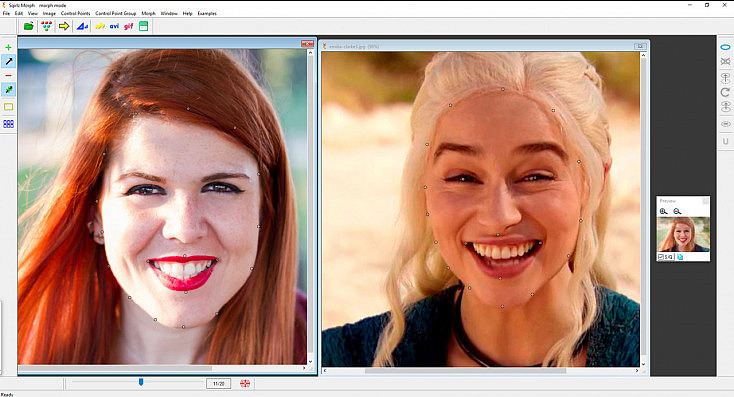
En la imagen destino (y las intermedias si las hubiere) hay que hacer corresponder los puntos de control con los puntos equivalentes. Para ello hay que mover los puntos de control (Control points/Move).
Conforme lo vayas haciendo verás que en la ventana de Preview irán desapareciendo líneas desdobladas e irá tomando es aspecto de una sola imagen. Cuantos más puntos de control haya y mejor sincronizados estén en las diferentes imágenes, mejor será el efecto final del morphing.
#6. Haz el Morphing Final y Exporta
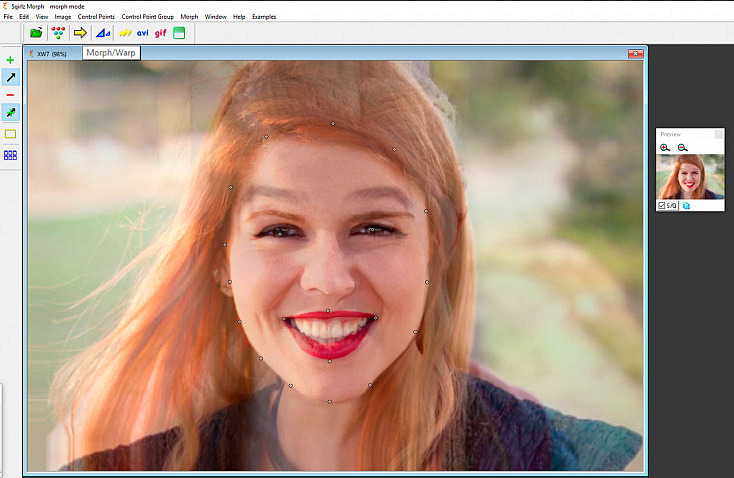
Puedes hacer una previsualización de tu morphing en Morph/Run morph. Si estás satisfecho con el resultado, selecciona el formato en que quieres el vídeo (AVI, GIF, FLASH) y listo. Si no te convence el resultado, sigue añadiendo puntos de control hasta que obtengas tu morphing tal como lo querías.


El Resultado de mi Morphing
¡Conviértete en Quien tú Quieras Gracias al Morphing!
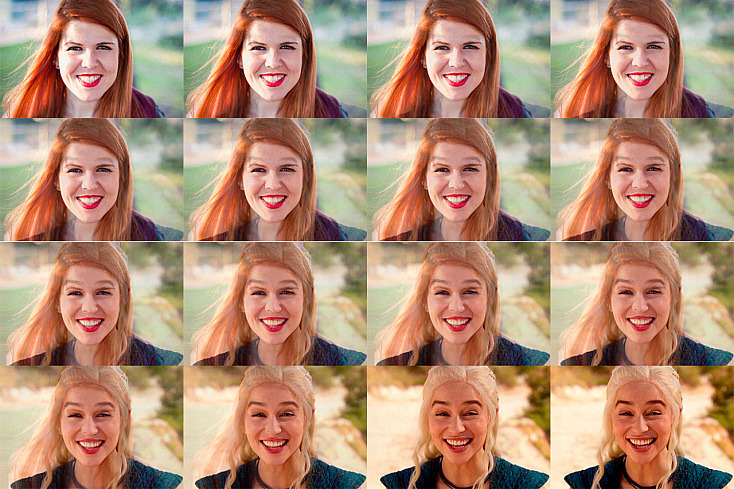
Como ves, puedes probar a convertirte en todo aquello que puedas imaginar. Incluso puedes comprobar el parecido que tienes con tus parientes o utilizar varias fotos tuyas con diferentes edades y ver cómo has ido creciendo y evolucionado.
Yo he elegido a la famosa Daenerys Targaryen de Juego de Tronos para hacer mi morphing ¿A quién elegirías tú? ¡Haz tu propio morphing y compártelo con nosotros!