Miércoles 30 de agosto de 2006 por Jose Luis Rodriguez

Consigue el Efecto Viñeteado en 3 Sencillos Pasos

El viñeteado o viñeteo es la aparición de bordes negros en las fotos. Este efecto se produce en aquellas ocasiones en las que el campo de visión del objetivo se ve afectado por la interposición de elementos como filtros que afectan al ángulo de visión, cuando el chasis o la parte metálica de el filtro o portafiltros entra en el ángulo de visión

del objetivo y sale en la foto.

Pero hay veces en las que queremos conseguir ese efecto para dotar a nuestra fotografía de un aura especial, fundiendo en negro los bordes de la misma. En las siguientes líneas te enseñaremos lo fácil que es conseguirlo en una herramienta como Photoshop.


Para crear el efecto de viñeteado, vamos a utilizar la misma fotografía con la que trabajamos en el artículo "Pasar una fotografía a blanco y negro en Photoshop".

Lo primero que haremos es cargar la fotografía.
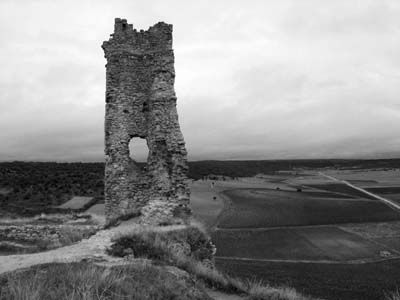
Una vez cargada, creamos una nueva capa (May + Ctrl + N) y la rellenamos de negro (May + F5).

Creamos una selección rectangular y hacemos un calado. El calado puede tener entre 40 y 200 pixels, dependiendo del tamaño de la imagen.
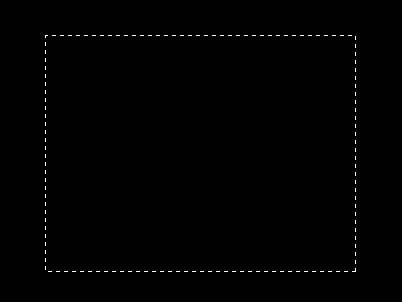
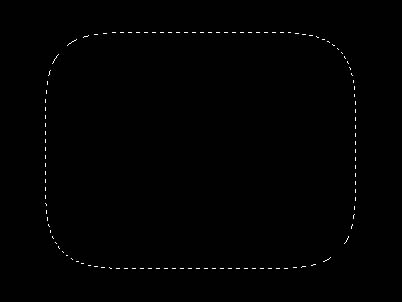
Borramos el interior de la selección, y ajustamos la opaacidad hasta conseguir el efecto deseado.
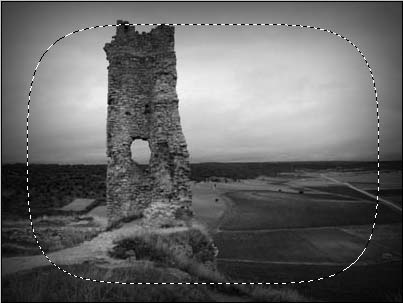
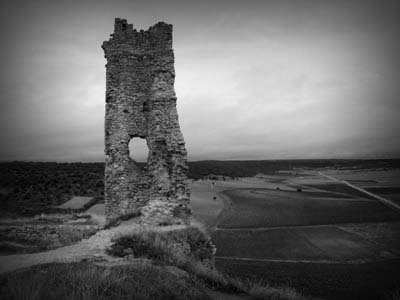
El resultado es éste.

Descargas Premium Relacionadas

Para ti si quieres ir más allá, aquí están los contenidos de la Zona Premium relacionados con este artículo...

Versión PDF Este Artículo en Versión PDF

Este Artículo en Versión PDF

Con páginas a todo color y listo para guardar en tu disco duro
Descargas Acciones Efecto Viñeteo en Photoshop

Acciones Efecto Viñeteo en Photoshop

Especialmente pensado para ti que quieres ir un punto más allá

¿Te Gustó el Artículo? ¡¡Díselo a tus Amigos!!

en twitter
en facebook

¿Te Gustaría Recibir Consejos Fotográficos por Email?

¡¡Totalmente Gratis!!

Suscríbete al Boletín de dZoom y recibe cada semana en tu email...
  • Un interesante capítulo sobre un tema de interés en fotografía
  • Empezando por conceptos básicos y llegando paso a paso a los más avanzados
  • Con explicaciones muy sencillas basadas en los artículos del Blog de dZoom

19 comentarios a 'Consigue el Efecto Viñeteado en 3 Sencillos Pasos'

oveja_negra
hace 1125 dias
Buenisimo!! ya subire la imagen que logre :)
Mac
hace 1114 dias
Mil gracias.. hacia rato buscaba esto y no tenia idea como encontrarlo.
desmofran
hace 1034 dias
Pues mira por donde.... lo estaba buscando... me viene de maravilla, da gusto encontrar estos articulos que son tan prácticos !!
Muchas gracias
Jorge Loor Bowen
hace 913 dias
Y el "calado" como lo hacemos? (Gracias de antemano por la info)
miguel
hace 913 dias
Para Jorge,
Selección -> Calar...
Aeshna
hace 898 dias
A mi me falta un paso; ¿Qué hay que hacer para que quede el degradado?
castor
hace 881 dias
Al igual que Aeshna, como hago el degradado?
miguel
hace 879 dias
Aeshna y castor,
miguel
hace 879 dias
Aeshna y castor,

Al forzar el calado sobre la selección rectangular, se consigue que el recorte sea progresivo. Y para definir el nivel de intensidad del efecto, finalmente se ajusta el valor de opacidad de la capa. Saludos,
paccino
hace 826 dias
que fácil!pero para hacerlo más... sabe alguien si existe alguna acción de photoshop con este efecto?
fer
hace 815 dias
el calar, tambien es conocido como difumar o en ingles feather.
saludos
hace 779 dias
El Calado, Feather o Desvanecimiento, en Photoshop CS3 se encuentra en: Selección > Modificar > Desvanecer o mediante el atajo de teclado Alt + Ctrl + D.
Lucía
hace 626 dias
Soy super novata y estoy aprendiendo muchísimo con sus consejos.
Algún día lograré una foto sorprendente. Gracias
jotbe6
hace 625 dias
Hola..
Bueno generalmente yo para dar viñeteado a las fotos hago lo siguiente:
Duplico la capa de la foto...Voy a Filtros...Distorcionar...Correcion de lente

y en la caja de "Viñeta/Cantidad" le doy un valor menor a 50 (ejem: -65)

Acepto y listo
Bueno esto es en el Photshop CS3
Espero que les sirva
saludos
jorge
hace 616 dias
hola q tal..
primero q nada soy fijo en esta pagina..
fan Numero 1 n_n
tengo un problema... hice el calado y el marco difuminado me quedo igual..
pero ahora cada ves q hago una seleccion.. queda asi redondeado y con el difuminado.. como hago para q las seleccion cuadradas vuelvan a ser cuadradas y SIN el difuminado 0.o--
gracias..
Insomnia
hace 379 dias
Muchas gracias, buscaba este efecto pero no sabía como denominarlo!
GodKaiser
hace 333 dias
Hola, estan muy buenos los tutoriales. Logre varias fotos en ByN y en Sepia, pero no logro hacer el viñeteado de ninguna manera. Tengo el Photoshop CS4 Extended, pero no logro rellenar la capa de negro. Es imposible, al menos para mi. Espero puedan darme un poco de luz en esta cuestion. Saludos.
joan
hace 235 dias
para GodKaiser:
tal vez tengas la capa bloqueada, si ves un candado sobre la capa tienes que hacer doble click sobre la misma y presionar enter.
geraldine
hace 196 dias
excelente aporte!!!!!!! muchas gracias por esto!

Deja un Comentario

Nombre (requerido)

Correo (no será publicado) (requerido)

Web

XHTML: Puedes usar las etiquetas: <a href="" title=""> <abbr title=""> <acronym title=""> <b> <blockquote cite=""> <code> <em> <i> <strike> <strong>

¡Suscríbete!

Suscribete y recibe gratis lo mejor de dZoom
via feed RSS o email

Patrocinadores


zona premium

Lo Último Premium

premium descarga
última semana
La Guía Más Completa para Hacer Time-Lapses
Completo PDF de 25 páginas que te enseñará cómo hacer Time-Lapses, paso a paso y desde el ...
premium video
ultimamente
Consigue el Efecto Bleach Bypass con Lightroom
El Bleach Bypass es un efecto que se conseguía en la fotografía química saltandose un paso...
premium video
ultimamente
Cómo crear una acción Photoshop para aplicar Grano...
En el último video te enseñamos a crear grano en nuestras fotos para simular el efecto del...
premium video
ultimamente
Añadiendo Grano Digital en nuestras fotos con Phot...
Los más nostálgicos de la fotografía química echan de menos ese aspecto final que se conse...

En la Zona Premium tenemos

707 archivos

contenidos exclusivos
para descargar

¡Suscribete a Premium Ya!


Top Camaras Digitales

Analizamos las mejores camaras digitales del mercado para que puedas elegir mejor:
Si quieres más información, accede al catálogo completo de cámaras digitales.
2003-2010 © dZoom, Pasión por la Fotografía