
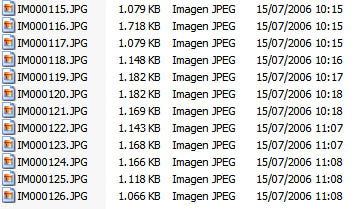
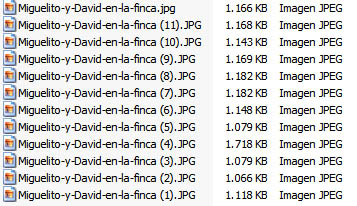
IM000134.JPG... 12452_234.JPG... o cosas por el estilo son los nombres que tu cámara digital da a tus fotos. Seguro que en más de una ocasión te has lamentado de que así fuera, porque ese código numérico no te ayuda a navegar entre las toneladas y toneladas de ficheros que tiene tu album. Deberían ser algo así como... Miguelito-y-David-en-la-finca(3).jpg. ¿Te gustaría?. Pues que sepas que con Windows XP y nada más (ningún programa adicional), puedes realizar un sencillo y automático renombrado del nombre de tus fotos. Te enseñamos cómo.
Esto es lo que pretendemos hacer...
Punto de partida....
Punto de llegada... (automático)
Cómo se hace...- Abre el Explorador de Windows
- Ve a la carpeta donde se encuentran las fotografías que quieres renombrar
- Haz clic sobre la primera
- Pulsa shift, y sin soltar selecciona la última que quieres renombrar
- Botón derecho del ratón y selecciona Cambiar nombre
- Pon el nuevo nombre (descriptivo esta vez)
Verás que, automáticamente, se fija el mismo nombre para todas las fotos y se le añade un nombre de secuencia que las diferencia. Así de sencillo
Descargas Premium Relacionadas
Para ti si quieres ir más allá, aquí están los contenidos de la Zona Premium relacionados con este artículo...
Versión PDF
Con páginas a todo color y listo para guardar en tu disco duro
|
¿Te Gustó el Artículo? ¡¡Díselo a tus Amigos!!
¿Te Gustaría Recibir Consejos Fotográficos por Email?
¡¡Totalmente Gratis!!
Suscríbete al
Boletín de dZoom y recibe
cada semana en tu email...
- Un interesante capítulo sobre un tema de interés en fotografía
- Empezando por conceptos básicos y llegando paso a paso a los más avanzados
- Con explicaciones muy sencillas basadas en los artículos del Blog de dZoom
16 comentarios a 'Renombrar fotos automaticamente en Windows XP'
YRUAM
hace 1269 dias
Es mejor el programa gratuito ABDALEON UTILITES, ya que aunque xp te las ordena lo hace por numeros, es decir el 1 lo junta con el 10 y el 100
alberto
hace 1182 dias
Una vez que tengas seleccionados los archivos a los que quieras cambiar el nombre, puedes hacerlo pulsando F12.
Además, si quieres seleccionar todos los archivos de una misma carpeta, Ctrl. + E
Negrito
hace 981 dias
Al hacer eso me deja renombrar pero al darle ok me aparece un cartel que dice " desea renombrar? todas las fotos se volveran innusables" o algo asi.
Que hago?
Xevito
hace 854 dias
Tienes que mantener la parte final del nombre:
Si el nombre és IM0000025.jpg
Solo tienes que cambiar la parte de la izquierda del nombre. O sea mantener el .jpg del nombre de la foto.
Eduardo
hace 792 dias
Y aísautomáticamente habrás perdido la referencia de cómo se llamaba la foto original (numeración, al menos) para saber a qué RAW correspondía, además de que será imposible odenarlas por nombre, porque los números, como dice Yruam, windows los ordena alfaéticamente.
Es mejor utilizar cualquier otro programa que permita más cosas, como incluir la fecha, por ejemplo, o empezar en un número dado, etc... y meter contadores con más dígitos y ceros para rellenar y que salgan en orden, y conservarel índice de la foto originl, que ya sirve de contador en sí mismo.
limpbizkitmex
hace 640 dias
excelente jamas me percate q podia hacerse multiple, grax
leif_erikson
hace 567 dias
Excelente, ni idea de que se podia hacer algo asi directamente en windows, muy facil y sencillo, claro que si se requiere hacer algo mas elaborado habra que bajarse algun programilla, pero para mi me sirve y basta.
hace 285 dias
esta excelente el truco, estuve 3 horas probando con ya ni me acuerdo cuantos programas para renombrar, casi me doy un balazo al ver lo facil que era.
Como decia un catedratico, aprendan las funciones, pueden hacer cosas que ni se imaginan.
Mil gracias por existir carnal
txus
hace 212 dias
Estupendo.
Y yo volviendome loco con programitas txungos.
hace 188 dias
Lo mismo digo, buscando programas y con el simple explorador solucionado, pues yo quería ordenarlas por fecha porque tenía de varias camaras y así perfecto.
Muchas gracias.
JOSE LUIS
hace 186 dias
En Windows Vista ( una disculpa) lo primero que hice fué seleccionar las imágenes con Crtl + E y después con Shift + Botón derecho del mouse seleccioné renombrar, le dí el nombre que deseaba. y Voilá!!! automaticamente se comienzan a renombrar las imágenes.
A pesar de todo, Vista tiene su chistesito.
Leof
hace 155 dias
Muchas Gracias por compartir esta informacion. es muy util mas alla de uqe un par de ganzos solo entran a criticar. Gracias!
nubli
hace 107 dias
Biennnn, gracias.
Pero ahora el problema que tengo es que las ordena alfabéticamente, no cronológicamente. ¿Esto tiene arreglo?
RORITO
hace 103 dias
PROBE PARA EL CAMBIO Y FUNCIONA DE FORMA EXELENTE,LAS ARREGLA DE ACUERDO AL ORDEN QUE SELECIONAS.
jose
hace 46 dias
Muchisssimas gracias broder
Jorge
hace 35 dias
Muy útil y practico. Gracias!