Efecto LOMO, Lomografías con Photoshop

Lunes 11 de septiembre de 2006 por Jose Luis Rodriguez
lomo

La LOMO LC-A es una cámara analógica de fabricación rusa que causa furor en el mundo entero desde que dos estudiantes austríacos las pusieran de moda a raíz de un viaje a Praga en 1991. Las características especiales de estas cámaras han generado un curioso movimiento social. En este artículo te contamos cómo puedes subirte al carro de la lomografía consiguiendo los efectos de una LOMO con tu propia cámara digital.


En 1991, dos amigos encontraron en un mercadillo varias cámaras compactas de la marca LOMO. Estas cámaras cuentan con unas características muy especiales basadas principalmente en su objetivo y distancia focal, que derivan en unas imágenes fuertemente saturadas y con un viñeteado alrededor, creando un efecto túnel.
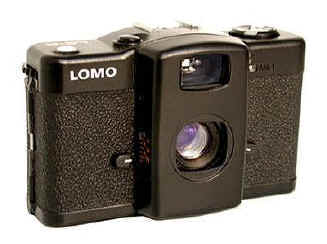
Estos dos amigos iniciaron un fenómeno llamado Lomografía, que con la frase "No pienses, dispara!", hace que sus usuarios vayan por el mundo haciendo "fotos locas", consiguiendo resultados poco controlables a priori por las bases de la fotografía. Los efectos de la cámara, combinados con encuadres o posiciones de disparo poco usuales, consiguen resultados completamente diferentes a los de la fotografía convencional, pero comunes a esta corriente.

Efecto Lomo con Photoshop

Gracias a este script Photoshop, puedes conseguir un efecto parecido al de las cámaras Lomo con tu propia cámara digital. Para ello simplemente tienes que abrir la fotografía sobre la que desees aplicar el efecto Lomo y cargar el script (Menú Archivo -> Guiones -> Explorar ) y seleccionar el script que te facilitamos.

Te garantizamos unos efectos sorprentendes, pero ten cuidado... Engancha!!!

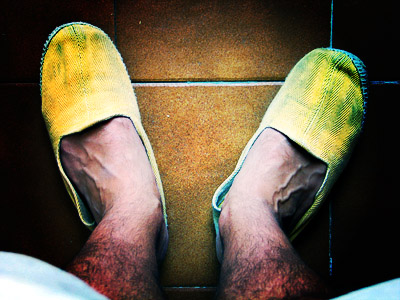
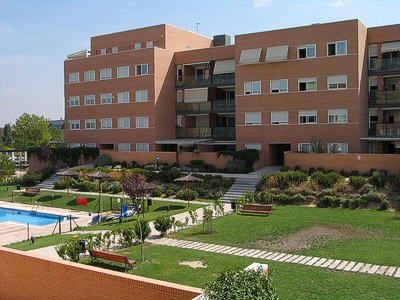
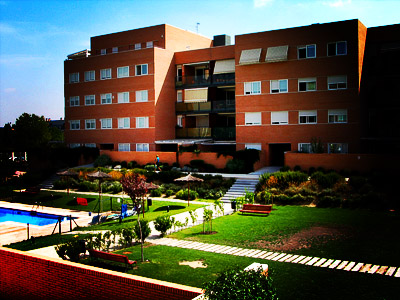
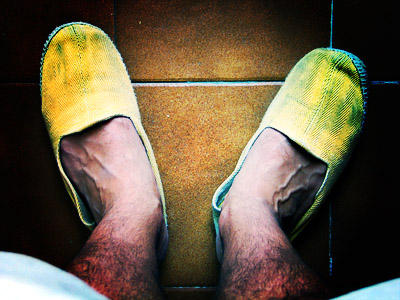
Algunos ejemplos de la aplicación del efecto Lomo en Photoshop
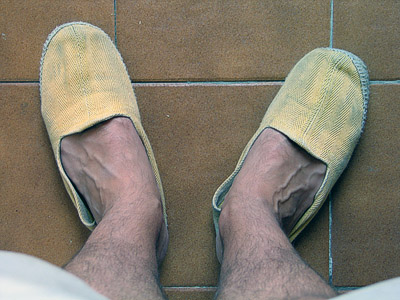
Fotografía original

Fotografía después de aplicar el efecto Lomo

Fotografía original

Fotografía después de aplicar el efecto Lomo

Casi se me olvida. Aquí teneis el script photoshop desarrollado por Christopher Holland para aplicar el efecto Lomo. Que lo disfruteis.

Actualización: Además de este script, podéis aplicar el mismo efecto LOMO con Photoshop o GIMP utilizando los pasos que damos en estos dos artículos: Efecto LOMO en Photoshop en 3 sencillos pasos y Efecto LOMO en GIMP en 4 sencillos pasos.


¿Te Gustaría Aprender a Hacer Fotos HDR Espectaculares?

HDR, La Guía Más Completa Te presentamos HDR, La Guía Más Completa, una completa serie de vídeos y recursos donde podrás descubrir todos los secretos del HDR y los mejores consejos para hacer HDR espectaculares. Desde la toma en la cámara, pasando por los últimos detalles en el procesado, hasta las técnicas de emulación de HDR desde una única foto.

Suscríbete a la Zona PREMIUM

Descarga todos los artículos que quieras y llévatelos en PDF para que estén siempre contigo donde tú estés. Suscríbete a la Zona Premium de dZoom.

Y accede GRATIS a este fantástico curso online.

¿¿¿A qué estás esperando???

¡¡¡Suscríbete ya!!!

Enlaces Relacionados

Descargas Premium Relacionadas

Para ti si quieres ir más allá, aquí están los contenidos de la Zona Premium relacionados con este artículo...

Versión PDF Este Artículo en Versión PDF

Este Artículo en Versión PDF

Con páginas a todo color y listo para guardar en tu disco duro
Descargas Acciones del Efecto LOMO en Photoshop

Acciones del Efecto LOMO en Photoshop

Especialmente pensado para ti que quieres ir un punto más allá
Especial Los 11 Mejores Efectos de Retoque en un Solo PDF

Los 11 Mejores Efectos de Retoque en un Solo PDF

Toda la información que necesitas a un solo clic de distancia

¿Te Gustó el Artículo? ¡¡Díselo a tus Amigos!!

en twitter
en facebook

¿Te Gustaría Recibir Consejos Fotográficos por Email?

¡¡Totalmente Gratis!!

Suscríbete al Boletín de dZoom y recibe cada semana en tu email...
  • Un interesante capítulo sobre un tema de interés en fotografía
  • Empezando por conceptos básicos y llegando paso a paso a los más avanzados
  • Con explicaciones muy sencillas basadas en los artículos del Blog de dZoom

70 comentarios a 'Efecto LOMO, Lomografías con Photoshop'

DAVID h
hace 1192 dias
Hola buenos días, me gustaría saber donde y como se instala el script que pones para aplicar el efecto lomo en photoshop.
gracias de antemano
miguel
hace 1170 dias
Necesitas tener instalado el Photoshop. Por si no lo sabes, es un programa de edición de imágenes.
Mikan
hace 1162 dias
Y una vez instalado el programa que se hace? Como se abre?
saludos i gracias ^^
toni
hace 1158 dias
"(Menú Archivo -> Guiones -> Explorar ) y seleccionar el script que te facilitamos. ".....y yo pregunto...de que version de photoshop hablamos?.
ni en la 7 ni es CS aparece esa ruta. Gracias...y un saludo
sabrina
hace 1140 dias
Excelente efecto y muy fácil de utilizar. Saludos
berna
hace 1132 dias
buen efecto pero mal explicado la manera de llegar ea el;

simplemente en el enlace del script; segundo boton raton y desargalo en tu ordenador
abre una foto en photoshop(vale cs2)
y de nuevo vuelve a la pestaña de abrir y elige el script
hecho

saludos
MattT
hace 1132 dias
Yo tampoco encuentro la ruta para ejecutar el script. Tengo Photoshop 7 en ingles.
Clem
hace 1078 dias
A mí me ha funcionado siguiendo estos pasos:

- Pinchas en el enlace del script (se abre una página con un texto)
- Pinchas con botón derecho -> Guardar como... -> Eliges una carpeta y guardas el archivo (que tiene extensión .js)
- Teniendo una foto abierta en Photoshop, le aplicas el efecto:
Archivo/File -> Guiones/Scripts -> Explorar/Browse... -> Buscas el archivo donde lo guardaste y lo seleccionas (si no lo encuentras asegúrate de que está mostrando los archivos "JavaScript", y no sólo los "Adobe JavaScript *.jsx") -> Cargar/Load

Y listo! Gracias por el efecto, está muy conseguido!
Mike
hace 1045 dias
Gracias, excelente efecto y para mi trabajo exactamente como lo indicaste,

Saludos desde San Luis Potosí, México
hace 1023 dias
De mucha utilidad, gracias.
Chile.
LUCIA
hace 1017 dias
Muy divertido que hayan hecho esto, pero a que tipo de foto se lo aplican tiff jpg, luz natural, flash? porque lo intente con varias fotos y me quedo muy diferente a las que estan aca de muestra. muy feo de hecho!
Eliza
hace 1012 dias
Yo no tengo la opción de script en file :s, asi que no me sirvio :(
uso Photoshop 7.0 en ingles =S
saludos!
Hernan
hace 1011 dias
buenisimo, muy bien explicado. Muchas gracias loco!
lidia
hace 1008 dias
hey!!!!
geniaaaaaaal!
estoy alucinando con lo bien q quedan las fotos...
ah!y yo lo entendi a la primera y mira q mi photoshop esta en ingles...jaja!
gracias!
Kike
hace 984 dias
Holass..
Menudo efecto mas divertido. Soy nuevo en el mundo de las réflex. Y me ha parecido un efecto de los mas divertido para aplicar a fotografias con mucho color.
Gracias por el truco para Photoshop.
Heidi
hace 961 dias
Gracias por el script!! Costó entender cómo guardarlo en el PC, pero luego de eso, fácil. Basta con guardar la dirección de enlace y ya queda con la extensión.
Ojo con las fotos que se eligen si, pues dependiendo de ella cómo queden luego del efecto.
Gracias a quien lo subió! Me acaban de prestar una Action sampler y empecé a sacar fotos, pero suena horrible!! Es así?
tomas
hace 959 dias
mm kede con als ganas de efecto lomo , lo encuentro buenisimo pero el script me falla
ocupo el Photoshop CS3 y em tira error cuando cargo
:(
hace 951 dias
Me funcionó. Click en el link, seleccionar el texto, guadar página como, crear una nueva carpeta, guardarlo allí. Luego con una fotografía abierta, le das archivo abrir, buscar el archivo Scritp y listo.
josemix
hace 949 dias
que version de photoshop se necesita...??? la que yo tengo no me da esa opcion..agradece a alguien que pueda dar mayor informacion por favor...gracias
hace 949 dias
¿No se puede hacer algo parecido para The Gimp? Deberíamos apoyar más el software libre y dejarnos de Potochops pirateados.
miguel
hace 949 dias
Hola josemix,

Que sepamos, funciona a partir de Photoshop CS. ¿Qué función es la que no encuentras?
miguel
hace 949 dias
Hola Quique,

Ciertamente cada vez sois más los usuarios de The Gimp. Te avanzo que en dZoom estamos estudiando The Gimp. Pronto llegarán los artículos. Permanece alerta. Saludos.
Josemix
hace 948 dias
Siiiiiii, gracias Miguel...ya instale la version CS..ahi me da la opcion scripts...y vaya que buen scripts....muchas gracias y a disfrutar de las fotos FX LOMO
Jose
hace 913 dias
Alguien sabe como cargar el script en un MAC, photoshop CS3. NO encuentro ni guiones, ni script, ni na en el menu archivo...
Gracias!
miguel
hace 910 dias
Jose,
Archivo -> Secuencias de Comandos -> Explorar . Allí seleccionas tipo .js y le indicas la carpeta donde se encuentra tu script, y listo. Saludos.
Aitor
hace 900 dias
pues ami no se me abre nada, le doy a archivo-> guiones ->explorar y no se me abre nada :S
miguel
hace 896 dias
Aitor,
Debes haber descarcado el fichero el script que indica el artículo en una carpeta en tu PC. Y luego acceder a dicha carpeta desde archivo->guiones->explorar. Saludos,
Pedro
hace 881 dias
Hola, el efecto es muy bueno, pero no consigo que quede igual que los ejemplos. He descargado las imagenes de muestra originales y luego les he aplicado el efecto pero no queda ni mucho menos igual que en los resultados que mostráis aquí. ¿Hay algún otro factor que influya a la hora de aplicar el efecto. Gracias!
miguel
hace 881 dias
Hola Pedro,

Asegúrate de que aplicas bien el script, porque no debería haber diferencias. Para estar seguro, descárgate las imágenes de este artículo (las originales) y aplícales tú mismo el efecto Lomo. Si te salen bien, es que lo estás haciendo correctamente. Saludos,
Fernan
hace 864 dias
¡Muchas gracias por el script, llevaba tiempo buscándolo!
txarnego
hace 846 dias
Malvad@s!! Ya no podré presumir más de mis lomografías con mi gente... Ahora todo el mundo podrá hacer fotos así de chulas...
santi
hace 808 dias
Está mal explicado. Para usarlo tienen que abrir la foto que desean Lomografiar, y luego, con esa foto abierta, abren el javascript..

Muy buenos resultados, son realmente semejantes a la lomografía convencional

saludos
damian
hace 788 dias
gentes muy ueno el efecto, les comento para los k tiene cs3 segui estos pasos-
Archivo/secuencia de comandos/explorar...ahi le dan clic y cargan el spcript y photoshop hace todo muy ueno gracias totales.
amanda
hace 783 dias
Yo tengo la versión cs3, pero lo que hago es arrastrar directamente el archivo del script a la foto abierta en photoshop... No sé si valdrá para otras versiones pero así no os complicaís la vida con los menús.
El que mas sabe
hace 760 dias
Vamos a ver para aquellos que no saben encontrar como meter el efecto con el photoshop porque no encuentran la ruta bla bla bla. Tebajs el script del enlace, al escritorio abres una foto con el photoshop cojes el script y lo arrastras encima de la foto y veras lo que pasa... que se aplica el efecto neng de castefa.saludos
hace 684 dias
Hola, he estado probando con un par de scripts para lomografías y el vuestro me parece el más interesante a la vez que mejor conseguido.
puedes ver el resultado en: http://javier.astycom.net/?p=231
Un saludo a todos.
Richard
hace 671 dias
Hola,te escribo desde Venezuela,recien anoche descubri este blog y he aplicado con mucha eficacia lo concerniente al efecto Lomo.Muchas gracias por este esfuerzo tan ilustrativo y sustancial en la difusión de la fotografía
hace 670 dias
jajaja si pues casi se le olvida colocar el script...
tenia que buscar por dos minutos para encontrarlo
Excelente tutorial maestro...
estoy consiguiente efectos impresionates con sus aportes
graciass!!!

http://jotakid.deviantart.com
Ganja
hace 660 dias
En photoshop cs3 la via es
archivo -> secuencia de comandos -> explorar
gracias por todo
me encanta vuestra web
yaves
hace 657 dias
Jose: yo tengo el cs3 en un mac, encima en inglés y me funciona.
En la página html, le das a guardar como y lo guardas en la carpeta que quieras, abres foto en photoshop, le das a file(archivo)/scripts/browse(seleccionar) y le das al archivo guardado.
Una vez echo eso el programa hace todo solo.

Me salen unos efectos geniales a los que añado algún cruzado o efecto ojo de pez. Gracias.
hanson
hace 637 dias
se ve impecable!!! ya no me compraré la lomo... muchas gracias
Karina
hace 583 dias
Hice exactamente lo que dijiste y ahí salio, mi foto se ve increible. muchas gracias. WOOOW.
Alicia
hace 552 dias
Dios me encanta este efecto!!
Gracias por compartir todo lo que sabeis en esta página!
Un saludo desde Vigo
Alfredo Chávez
hace 546 dias
Hola, yo me enctontre este efecto en un accion pero lo busque y no lo encontre nuevamente, afortunadamente lo guarde y lo subi para ver si lo pueden bajar y cargar como acción.

http://rapidshare.com/files/146609403/A2D_Lomo_free_action.atn.html

Suerte.
hace 540 dias
muy bueno el efecto...muchas gracias..de donde se consiguen estos scripts?
musofo
hace 540 dias
Eduardo,

Al final del artículo, justo antes de los "Enlaces Relacionados", tienes el enlace para descargar el script del efecto Lomo para Photosho. Que lo disfrutes.
Alba
hace 537 dias
Muy bueno. Gracias por postearlo!
Esther
hace 530 dias
y para mac??
como se aplica?
Jose Luis Rodriguez
hace 524 dias
Esther, lo mismo lo que digo es una barbaridad porque no he trabajado nunca con Mac, pero supongo que salvo en las variantes por combinaciones de teclas, debería tener las mismas opciones de menú que en Windows. Si es así, prueba como comentanba más arriba, lo sihguiente:

- Pinchas en el enlace del script (se abre una página con un texto)
- Pinchas con botón derecho -> Guardar como... -> Eliges una carpeta y guardas el archivo (que tiene extensión .js)
- Teniendo una foto abierta en Photoshop, le aplicas el efecto:
Archivo/File -> Guiones/Scripts -> Explorar/Browse... -> Buscas el archivo donde lo guardaste y lo seleccionas (si no lo encuentras asegúrate de que está mostrando los archivos "JavaScript", y no sólo los "Adobe JavaScript *.jsx") -> Cargar/Load.

Suerte.
ROSAN
hace 523 dias
Hola, intento hacer funcionar el script como leo que lo habéis hecho, pero a mi no me reconoce el fichero. ¿podéis ayudarme? Muchas gracias!!!!
Javielx
hace 523 dias
Sencillamente impresionante¡¡
Jose Luis Rodriguez
hace 523 dias
Rosan, al menos con PS3 se puede ejecutar de la siguiente manera:
- Abres el fichero con la foto que quieres tratar (Menú Archivo -> Abrir)
- A continuación, abres el fichero del script (también Menú Archivo -> Abrir).

El script se ejecutará automáticamente sobre la foto.

COmo digo, lo he probado con Photoshop CS3.
rosan
hace 523 dias
Hola Esther....

Ya he conseguido hacerlo funcionar el el Mac. Es muy sencillo:

Archivo -> Secuencias de Comandos -> Explorar . Allí seleccionas tipo .js y le indicas la carpeta donde se encuentra tu script, y a funcionar!!!!
xulsolar
hace 522 dias
Y un script para Gimp? Se puede adaptar el de Pthotoshop?
barbara
hace 522 dias
genial!! me encantó el efecto..!!
Turuntuneando
hace 522 dias
Ya lo había checado antes y me sigue pareciendo interesante solo que, ahora, me el artículo sobre GIM despertó en mi más curiosidad... Voy a intentarlo.

saludos
rgovea
hace 520 dias
Me parece que los puristas tendran sus razones y muy respetables como las de todos acá, pero como aqui en Pachuca Mexico conseguirme una camara LOMO esta de la chingada pues que otra que usar estos consejos y tips tan buenos de los compas de dZoom y no quedarme fuera de la LOMOMANIA que a mi punto de vista nada purista es una forma mas de hacer amena la vida y las caminatas junto a mi cámara.

apenas lei este articulo me di a la tarea de rifarme unas cuantas tomas.
Espero les agraden.

www.flickr.com/photos/rgovea/sets/72157607985952011/show/

Un abrazo a todos desde Pachuca Hidalgo México, puristas y no puristas !!
IVAN ALAVA
hace 518 dias
Hola, hace un tiempo atras en vez de poner ese script que es tan jodido ponerlo y no sale bien. Tenian un archivo atn muy sencillo. Por favor pongan ese archivo como segunda opcion. ese me gusta mas. Gracias
Monica
hace 518 dias
Me encanta esta pagina.. pero este efecto es el mejor q he ensayado.

gracias
Delia
hace 487 dias
Felicidades por la página; hace poco que la he descubierto y es estupenda.

El link de descarga del script... ¿puede que esté roto? Por más que lo intento me da error y no encuentra el fichero para descargarlo. Una pena, tenía ganas de probarlo.

Un saludo!
lolamr
hace 476 dias
Sí, parece que está roto... :(
jurkone
hace 444 dias
que putada... ya sera imposble conseguir e script... dudo mucho que el usuario vuelva por aqui... :(
lm2g
hace 437 dias
No puedo descargar el script!!! ayudaaaa
robespierre
hace 365 dias
alquien me puede enviar el script no se encuentra el enlace
catt
hace 357 dias
hace años deje la fotografia convencional, fui reportero garfico hasta que senti que la fotografia no era arte, sino la reposicion de situaciones ya sucedidas para contarselas a los demas.
cuando descubri el proceso cruzado, por tener pelicula diapo y estar en un lugar alejado y decirle al laboratorista... ma si! revelalo como pelicula comun.
alucine con los resultados y ahora solamente hago proceso cruzado.
velerocarocito@yahoo.com.ar
NO A LA FOTOGRAFIA DIGITAL !
monika
hace 267 dias
hola a todos!! a ver si me podeis ayudar!!! al intentar abrir el script no me lo identifica como .js y no me lo detecta... ¿como puedo hacerlo?

Muchas gracias!!!
hace 249 dias
graaaaaaaaacias...
fer
hace 243 dias
alguien sabe como hacer el fecto lomo pero con una camara analogica? me gusta mas lo artesanal! gracias amigos de zoom
mario
hace 241 dias
yo tengo una lomo diana f+
apenas tengo 2 rollos gastados aun no los e llevado a revelar
el tercero es de diapositivas usa formato 120
espero el fin de semana cabarmelo para llevarlo
y ver como quedo!!
Nicolas
hace 13 dias
el link al script ha caducado. el nuevo enlace es:
http://exordium.concepthouse.com/CHLomoScript.js

Deja un Comentario

Nombre (requerido)

Correo (no será publicado) (requerido)

Web

XHTML: Puedes usar las etiquetas: <a href="" title=""> <abbr title=""> <acronym title=""> <b> <blockquote cite=""> <code> <em> <i> <strike> <strong>

¡Suscríbete!

Suscribete y recibe gratis lo mejor de dZoom
via feed RSS o email

Patrocinadores


zona premium

Lo Último Premium

premium descarga
última semana
La Guía Más Completa para Hacer Time-Lapses
Completo PDF de 25 páginas que te enseñará cómo hacer Time-Lapses, paso a paso y desde el ...
premium video
ultimamente
Consigue el Efecto Bleach Bypass con Lightroom
El Bleach Bypass es un efecto que se conseguía en la fotografía química saltandose un paso...
premium video
ultimamente
Cómo crear una acción Photoshop para aplicar Grano...
En el último video te enseñamos a crear grano en nuestras fotos para simular el efecto del...
premium video
ultimamente
Añadiendo Grano Digital en nuestras fotos con Phot...
Los más nostálgicos de la fotografía química echan de menos ese aspecto final que se conse...

En la Zona Premium tenemos

707 archivos

contenidos exclusivos
para descargar

¡Suscribete a Premium Ya!

Top Efectos

Los efectos de retoque más populares de dZoom:
Si quieres ver más efectos, haz clic aquí.

Top Cómo Fotografiar

Los mejores consejos para fotografiar...
Más como estos en Cómo hacer fotos a....
2003-2010 © dZoom, Pasión por la Fotografía