Viernes 29 de septiembre de 2006 por Jose Luis Rodriguez

Desvelamos los Secretos del Efecto Dragan de Joey Lawrence

draganizacion

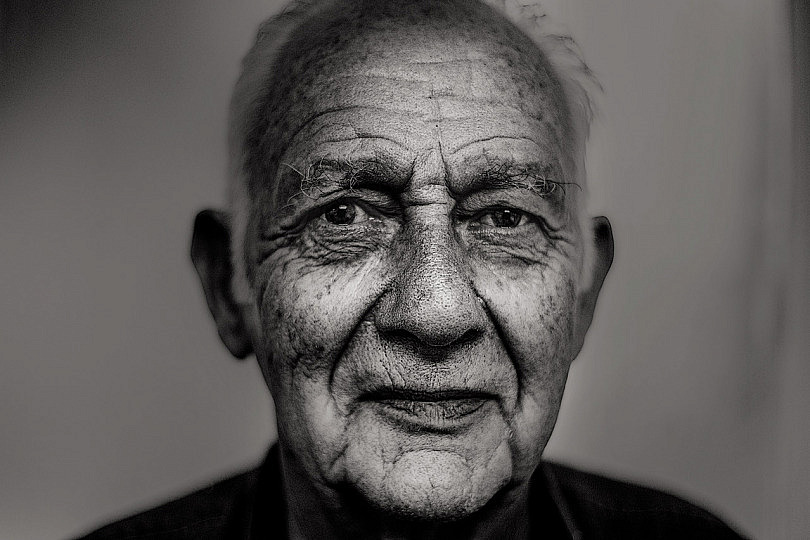
En la práctica con Photoshop que os proponemos hoy describimos paso a paso el postprocesado de la fotografía mostrada en la galería del foro con el nombre "Efecto Dragan". Ajustes básicos, draganizer, saturación del color, y sobreexposición y subexposición selectiva. Con un poco de pciencia se pueden obtener resultados casi inimaginables.


En esta sesión de laboratorio vamos a seguir los pasos dictados por Joey Lawrence para tratar de conseguir su "efecto grunge". El postprocesado es algo complejo, por lo que habrá que tener algo de paciencia. A Joey lo conocí gracias a Juán García Gálvez.

La elección de la foto

Lo primero que haremos es seleccionar una imagen "normal", según ha salido de la cámara, a la que aplicaremos una serie de correcciones y efectos con Photoshop. Si conviene explicar que la imagen debe tener ya un cierto toque "oscuro" en su composición: muchas sombras y ausencia de luz solar. Para ello, Joey ha elegido una imagen con elementos como la expresión de la cara o las texturas de los elementos que acompañan al sujeto de la fotografía.

En mi caso, al no disponer de muchas fotografías a mano, elegí una que, por la expresión de la mirada, me pareció a priori que podría tener alguna posibilidad, si bien estaba hecha con luz natural y eso podía ser un hándicap. También le acompañaban las texturas de la madera de la silla y de la pared de ladrillo del fondo.


Domina Lightroom - Curso de Lightroom en Español

El efecto Draganizer

Sobre la imagen elegida se aplican correcciones básicas de reencuadre (crop), ajuste de curvas y brillo/contraste.

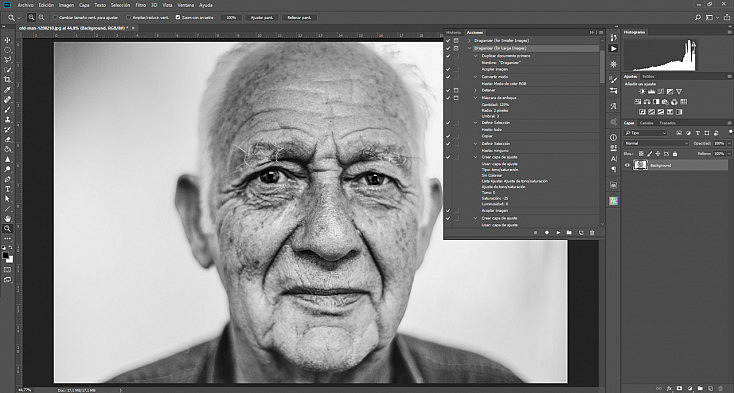
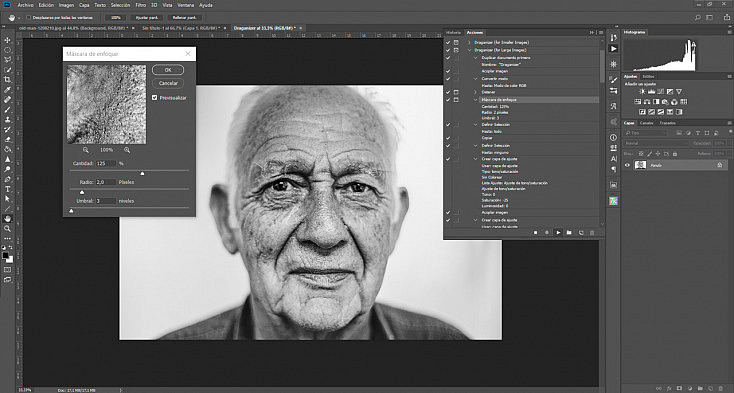
A partir de ahí, Joey basa la primera parte del postprocesado en la aplicación de una acción photoshop llamada Draganizer. La podeis descargar desde el siguiente enlace:

http://www.atncentral.com/download.htm

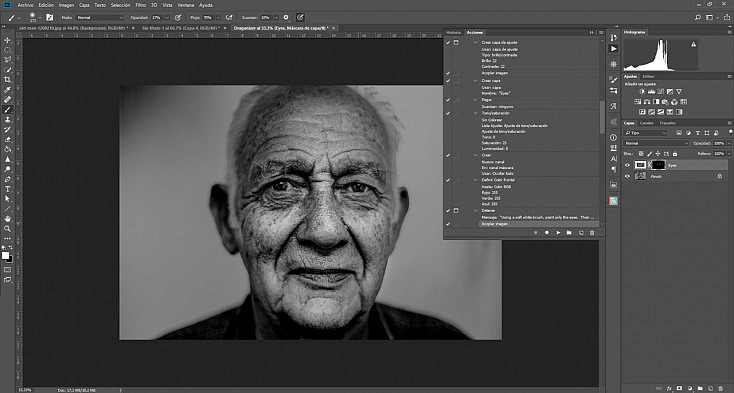
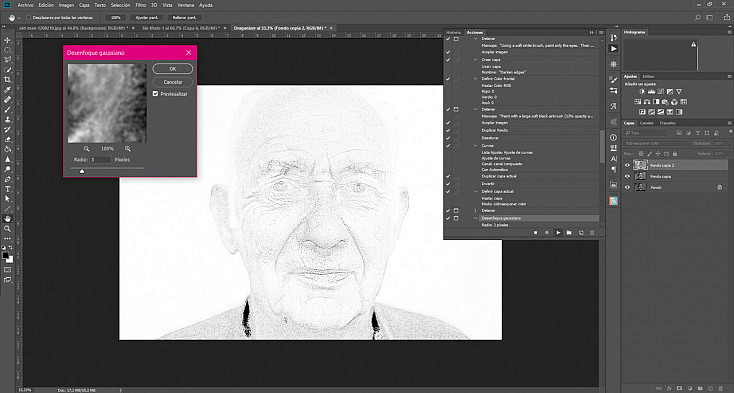
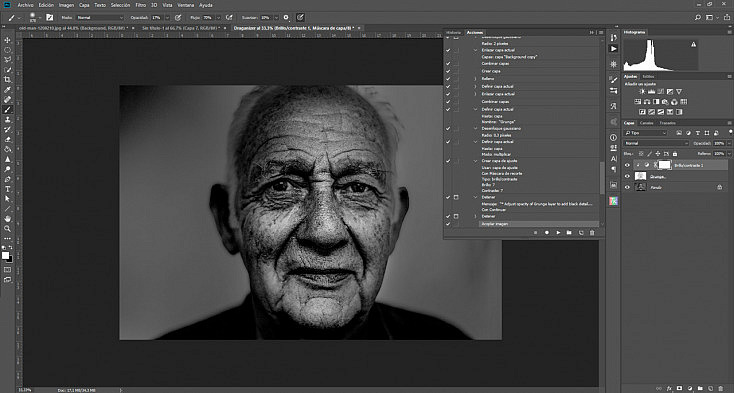
Para los que no esteis muy acostumbrados a trabajar con acciones, no os asusteis. La ejecución de esta acción Photoshop lleva algo de tiempo, sobre todo porque hay que ir tomando decisiones durante la ejecución, donde irán apareciendo mensajes emergentes, indicando lo que hay que ir haciendo (en inglés), para luego continuar. Es posible que no os salga el efecto deseado a la primera, pero no os de miedo equivocaros.

Sobre esta acción Photoshop, Joey aplica sus propias "recetas".

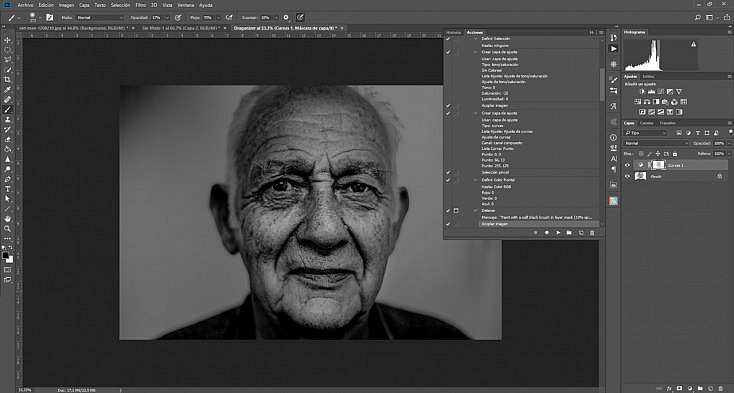
Cuando la acción nos indica que debemos repasar con el pincel negro al 13% las zonas que queremos aclarar o resaltar de la foto, Joey repasa una y otra vez con el pincel aquellas áreas que desea resaltar hasta dejarlas completamente expuestas: en nuestro caso, la cara y la mano, junto con el pelo y la punta del brazo de la silla. Para ello, ajustar el diámetro de la brocha para poder trabajar de manera cómoda.

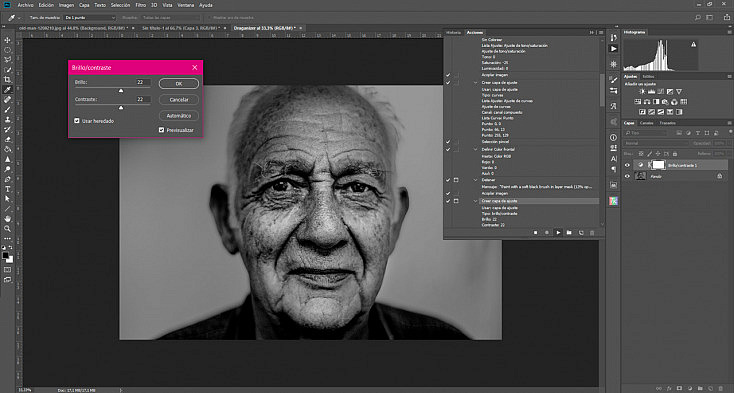
Cuando la acción pide ajustar el brillo y contraste, normalmente Joey mantiene el contraste alto y baja el brillo, para hacer la imagen más oscura.

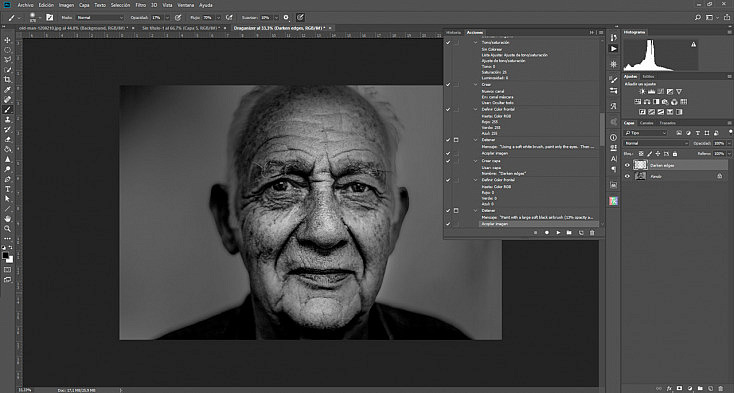
Cuando la acción da paso al oscurecimiento de los bordes, Joey usa poco esta opción. La justificación es que cualquier fallo en este punto estropearía todo el trabajo realizado con la acción, pudiendo realizar este oscurecimiento de los bordes más adelante por una vía alternativa. Lo cierto es que la imagen está quedando ya bastante oscura de por sí, por lo que siempre se pueden subexponer las esquinas al final.

Con esto, pasamos a completar la ejecución de la acción.

Las recetas de Joey Lawrence

Con la finalización de la acción, nuestro proceso no ha concluído. A partir de este momento Joey sigue los siguientes pasos:

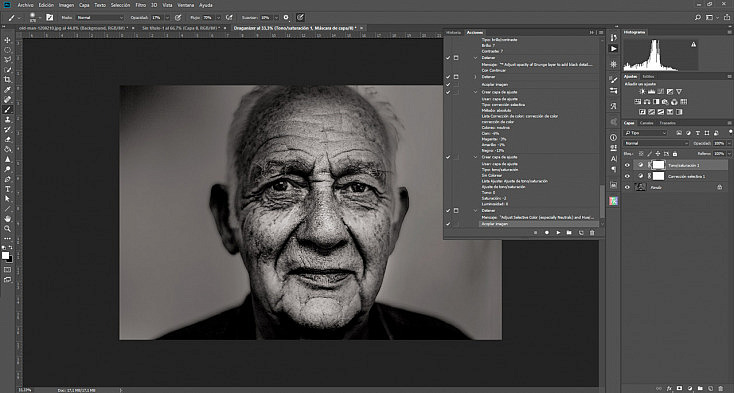
Con el menú Tono/Saturación (Hue/Sat; Ctrl+U), desatura un 30% del color aproximadamente. Con esto consigue dar más palidez al rostro, dando un toque "frío" a la fotografía. El el caso de la foto, el color de la camiseta no acaba de encajar con el objetivo de frialdad buscado, por lo que desatura aproximadamente un 60% del Magenta en Tono/Saturación.

A continuación trabaja con el equilibrio del color (Color Balance; Ctrl+B) de la fotografía. En este apartado se pueden trabajar con los tonos claros, medios y oscuros. Para cada uno de ellos sube un poco el amarillo y baja el rojo. El ajuste de estos colores es mínimo, tan solo alguno puntos.

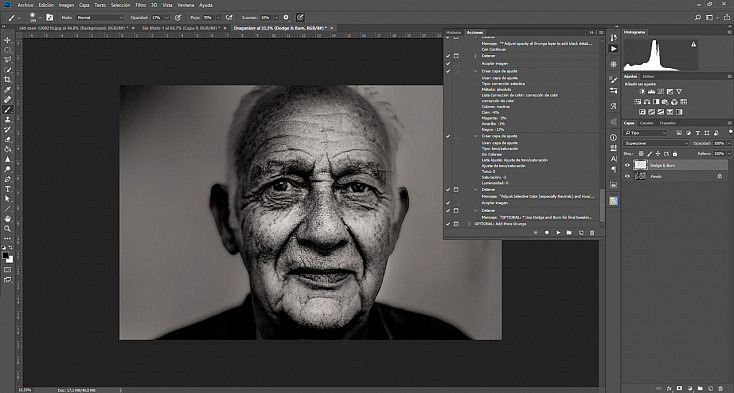
Lo siguiente es la sobreexposición (Dodge; O). Ajusta la sobreexposición de los tonos claros un 5%, y a partir de ahí lo aplicamos a la cara y la mano.

Pasamos a la subexposición (Burn). Lo ajusta también al 5%, y lo aplicamos a la camiseta, y algunas partes de la cara para resaltar el contraste de luces y sombras.

Subexposición de los medios tonos. Fijado al 5%, lo aplicamos a las esquinas de la foto. Con esto conseguimos ajustar únicamente las sombras. Se podría aplicar también el mismo proceso con la herramienta Dodge.

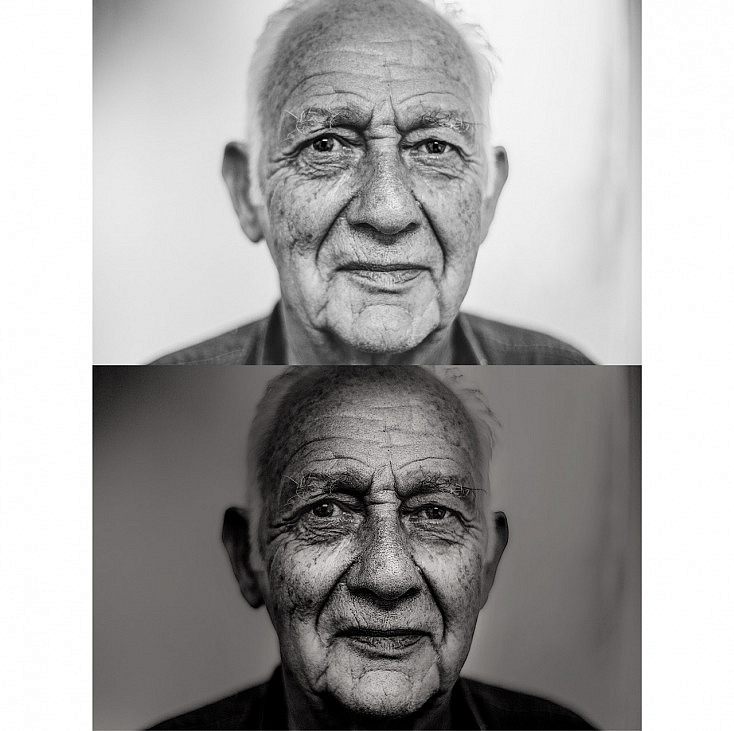
Ya está el resultado final. Hemos puesto un marco a la foto seleccionando el color de la camiseta para hacer el borde (selección del color, tamaño del lienzo, relativo, 2 pixels, color seleccionado; tamaño del lienzo, relativo, 30 pixels; negro).

lucia

En algunas ocasiones, Joey superpone otra foto de una superficie "grungy" como por ejemplo una pared. Se situa la foto de la pared en una capa duplicada superpuesta varias veces con diferentes opacidades. A pardir de ahí, se aplican subexposiciones, subexposiciones y borrado de de elementos sobre la superficie de la pared, combinado con pinceles.

Enlaces relacionados

Descargas Premium Relacionadas

Para ti si quieres ir más allá, aquí están los contenidos de la Zona Premium relacionados con este artículo...

Versión PDF Este Artículo en Versión PDF

Este Artículo en Versión PDF

Con páginas a todo color y listo para guardar en tu disco duro
Especial Los 11 Mejores Efectos de Retoque en un Solo PDF

Los 11 Mejores Efectos de Retoque en un Solo PDF

Toda la información que necesitas a un solo clic de distancia
Videotutorial El Increíble Efecto Dragan

El Increíble Efecto Dragan

Explicaciones paso a paso y con alta calidad de imagen para que no se te escape ningún detalle

¿Te Gustó el Artículo? ¡¡Díselo a tus Amigos!!

en twitter
en facebook

¿Te Gustaría Recibir Consejos Fotográficos por Email?

¡¡Totalmente Gratis!!

Suscríbete al Boletín de dZoom y recibe cada semana en tu email...
  • Un interesante capítulo sobre un tema de interés en fotografía
  • Empezando por conceptos básicos y llegando paso a paso a los más avanzados
  • Con explicaciones muy sencillas basadas en los artículos del Blog de dZoom

51 comentarios a 'Desvelamos los Secretos del Efecto Dragan de Joey Lawrence'

Mario Carvajal
hace 1251 dias
Hola... Traté de seguir el tutorial, pero me quedé en el paso sobre "sobreexposición (Dodge; O)" y sobre "subexposición (Burn)", disculpa mi ignorancia en PhotoShop, pero por favor cuéntame en qué opción del menú se encuentran. El efecto está genial...

Gracias
jgarcía
hace 1250 dias
Estupenda explicación, amigo.

Muchas gracias por compartir esta interesante técnica.
flaxtonbein
hace 1249 dias
Mario,

las herramientas Subexponer y Sobreexponer se encuentran en la Barra de Herramientas de Photoshop, que normalmente aparece como una barra flotante a la izquierda de la pantalla. Es la barra donde se encuentran los botones del lazo, la varita mágica, el degradado, la selección de colores frontal y de fondo, etc.

La posición de esta opción es la fila 7 columna derecha. Por defecto aparece la opción Sobreexponer, y en ese grupo (desplegable pulsando sobre el icono con el botón derecho) se encuentran las opciones Sobreexponer, Subexponer y Esponja. Tienen un dibujo de una especie de lupa negra, una mano y una esponja. A la izquierda de este grupo aparece un icono con una gota, que se corresponde a la herramienta Desenfocar.
Enric
hace 1243 dias
La ultima foto que deberia corresponderse bastante con la penultima no se parecen apenas, una muestra de ello es como en la ultima se puede apreciar como un rayo de luz sobre los barrotes de la silla ¿como lograsteis eso ?
Un saludo !
ElkingCyto
hace 1207 dias
Tre Me Bun Do efecto. exceleeente!
Hiram
hace 1094 dias
excelente efecto, me encanto.... a un amigo diseñador no le sale aun XD
hace 1005 dias
muy interesante, :D
Daneel
hace 941 dias
Muchas gracias por el tutorial
Jaime
hace 935 dias
Buenas... el efecto es increible...

Tengo un problema, cuando me realiza la acción de enlazar... se para y me dice que no puede hacerlo a que se debe esto???

Muchas gracias por el tuto!
FUST
hace 915 dias


jugando con las sombras ;-)
antonio
hace 888 dias
A mi me pasa igual que a Jaime, me dá un mensaje en el que dice que que no se puede enlazar.
¿Afecta esto al efecto?
Un saludo y gracias
HANSIO
hace 782 dias
Yo tengo photoshop cs3 y me da el mismo error de enlazar q a jaime y a antonio, hay solucion? afecta a la accion?
saludos
muy buena web
Marcela
hace 777 dias
Hola buenisima la web. Ya baje el archivo del "draganizer", cómo lo instalo para q me funciones en Photoshop, en plug ins? Luego de donde lo abro?
Gracias
MARCO
hace 777 dias
me encanta el blog,llevo visitando mucho tiempo vuestra pagina pero nunca os lo habia dicho,he aprendido con vosotros lo que no podia ni imaginar,solo deciros que gracias y que sois los mejores con diferencia!NO CAMBIEIS.
Antonio
hace 720 dias
Marcela, tienes que copiar el archivo en esta dirección normalmente, que es donde se encuentran las acciones en photoshop: C:\Archivos de programa\Adobe\Adobe Photoshop CS3\Ajustes preestablecidos\Acciones

La verdad es que el efecto es complicado, aunque el resultado es impresionante. A mí también me da problema con el tema de enlazar, no sé si tiene que ver con que la acción quizás esté pensada para el CS2. Por lo tanto, no puedo seguir más allá del tono/saturación. Ya que no me deja seleccionar esa opción en los menús.

Aún así, gracias a los que hace posible esta web.
elprimo
hace 714 dias
Yo tengo el CS2 y me sale lo mismo, lo soluciono de la siguiente manera, enlazo manualmente las capas últimas pulsando CTRL+click en ellas y luego pulso continuar en la accion, la primera vez te repetirá el mensaje pero a la segunda no
Rocco
hace 694 dias
En la opcion de acciones de photoshop, solo basta con darle en la opcion del dragonizer y depsues solo le tienen ke dar en el boton d eplay para ke los lleve automaticamente haciendo el efecto y no tengan ke hacerlo manualmente, asi no hay error la contrario sirve para ir experimentando con mas efectos.
tbone
hace 639 dias
Una de las cosas que mas me llaman la atención, es la cantidad de gente que "ha comprado" un programa de mas de 1000 euros.Gracias por esos consejos fotograficos.
;-)
andrés
hace 623 dias
El efecto es muy interesante e imposible de aprender si no te lo enseña alguien, pero fijaros lo guapa que estába la niña en la foto original y que horrorosa ha quedado despues de ponerle esa cara, que es como si estuviera superando el Colera o la peste negra.Esta niña debe ir urgentemente a un especialista o acudir a urgencias, ja, ja, ja....
socram
hace 618 dias
no digo que no tenga sus aplicaciones este efecto, pero en la foto elegida, me gusta mucho más la original -con algún retoque como mucho, con el lightroom, pero asi está bien tambien- que la draganizada.
Chimpum.
musofo
hace 618 dias
andrés,

parte del atractivo del efecto es precisamente esa sensación de desasosiego que produce al observarla. No te preocupes por la niña, que ya se acordará de mi cuando sea mayor y descubra que la conocen como "la niña del efecto Dragan".
Todolomiro
hace 602 dias
Definitivamente es un gran efecto, y creo que no afecta en nada que hasta ahora yo pueda notar el que no pueda enlazar.. yo trabajo en CS3 y tambien marca error... creo que en verdad tiene aplicaciones muy particulares... pero si la idea de la fototo es la adecuada creo que se puede tener grandes resultados..
hace 556 dias
Hola, demasiado bueno el efecto, por que no hacen un video tutorial hablado?? creo que alli si aprenderiamos hacerlo bien saludos..
hace 550 dias
Buenísima página, mil gracias por los tips, llevo unos dias visitando varios espacios en esta pagina y he aprendid varias cosas que me han ayudado con mis tomas.
Este efecto en particular es un poco complicado, la primera vez que lo intenté no sabía nada de photoshop, estaba aprendiendo a usarlo asi que fue una experiencia frustrante con un resultado funesto.
hoy lo intenté otra vez y creo que ya capte la idea, el resultado se acerca bastante aunque hay que limpiar aun el trabajo.

Gracias otra vez por los consejos!
Ar_rashid
hace 549 dias
Una pregunta:

cuando al principio del tutorial nos dice "Sobre la imagen elegida se aplican correcciones básicas de reencuadre (crop)", ¿podríais explicarme a qué se refiere?

Gracias.

P.D.: buscando conseguir el efecto de la peli 300 he dado con esta página y tengo que decir que desde hace mucho tiempo busco páginas de este estilo, ya que soy un fanático (aunque este término no está muy bien visto últimamente) de Photoshop, y es la primera que me encuentro con contenido muy interesante de gran complejidad en algunas ocasiones, pero sobre todo, acercáis este tipo de programas, que de entrada pueden asustar, a personas con bajo nivel y hacéis que parezca lo más sencillo del mundo. Esto es fundamental para que la persona que se acerca por primera vez no se asuste y se abrume y abandone a la primera de cambio. Muchas gracias!!!!!!
cmps
hace 537 dias
si encima no hablas inglés como yo, entonces lo tienes claro
lo he intentado, pero no consigo buenos resultados
además de los mensajes de "... no está disponible" que os han salido a vosotros, no consigo establecer un hilo, la barrera del idioma es infranqueable
¡ un tutorial con sonido por piedad ! jose luis, miguel gracias por vuestro trabajo, os pedimos un esfuerzo más (nos habeis malacostumbrado)
gracias y un saludo
Zoek
hace 528 dias
Estoy con cmps...

un tutorial en Español por favorrrrrrrrrrrrrrrrrrrr

Buenissima pagina... y muy intuitiva
sabiondo
hace 495 dias
No me he enterado de nada, esta algo mal explicado el tutorial...

Los resultados que he tenido, son pésimos.. Seguiré porbando...

Un saludo!
Dani
hace 493 dias
Hola, tremendo efecto. Me encanta, lo que pasa es que a la hora de ejecutarlo me pierdo en algunas cosas como por ejemplo cuando dices que:

sobreexposición (Dodge; O). Ajusta la sobreexposición de los tonos claros un 5%, y a partir de ahí lo aplicamos a la cara y la mano.

Pasamos a la subexposición (Burn). Lo ajusta también al 5%, y lo aplicamos a la camiseta, y algunas partes de la cara para resaltar el contraste de luces y sombras.

Subexposición de los medios tonos. Fijado al 5%, lo aplicamos a las esquinas de la foto. Con esto conseguimos ajustar únicamente las sombras. Se podría aplicar también el mismo proceso con la herramienta Dodge.

Donde esta el dodge y el burn o sobreexposicion y subexposicion? no se hacer eso

Gracias y felicidades por la pagina. Esta genial
estrella
hace 488 dias
hola las fotos se ven increibles son muy buenos efectos saludos.
Yris
hace 485 dias
Hacía tiempo que buscaba este efecto, gracias!
hace 483 dias
increible ! pero me crea ruido.. x lo menos en la foto que he probado.. a alguien mas?
Carlitos
hace 480 dias
Chicos... para los que esten interesados en lograr un resultado mas acorde y con los pasos bien explicados, les recomiendo el sigiente link : http://www.metacafe.com/w/735941/ ... espero este video les sea de ayuda ya que el unico problema es que esta en ingles....pero esta muy bien detallado, excepto el primer paso que al parecer es un enfoque, pero siguiendo los otros pasos les aseguro lograran excelentes resultados... excelente blog.. hasta otra ocasion
Dani
hace 477 dias
Queda muy bueno el efecto =)
Pero no puedo instalar Draganizer!! Tengo Photoshop CS, alguien sabe cómo tengo que hacer? Lo guardo en la carpeta Plugins de Photoshop pero no aparecen entre los filtros =(
Besos y gracias!
Oscar
hace 458 dias
Hola, saludos desde México.

Yo no tuve un resultado tan favorable, no se a que se refiere con el pincel negro al 13%, alguien podría ayudarme con ese dato.

Sigan con sus trazos!!!
moli
hace 448 dias
hola me esta pasando lo mismo que a DANI yo lo guardo en C:\Archivos de programa\Adobe\Adobe Photoshop CS\Ajustes preestablecidos\Acciones - y no se me incorpora al apartado de acciones de photoshop AYUDA
SALUDOS
Malandrín
hace 438 dias
Hola a todos. Quisiera felicitar a los autores por sus artículos (es la primera vez que escribo, y estaba obligado a decirlo, porque ya le debo mucho de lo poco que se a esta página).

He tenido varios problemas al usar la técnica:

- No enlaza.
- No entiendo lo de exponer ni subexponer.
- Y lo más importante: no consigo el efecto buscado.

Por lo que veo no es un caso aislado, por lo que creo que habría mucha gente que os agradecería poder utilizar un efecto tan interesante como este. Por favor, revisad el artículo.
Gabriel
hace 345 dias
Muy buena página, ya la tengo añadida a mi barra, he aprendido algunas cosas. Gracias.
Dannn
hace 323 dias
ESPECTACULAR el efecto!!! de nena de papi a niña de la calle... :P

No he intentado hacer nada aun, pero lo hare... Solo quiero saber, estas acciones sirven en cs4??
JOSE LUIS BRID
hace 304 dias
TODAVIA ESTOY MUY VERDE EN ESTA NUEVA TECNICA
hace 292 dias
excelente ..yo logre un efecto buenisimo producto de experimentar las instrucciones dadas aqui.

si bien no es el mismo acabado , nació de modificar contrastes , brillo y saturacion junto al balance de colores.
mi prueba en accion
DiryLittleSecret
hace 284 dias
Hola.
Me he descargado la accion Draganizer del link de este tutorial y ya lo he pegado correctamete a la carpeta acciones del photoshop pero cuando lo voy a usar y abro el "apartado" acciones en mi ps no me aparece, solo aparece "Acciones por defecto". ¿Hay qu hacer alguntipo de instalacion? esque lo necesito para un trabajo de clase y ya me estoy volviendo loca porque no lo puedo usar...
Espero que podais ayudarme, gracias :)
Yolanda
hace 232 dias
Hola me encanta este efecto, algo confuso para mi que me estoy iniciando en este mundillo, veo que este efecto se aplica en Photoshop, pero como hacerlo con Gimp? y si es posible instalar esta aplicacion en gimp 2.6 windows vista.
tambien me gustaria que hubiese mas tutoriales con Gimp. filtros de photoshop que se pueden adaptar, etc.!!
Gracias.
hace 189 dias
Al parecer este efecto funciona mejor con imágenes más oscuras y con tonos fríos, seguiré intentando, gracias!
masivo
hace 183 dias
para los que no han podido instalar la accion lo que tiene que hacer despues de descargarla es ir al menu de photoshop, ventana/acciones hay le das a la derecha donde sale una lista con opciones le das cargar accion y la elegis y listo
amar
hace 168 dias
apenas encontré esta página web y ne parece excelente gracias por ella.
felicitaciones
txisto
hace 161 dias
gracias por este tutorial,lo acabo de descubrir y me parece muy interesante. Gracias a todos por su elaboración.
Salu2
SELESAN
hace 155 dias
Hola

aver si alguien me puede ayudar.
el problema es que me bajo los archivos para poder crear el efecto dragan, los descomprimo y luego no se donde los tengo que insertar en el programa Photoshop.
gracias.
hace 154 dias
@SELESAN, tienes una completa descripción sobre como ejecutar, crear y guardar acciones en Photoshop en el último de los artículos de la sección "Enlaces Relacionados". O si lo prefieres, a través de este enlace.

Espero que con esa información sea suficiente. ¡Qué disfrutes del efecto!

Ciao
Isaac
hace 137 dias
Hace tiempo me habia descargado esta acción, pero era diferente, me gustaba los tonos "sepia" que se conseguían. La acción Draganizer que hay ahora en la pagina de atncentral es algo diferente, está más perfeccionado el efecto, pero con tonos como más frios. Si alguien tiene la version antigua de este efecto le agradecería me la enviase a ipbfoto@gmail.com
Leks
hace 98 dias
INMEDIATAMENTE ME LLEGUE MI NUEVA dSLR ME SUSCRIBO A UNA CUENTA PREMIUM LO JURO SINO QUE ME CAIGA EL SEPTIMO RAYO DEL ANCIANO DE BEJAMIN BUTTON

Deja un Comentario

Nombre (requerido)

Correo (no será publicado) (requerido)

Web

XHTML: Puedes usar las etiquetas: <a href="" title=""> <abbr title=""> <acronym title=""> <b> <blockquote cite=""> <code> <em> <i> <strike> <strong>

¡Suscríbete!

Suscribete y recibe gratis lo mejor de dZoom
via feed RSS o email

Patrocinadores


zona premium

Lo Último Premium

premium descarga
última semana
La Guía Más Completa para Hacer Time-Lapses
Completo PDF de 25 páginas que te enseñará cómo hacer Time-Lapses, paso a paso y desde el ...
premium video
ultimamente
Consigue el Efecto Bleach Bypass con Lightroom
El Bleach Bypass es un efecto que se conseguía en la fotografía química saltandose un paso...
premium video
ultimamente
Cómo crear una acción Photoshop para aplicar Grano...
En el último video te enseñamos a crear grano en nuestras fotos para simular el efecto del...
premium video
ultimamente
Añadiendo Grano Digital en nuestras fotos con Phot...
Los más nostálgicos de la fotografía química echan de menos ese aspecto final que se conse...

En la Zona Premium tenemos

707 archivos

contenidos exclusivos
para descargar

¡Suscribete a Premium Ya!


Top Camaras Digitales

Analizamos las mejores camaras digitales del mercado para que puedas elegir mejor:
Si quieres más información, accede al catálogo completo de cámaras digitales.
2003-2010 © dZoom, Pasión por la Fotografía