Artículo: Blog de Fotografía de dZoom

6 de junio de 2012 por Alfredo Alcalde

Descubre HDR Efex Pro: El Tutorial Más Completo (1)

Hace unos años, que publicamos en dZoom una lista con los 8 mejores programas del momento dedicados al HDR y el mapeado tonal. sin duda, estos programas han ido evolucionando, mejorando sus herramientas y sus algoritmos pero también han aparecido otros que han entrado con mucha fuerza en el mundo HDR. Este es el caso de HDR Efex Pro. En este artículo vamos a conocer este programa, las posibilidades que tiene y sobretodo, que le diferencia del resto de aplicaciones HDR.

¿Más Programas para HDR?

Con tanto programa corremos el riesgo de tener que estar abriendo y cerrando... editando aquí y allá... que si exporto... que si importo... un lío vamos.

Por suerte, HDR Efex Pro funciona como un plugin de los programas más habituales en edición de fotografías. En concreto, lo vamos a poder utilizar con Photoshop y con Lightroom. ¡Veamos cómo funciona!

la manera de acceder al plugin depende de cuál sea el programa desde el que lo queramos abrir.
Si estamos trabajando con Photoshop.

  • Seguimos esta ruta. Archivo -> Automatizar -> Merge to HDR Efex Pro.
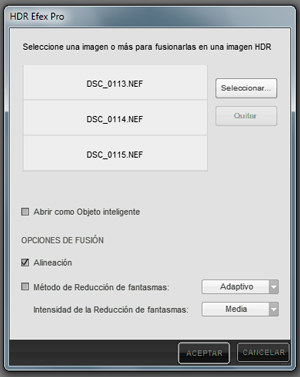
  • En la ventana que se abre, seleccionar las tres fotos que queremos fusionar.
  • Tenemos aquí otras opciones interesantes como tratamientos previos; uno es la alineación automática y el otro es el "cazafantasmas" o efecto de reducción del ghosting.
  • Clic en Aceptar y se abrirá el editor de HDR Efex Pro

Si lo que tenemos abierto es Lightroom.

  • Desde el módulo Biblioteca seleccionamos pulsando la tecla Control, las tres imágenes que vamos a fusionar.
  • Pulsamos con el botón derecho en una de ellas y seleccionamos Exportar -> HDR Efex Pro.
  • Tras unas operaciones automáticas se abrirá el Plugin.

Descubramos el Entorno

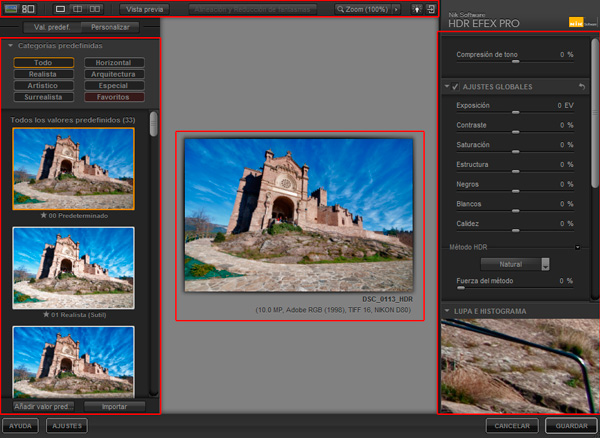
La interfaz de HDR Efex Pro se divide en cuatro zonas claramente diferenciadas; El Panel Izquierdo, el Panel Superior, la Zona de Visualización, y el Panel Derecho.
Panel Izquierdo

Permite aplicar hasta 32 ajustes predefinidos organizados por categorías a los que puedes añadir los tuyos propios o importarlos desde archivos. Con esta función es posible que tengas cubiertos los resultados que buscas en un solo clic. Aún así, puedes por supuesto aplicar uno de ellos y después modificarlo a tu gusto.

Para trabajar mucho más cómodamente, cada uno de los ajustes predefinidos muestran el resultado en una miniatura, pudiendo descartar directamente los que desde esta vista se alejan del resultado que buscas y viceversa.

Panel Superior

El Panel Superior alberga algunas funciones interesantes.

 

  • Los dos primeros botones permiten ocultar y mostrar el panel izquierdo dejando más sitio a la visualización de la fotografía. Como ya sabéis, siempre es aconsejable trabajar con el máximo espacio posible en pantalla.
  • El siguiente grupo de botones determina tres modos de "antes y después". Con el primero seleccionado se activa el botón de vista previa. Mientras lo mantengamos pulsado, veremos el antes. El segundo botón fusiona el antes y el después en una sola imagen dividida. El ultimo botón por el contrario muestra por separado la imagen original y la imagen final.
  • Si estás trabajando con Lightroom y no has especificado los parámetros de alineación o reducción de fantasmas, lo puedes hacer también desde el panel superior.
  • Los tres últimos botones corresponden a la visualización final. El nivel de Zoom, el color del fondo y el ocultado del panel derecho.

Panel Derecho
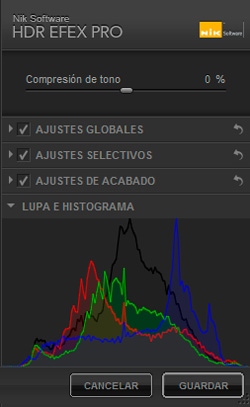
 El panel derecho es donde podéis descargar toda vuestra creatividad ya que todos los controles sobre la imagen se encuentran aquí. Como se aprecia en la imagen, quedan agregados en tres subpaneles desplegables.

  • Ajustes Globales: Se refiere a los controles más habituales en los programas de edición de fotografía, más alguna herramienta específica de los software HDR.
  • Ajustes Selectivos: Su filosofía es la de aplicar los ajustes a zonas concretas de la imagen consiguiendo un control más fino sobre el resultado final.
  • Ajustes de Acabado: En este caso tendríamos los controles necesarios para aplicar un viñeteo a la imagen o ajustes de curvas personalizados o ya predefinidos.
  • Lupa e Histograma: Se trata de un cajetín de visualización donde podemos alternar una vista ampliada al 100% de la zona por la que pasamos el ratón o el histograma correspondiente de la fotografía.

El panel derecho esconde sin duda un potencial increíble que merece un desglose pormenorizado de todas sus funciones.

¡Lo vemos en el segundo capítulo de esta breve serie dedicada a HDR Efex Pro!

Enlaces Relacionados

30 comentarios a Descubre HDR Efex Pro: El Tutorial Más Completo (1)

John Raga dijo:
hace varios meses
Alguien sabe cómo bajárselo gratis por internet?
SGC dijo:
hace varios meses
Hay un programa para fusionar tomas HDR llamado Enfuse, que no va nada mal, y es gratuito. Igual te sirve.

Un saludo
hace varios meses
hace varios meses
mi opinion es que aun despues de hacer los ajustes con el HDR ,se termine los ultimos ajustes en photoshop...

https://www.facebook.com/photo.php?fbid=264640866931217&set=a.257226247672679.60906.100001559161665&type=3&theater

espero opiniones, un saludo
John Raga dijo:
hace varios meses
Estoy de acuerdo con el que recalcó el hecho de que un HDR no debe de ser nada exagerado. Las webs de fotografía están plagadas de HDRs super exagerados hasta el límite de que llega un punto en que no parece que son fotografías lo que ves. Para nada estoy en contra de esta técnica si está bien usada pero la gente abusa demasiado. En mi opinión una fotografía tiene que parecerlo ante todo.
edgardot dijo:
hace varios meses
Totalmente de acuerdo.
Toño Rm dijo:
hace varios meses
Hola un pregunta, la verdad lo compre pero actualize Photoshop al Cs6 y bueno sigo los pasos del manual pero nada, alguien me diria si es compatible o no?
hace varios meses
Alguien sabe donde poder bajarselo para mac?? Gracias!!!
Por otro lado considero que hdr sirve para dos cosas bien distintas:
- conseguir la foto perfecta.
- efecto exagerado hdr.
Creo que ambos son validos y a un tipo de foto le va más uno y a otro tipo de fotos le va más otro.
El efecto exagerado no le va bien a todas las fotos pero si hay algunas que quedan geniales con este efecto.
SGC dijo:
hace varios meses
Siempre he defendido el HDR natural, para lo que se necesitan, al menos, 2 tomas. El exagerado mapeo tonal se puede hacer a partir de una toma, por lo que ya no es HDR estrictamente hablando. Sin embargo, estoy de acuerdo que en determinados casos puede ir bien.

Yo apuesto más por esto:
http://www.flickr.com/photos/sgc-videoproduccions/6828257892/in/set-72157629405079755/lightbox/
HaScHiPU dijo:
hace varios meses
Acojonante. Enhorabuena.
SGC dijo:
hace varios meses
hace varios meses
También vale para hacerlo en BYN
http://www.flickr.com/photos/jasonmirandes/7216513292/in/photostream

Es un progama espectacular y útil, aunque a veces prefiero otros
Slayertxu dijo:
hace varios meses
Yo utilizo el ReDynaMix, que también es un plugin para PS usando una sola foto, y la verdad es que los resultados son muy buenos.

Como ejemplo, os dejo una serie de fotos de paisajes nevados para las que se me hizo imprescindible usar un poco de HDR para eliminar el excesivo quemado del blanco brillante de la nieve (de otro modo habrían sido fotos inservibles).

http://slayertxu.wordpress.com/2012/04/17/nieve-en-alto-campoo/
bolonia06 dijo:
hace varios meses
Yo utilizo los plugins para photoshop de TOPAZ, ya que tienen un montón de parámetros que puedes retocar y bastantes opciones para el HDR.

Aquí os dejo algunas imágenes para que las veáis:

Gran Teatro Bilbao
http://www.flickr.com/photos/21149751@N04/4121073096/in/set-72157622849569692
edgardot dijo:
hace varios meses
Aunque uso Photomatix,éste programa presenta una interface muy intuítiva fácil de seguir y en español.Creo que al elegir un programa para edición de hdr es importante sopesar los pro y los contra de cada uno,porsupuesto al final siempre escogeremos el mejor,y no tomamos en cuenta que el mejor hdr que hagamos empieza desde el momento que hacemos "clic".
Un buen artículo que nos amplía el panorama de los programas hdr.

Saludos.

http://www.flickr.com/photos/edgardotc/7319845382/
Iñaki Urbiola dijo:
hace varios meses
Ahi van algunos de los mios:

http://www.flickr.com/photos/15791871@N08/sets/72157630092478044/

Personalmente, he cambiado de los HDR con efectos increibles (llenos de halos y ruido) por unos mucho mas naturales. Uso la opción de combinar para HDR del propio Photoshop y luego le doy unos ajustes (saturación, enfoque, negros, etc) con el camera raw. El HDR Efex lo tengo y no me convence del todo.

Saludos
Para comentar, debes iniciar sesión
con facebook
o
twitter

¡Síguenos!

nuevos artículos
boletín semanal

y también puedes...

facebook twitter facebook rss

Patrocinadores

¿Te Gustaría Escribir en dZoom?

me refiero a ti

sí, sí... me refiero a ti. ¿Te interesa?

infórmate aquí

Lo Último Premium

video
ultimamente
[Vídeo] FotoTip ¿Cómo Lograr Increíbles Capturas de Gotas de Agua...
Aprende ha hacer fotos de gotas de agua. Descubre los secretos de este tipo de fotogr...
video
ultimamente
[Vídeo] FotoTip ¿Cómo Mimar el Objetivo de Nuestra Cámara?
Las claves para proteger tu objetivo. Mantenlo como el primer día. Los puntos más i...
video
ultimamente
[Vídeo] Logra Una Piel 'Beauty' con la Técnica de Separación de F...
Separa por un lado las texturas y por otro los colores. Trabaja cada frecuencia por s...
video
ultimamente
[Vídeo] FotoTip ¿Cómo Lograr un Extra de Estabilidad en tus Dispa...
Descubre las claves para evitar que las fotos salgan trepidadas. Aprende como hacer u...

En la Zona Premium tenemos

1124 archivos

contenidos exclusivos
para descargar

¡Suscribete a Premium Ya!

Top Efectos

Los efectos de retoque más populares de dZoom:
Si quieres ver más efectos, haz clic aquí.

Top Cómo Fotografiar

Los mejores consejos para fotografiar...
Más como estos en Cómo hacer fotos a....
2003-2013 dZoom, Pasión por la Fotografía
En los contenidos propios de dZoom. En vídeos y fotografías de terceros aplica la licencia de sus respectivos autores.
