En nuestro segundo artículo de la serie referida a técnica de fotografía HDR te explicamos el uso de Photomatix. Photomatix (no Photomatrix) es un programa de fotografía digital para la obtención de imágenes HDR y el fusionado de imágenes mediante distintos algoritmos y técnicas. En las siguientes líneas te explicamos, paso a paso, como conseguir una fotografia HDR a partir de varias fotos. Si estás sorprendido por las fotos HDR que has visto, dedícale dos minutos y verás cómo hacer tus propias fotos HDR con Photomatix siguiendo los sencillos pasos que recogemos en este tutorial de Photomatix.
Este es el segundo artículo sobre HDR de una serie en la que te presentaremos la técnica de trabajo con Alto Rango Dinámico (High Dinamyc Range). La serie completa está compuesta por los siguientes artículos:
- La Impresionante Técnica HDR (High Dynamic Range)
- 8 Consejos Clave para Hacer Fotos HDR Espectaculares
- HDR Con Photomatix (éste artículo que estás leyendo)
- HDR con Photoshop
- HDR con Artizen
- HDR con Qtpfsgui (Software Libre)
- 2 Minutos de Fotografías HDR Impresionantes
HDR: la teoría
Para conseguir una fotografia HDR necesitamos partir de varias imágenes. Aunque esto no es del todo cierto, vamos a tomarlo como premisa. Ya explicaremos en otra ocasión como hacer esto mismo con una unica imagen RAW.


Haciendo las fotografías
Para hacer las fotos vamos a usar el trípode. Si la cámara permite el modo de bracketing lo seleccionaremos. En otro caso, tendremos que disparar manualmente las distintas fotos ajustando la velocidad de obturación en cada toma, manteniendo la misma apertura del diafragma. En caso de que fuera necesario hacerlo manualmente, es fundamental que el trípode esté perfectamente asentado, ya que de otro modo la foto final saldrá movida.
Encuadramos la foto, y disparamos. Si hemos seleccionado el modo de bracketing, la cámara realizará varios disparos. En otro caso, iremos ajustando manualmente los parámetros y disparando.
Trabajando con Photomatix
Hasta ahora hemos explicado cómo hacer las fotos para poder combinarlas haciendo un HDR. A partir de este punto es donde empieza realmente el tutorial de Photomatix.
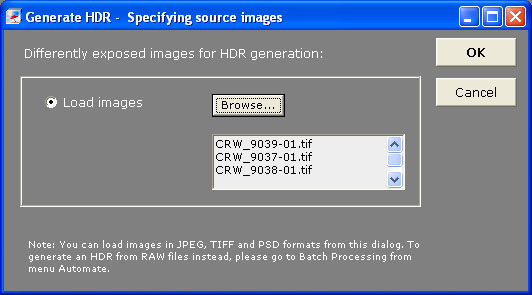
Abrimos el programa Photomatix y utilizamos la opción de menú HDR -> Generate (Ctrl+G). Pulsamos el botón browse y buscamos las imágenes a procesar. Pueden ser jpeg, tiff o psd. Una vez seleccionadas, pulsamos el botón Ok.
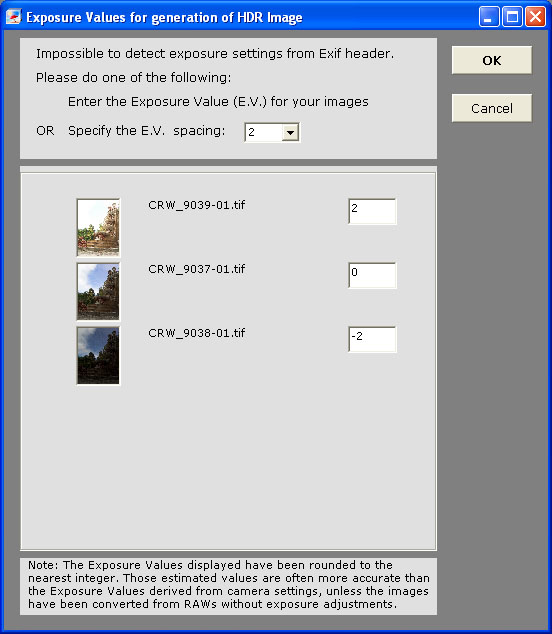
Es posible que las fotografias no contengan información sobre el valor de exposición (EV). En ese caso, aparecerá una pantalla en la que se solicitarán esos valores. Indicamos esa información y pulsamos OK.
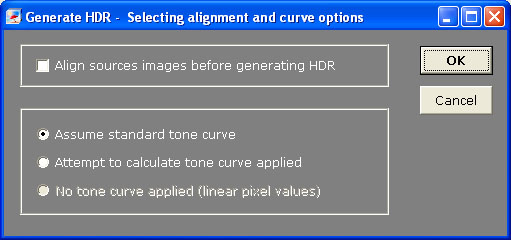
En la siguiente pantalla, Photomatix nos preguntará si deseamos que el programa alinee primero las fotografías. También debemos elegir si deseamos que se aplique el mapeo de tonos estándar o, por el contario,si queremos que intente calcular el mapeo empleado. Seleccionamos la opción deseada y pulsamos OK.
En ese momento, el programa empezará a trabajar. Tardará unos segundos, en los que iremos viendo el progreso de las operaciones, hasta que finalmente abrirá una ventana con la foto resultante.
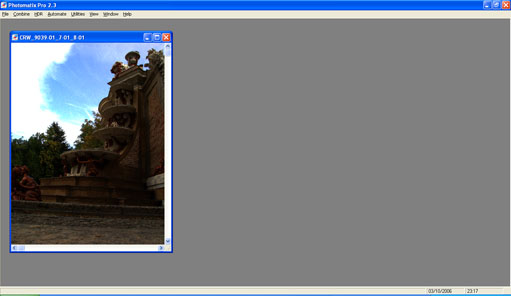
El resultado que obtendremos no será demasiado bueno, pero no os asusteis. El trabajo empieza ahora.
Tone Mapping
Vamos al menú HDR -> Tone Mapping (Ctrl+T)
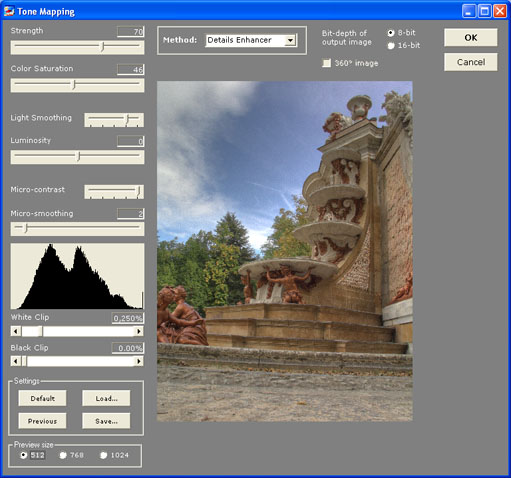
Podríamos decir que lo que hemos logrado hasta ahora es el "negativo" de una imagen HDR. De momento el resultdo no es para nada vistoso. El efecto final se consigue mediante el ajuste de los distintos parámetros de la opción Tone Mapping.
- Luminosidad (Luminosity). Ajusta la luminosidad de las sombras. Moviendo el control hacia la derecha, se potencian los detalles de las sombras y la luminosidad de la imagen. Moviendolo hacia la izquierda se consigue un aspecto más natural de la imagen.
- Intensidad (Strength). Controla la intensidad de los contrastes locales. Con 100% se consigue el incermento máximo del contraste local.
- Saturación del color (Color Saturation). Controla la saturación de los canales de color RGB. Cuanto mayor sea la saturación, más intenso serán los colores. La saturación aplicada afecta a todos los canales de color por igual, no permitiendo Photomatix el ajuste de los canales por separado.
- White Clip - Black Clip. Ajustan el contraste de luces y sombras, respectivamente.
- Smoothing. Controla las variaciones de la luminosidad. Un valor más alto tiende a reducir halos, dando un aspecto más natural a la imagen. Un valor más bajo aumenta la nitidez. En la mayoría de los casos, el valor óptimo es Medio o Alto.
- Microcontraste (Microcontrast). Controla la acentuación de los detalles locales. El valor por defecto (Alto) es el idoneo en la mayoría de los casos, aunque esta opción puede resultar útil en caso de contar con una imagen con ruído, o en aquellas ocasiones en las que no queramos acentuar esos detalles locales (por ejemplo, fotos panorámicas resultantes de la unión de varias imágenes en las que un resaltado local podría hacer que se vieran las uniones)
Procesado posterior
Una vez obtenida la imagen HDR, podemos guardarla y tratarla posteriormente con otra aplicación como Photoshop, en la que podemos ajustar las curvas, la saturación del color para los distintos canales, o, en general, cualquier ajuste no permitido con el propio Photomatix.
Photomatix cuesta $99, aunque tiene una versión de evaluación con la que podremos trabajar para realizar pruebas, dejando, eso si, una marca de agua en las imagenes generadas en la versión sin registrar.
Actualización: Hemos publicado un nuevo artículo llamado Tutorial para Fotos HDR con Photomatix y Photoshop Paso a Paso donde cubrimos un caso práctico más extenso con Photomatix Pro 3 y Photoshop. Puedes verlo aquí.