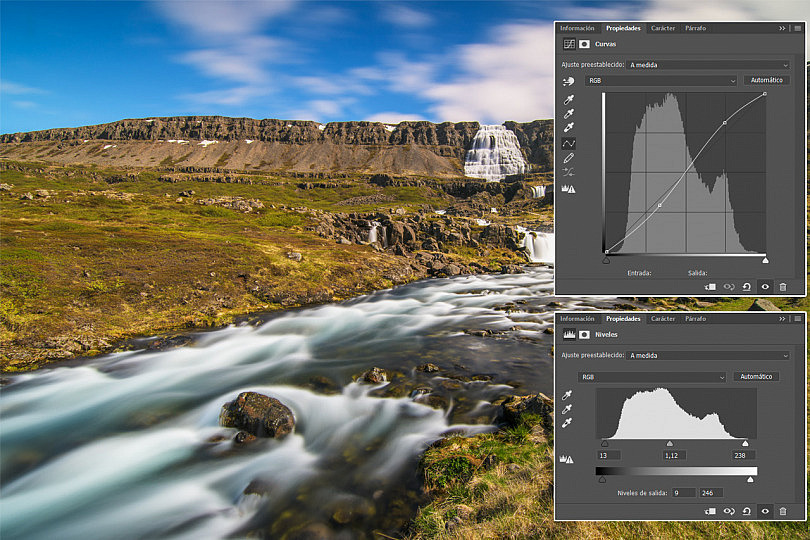
Ya te contábamos hace un tiempo la importancia de conseguir una exposición correcta en tus fotografías. Pero muchas veces no la conseguimos en el momento del disparo. A veces por un despiste a la hora de configurar los parámetros, sí, pero muchas otras simplemente porque el rango dinámico de nuestra cámara no nos permite exponer bien las luces y las sombras de una foto con grandes contrastes.
Para poder corregir fácilmente la exposición y el contraste de nuestras fotos Photoshop posee dos herramientas clave: los ajustes de Curvas y Niveles. En este artículo vamos a ver en profundidad cómo utilizar ambos.
Mejor en Capas de Ajuste
Lo primero que debes saber de estos ajustes (curvas y niveles) y de los otros ajustes de corrección de color como brillo/contraste, tono/saturación, intensidad, etc., es que es mucho más recomendable usarlos en forma de capas de ajuste en lugar de usar los ajustes que encontramos directamente en el menú Imagen/Ajustes.
¿Por qué? Pues porque el ajuste se quedará en una capa aparte y esto nos proporciona diversas ventajas:
- Capacidad de agregar cualquier ajuste de forma no destructiva, ya que no se aplica directamente a la propia fotografía.
- Posibilidad de deshacer el ajuste ocultando o eliminando la capa de ajuste.
- Control de la intensidad del ajuste a través de la opacidad de la capa.
- Control del modo de acción del ajuste a través del modo de fusión de la capa.
- Posibilidad de acotar la zona de acción del ajuste de forma sencilla a través de la máscara de capa asociada a la capa de ajuste.
- Capacidad para variar el ajuste en cualquier momento a través de las opciones del ajuste.
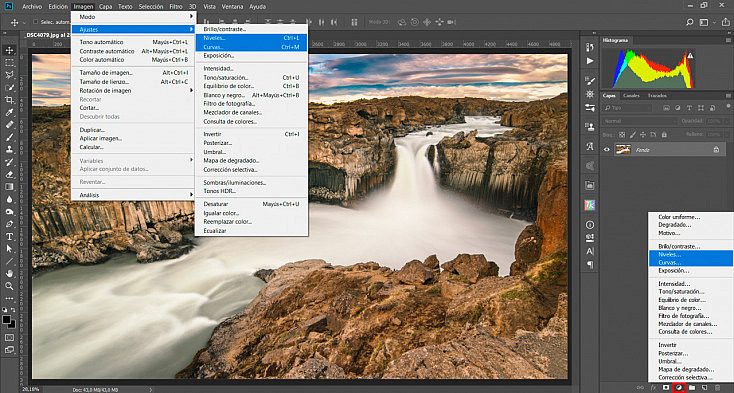
Como ves, no son pocas las razones por las que emplear capas de ajuste y no ajustes directamente.
Puedes añadir una capa de ajuste a tu fotografía a través del menú Capa/Nueva capa de ajuste, o bien a través del icono de capas de ajuste  que se muestra en la parte inferior de la ventana de capas.
Una vez creada la capa de ajuste, podrás acceder, como se muestra en la imagen de abajo, a los valores del ajuste seleccionado (pulsando el icono en forma de círculo blanco y negro) y también a la máscara de capa asociada al ajuste. Si haces doble click en la máscara también se te abrirán las propiedades de ésta para modificar su desvanecimiento y su densidad.
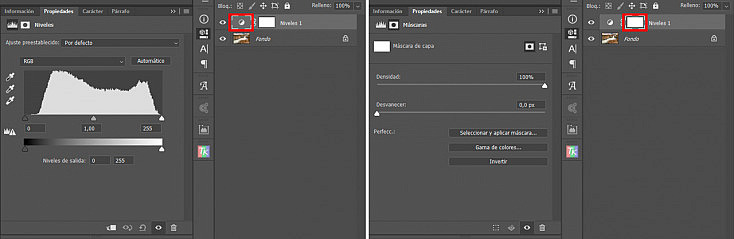
Recuerda que las máscaras de capa ocultan parte de la capa cuando pintamos en color negro sobre ellas, y la muestran cuando pintamos en blanco. Toda la gama de grises dejará ver más o menos ese trozo de capa, dependiendo de lo oscuro o claro que sea el gris.
Lo bueno de estos paneles de configuración tanto de la propia capa de ajuste como de su máscara es que pueden modificarse en cualquier momento, por lo que el ajuste no se aplicará de manera destructiva, sino que puede ser alterado e incluso eliminado cuando quieras.


Capa de Ajuste de Niveles: ¿Cómo Funciona?
Para crear una capa de ajuste de Niveles tenemos dos opciones: a través del icono de la parte inferior de la ventana de capas , o bien a través del menú Capa/Nueva capa de ajuste/Niveles. Por cualquiera de los dos caminos se nos creará una nueva capa en nuestra imagen, que se desplegará en un panel como éste:
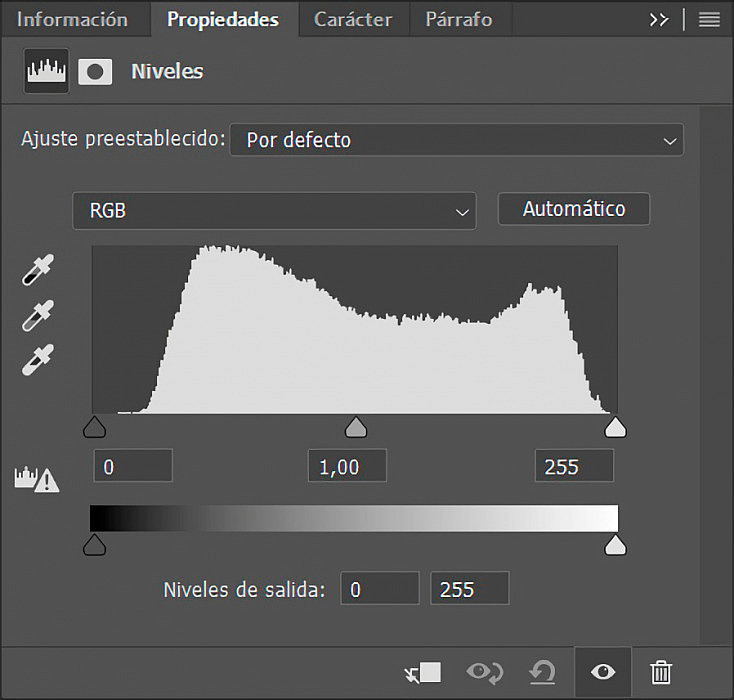
Vamos a ver todo lo que podemos encontrar en ella, por orden:
- Ajustes preestablecidos: En este primer desplegable encontramos una serie de ajustes que podemos aplicar automáticamente.
- Canales: El segundo desplegable aparece configurado por defecto en RGB, que nos servirá para trabajar sobre los tres canales (rojo, verde y azul) a la vez. Pero si lo desplegamos podremos trabajar sobre cada uno de los tres canales por separado (luego veremos cómo).
- Automático: Con este botón, como su propio nombre indica, se aplicará automáticamente el ajuste de niveles sobre la foto. Como cualquier proceso automático, no siempre acertará por lo que te recomendamos que lo hagas manualmente, ya que la exposición de una fotografía es algo muy personal.
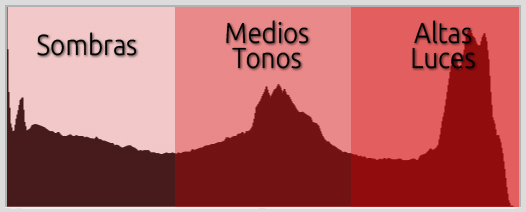
- Histograma: A continuación encontramos el histograma de la fotografía. Recuerda, la parte de la izquierda representa las sombras, la del medio los medios tonos y la de la derecha las altas luces. Los bordes izquierdo y derecho representan el negro y el blanco puros respectivamente.

- Deslizadores de acción: Los triángulos de debajo del histograma y las casillas numéricas a las que van asociados son los que nos van a permitir modificar de manera manual este ajuste. El triángulo de la izquierda representa el punto negro, el del medio el punto del gris medio y el derecho el punto blanco. Moviéndolos a través del histograma definiremos qué tonos de la fotografía queremos que se correspondan con estos 3 puntos clave, y el resto de tonos se amoldarán a estos.
- Si pulsas la tecla Alt mientras mueves estos triángulos la imagen se mostrará con un código de colores, para ayudarte a determinar si estás quemando los blancos o si estás perdiendo información en los negros. También te ayudarán a ver cómo está distribuido el rango tonal de tu fotografía.
- Cuentagotas: A mano izquierda encontrarás 3 cuentagotas, uno para los negros, otro para los medios tonos y otro para los blancos. Sirven para definir sobre qué tono de la fotografía quieres situar cada uno de los 3 triángulos del histograma, en vez de moverlos directamente.
- Niveles de salida: Si no te interesa llegar al blanco o al negro absolutos puedes modificar los niveles de salida. La primera casilla se corresponde al negro y la segunda al blanco. 0 y 255 corresponden al negro y blanco puros respectivamente. Si aumentas la salida del negro o reduces la del blanco conseguirás que estos tonos no sean negro y blanco absolutos. Puedes hacerlo a través de los triángulos del último deslizador o numéricamente en las casillas a las que van asociados.
Aplicando una Capa de Ajuste de Niveles: Un Ejemplo Práctico
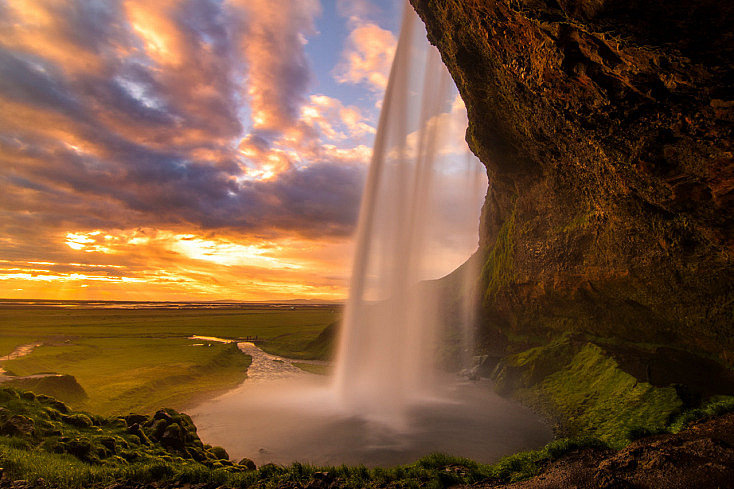
A continuación vamos a ver cómo aplicar esta capa de ajuste sobre una fotografía de ejemplo. Lo primero que tienes que decidir es qué quieres conseguir. En este caso me gustaría aumentar ligeramente la exposición general de la fotografía, descontrastarla y conseguir que los negros no sean tan oscuros.
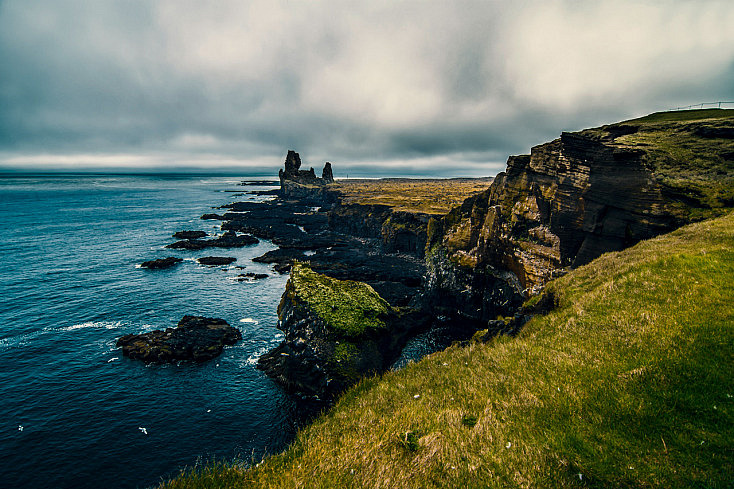
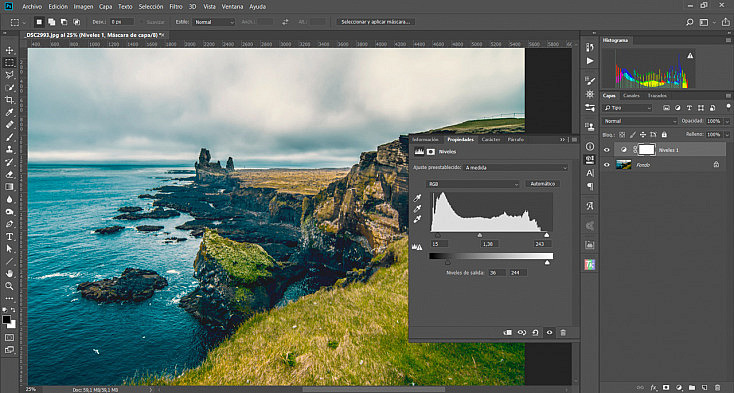
Así pues, he modificado la capa de ajuste de niveles de la siguiente manera:
- He movido el triángulo de los medios tonos hacia la izquierda para aumentar la exposición general de la fotografía.
- He aumentado el nivel de salida de los negros para aclarar las sombras.
- He movido el triángulo de los negros hacia la derecha para darle un poco de contraste, porque había perdido demasiado al aumentar el nivel de salida de los negros.
- He movido el triángulo de los blancos hacia la izquierda para aclarar las altas luces.
- Y finalmente he reducido el nivel de salida de los blancos para que no se quemaran las altas luces.
Capa de Ajuste de Niveles: Trabajar sobre un solo Canal
Ahora vamos a ver cómo trabajar sobre un solo canal. Así como cuando trabajamos sobre los 3 canales RGB lo que modificamos es la exposición y el contraste de nuestra fotografía, cuando trabajamos sobre un solo canal vamos a modificar los colores.
Lo primero que debes recordar es la tabla de colores primarios y complementarios del modelo de color RGB:
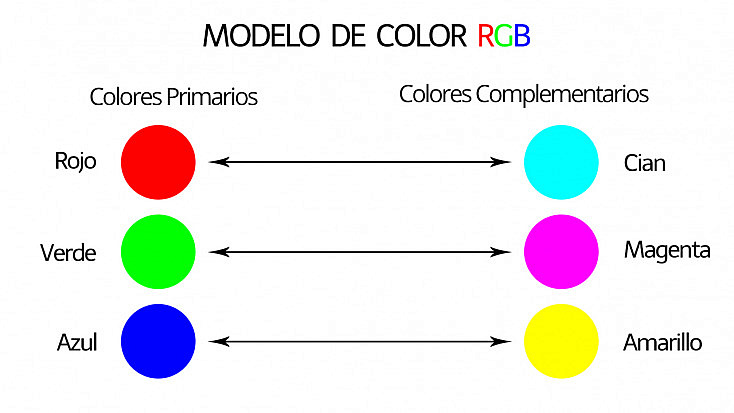
En el ajuste de niveles, cuando aumentamos el nivel de estos colores estaremos sumando más de ese color primario y si lo reducimos estaremos agregando más de su color complementario.
Dependiendo del triángulo que muevas, el de la izquierda, el del centro o el de la derecha, estarás afectando a estos colores en la zona de las sombras, de los medios tonos o de las altas luces de la fotografía respectivamente.
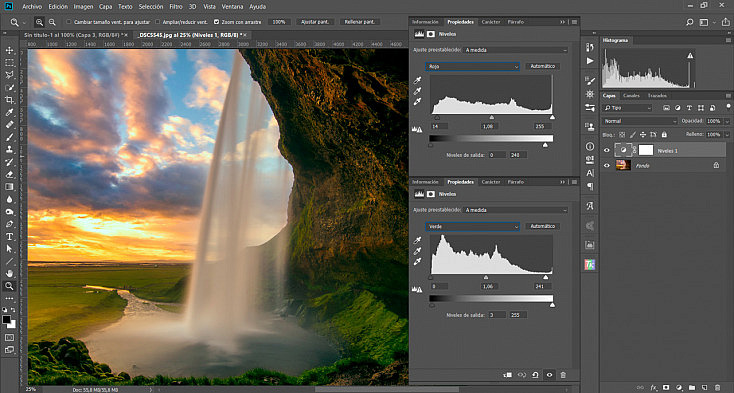
Vamos a verlo rápidamente con un ejemplo práctico. En esta fotografía lo que me gustaría hacer es eliminar esa dominante magenta/rojiza. Así pues, tendré que añadir a la fotografía más de los colores contrarios a estos dos, es decir, voy a tener que añadir verde y cian.
Así pues, primero me he ido al canal rojo y he movido los triángulos de sombras y de medios tonos hacia la derecha, y el de la salida de blancos hacia la izquierda, para añadir más cian a la fotografía en todos sus tonos.
Después me he ido al canal verde y he hecho lo contrario, ya que en este caso no quería añadir su complementario (como en el caso del rojo) sino añadir más de ese color primario. Así pues, he movido los triángulos de los medios tonos y de las altas luces hacia la izquierda, y el de la salida de los negros hacia la derecha, para agregar verde.
Como ves, los colores de la fotografía han cambiado completamente, eliminando totalmente esa dominante magenta/rojiza que teníamos al principio.
Capa de Ajuste de Curvas: ¿Cómo Funciona?
Ahora nos vamos con la capa de ajuste de curvas. Como verás su funcionamiento es muy similar a la de niveles, por eso te he querido hablar de las dos a la vez.
Para agregar una capa de ajuste de curvas lo haremos de la misma manera que lo hemos hecho antes, desde el menú Capa/Nueva capa de ajuste/Curvas o desde el icono rápido que encontramos debajo de la ventana de capas.
Con cualquiera de los dos caminos se nos agregará este ajuste de curvas en una nueva capa y se desplegará el siguiente panel:
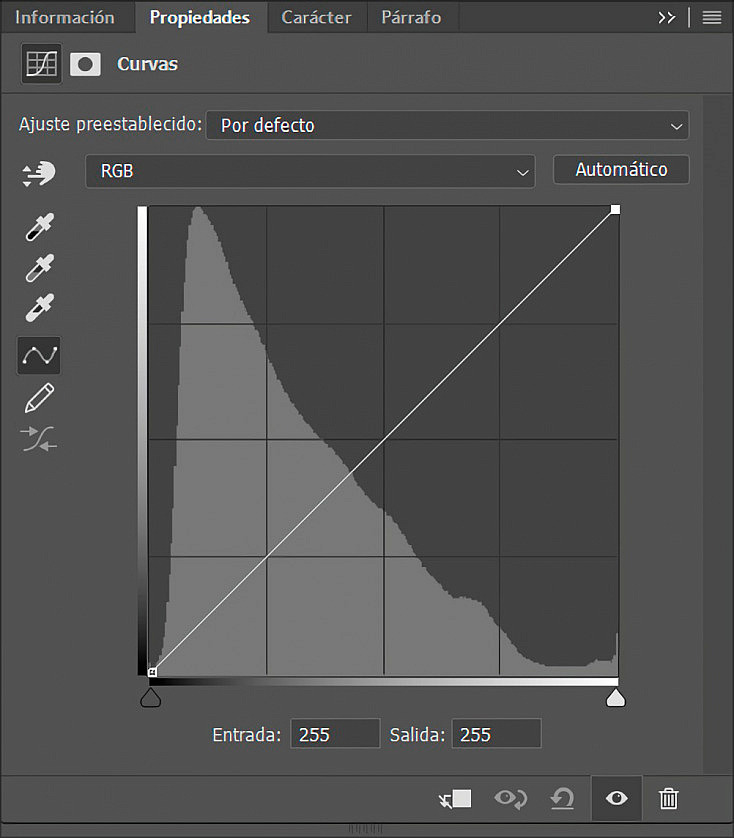
Vamos a ver todo lo que podemos encontrar en ella, por orden:
- Ajustes preestablecidos: En este primer desplegable encontramos, al igual que en el ajuste de niveles, una serie de ajustes que podemos aplicar automáticamente.
- Canales: El segundo desplegable aparece configurado por defecto en RGB, que nos servirá para trabajar sobre los tres canales (rojo, verde y azul) a la vez. Pero si lo desplegamos podremos elegir cada uno de los tres canales por separado, al igual que hemos visto antes con el ajuste de niveles.
- Automático: Con este botón, como su propio nombre indica, se aplicará automáticamente el ajuste de curvas sobre la foto. Como cualquier proceso automático, no siempre acertará por lo que te recomendamos que lo hagas manualmente.
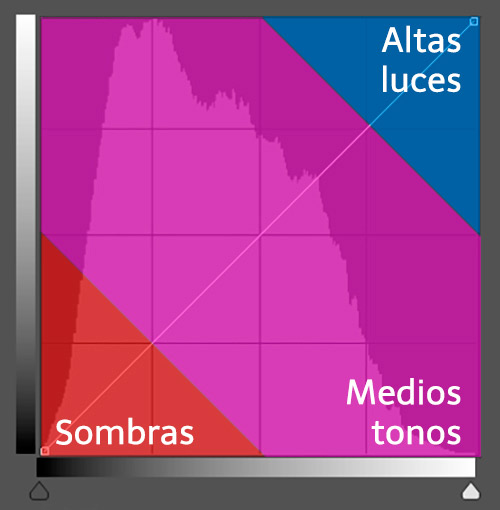
- Histograma: A continuación encontramos el histograma de la fotografía, pero algo diferente al que encontrábamos en el ajuste de niveles. Aquí está distribuido en un cuadrado cruzado por una línea diagonal. La esquina inferior izquierda representa las sombras, la zona del medio los medios tonos y la esquina superior derecha, las altas luces. Los puntos inferior izquierdo y superior derecho representan el negro y el blanco puros respectivamente.
- Línea diagonal del histograma: La línea diagonal es la clave de este ajuste de curvas. Si la elevas por encima del nivel por defecto aclararás la exposición y si la bajas la oscurecerás. Cuando pulsas sobre ella se crea un punto de inflexión, y puedes crear cuantos quieras. Con ellos podrás subir y bajar la línea en cada zona a tu antojo, para trabajar las sombras, los medios tonos y las altas luces por separado. Si la bajas en las sombras y la subes en las altas luces, contrastarás la imagen. Si lo haces al contrario, subiendo la curva en las sombras y bajándola en las altas luces, la descontrastarás.
- Modificador manual de la curva: A la izquierda del histograma encontrarás varios iconos. El primero de ellos es un dedo con unas flechas , que sirve para modificar la curva de la diagonal de una manera muy intuitiva. Simplemente deberás pinchar con el ratón sobre cualquiera de los tonos de la fotografía y arrastrar hacia arriba o hacia abajo para aclararlo u oscurecerlo respectivamente. Así la curva se irá modificando automáticamente a la vez que tú arrastras este icono por la fotografía.
- Cuentagotas: También encontrarás los mismos 3 cuentagotas que encontrábamos en el ajuste de niveles. Sirven para definir el nivel de los negros, de los medios tonos y de los blancos respectivamente.
- Lápiz: También encontrarás un icono de un lápiz que sirve para dibujar la curva a mano alzada sobre el histograma, en vez de ir haciendo puntos sobre la diagonal. Para volver a hacer puntos, pulsa de nuevo el icono de la curva con puntos .
- Suavizar curva: Debajo de estos iconos encontrarás uno más , que sirve para suavizar los valores de la curva, es decir, para hacer la curva menos pronunciada de manera gradual.
- Niveles de salida: Debajo del histograma encontrarás dos triángulos asociados a dos casillas. Al igual que con el ajuste de niveles, se trata de los niveles de salida de los negros y los blancos respectivamente. Si no te interesa llegar al blanco o al negro absolutos puedes modificarlos a tu gusto, tanto deslizando los triángulos como escribiendo directamente el número que prefieras en las casillas.
 , que sirve para modificar la curva de la diagonal de una manera muy intuitiva. Simplemente deberás pinchar con el ratón sobre cualquiera de los tonos de la fotografía y arrastrar hacia arriba o hacia abajo para aclararlo u oscurecerlo respectivamente. Así la curva se irá modificando automáticamente a la vez que tú arrastras este icono por la fotografía.
 que sirve para dibujar la curva a mano alzada sobre el histograma, en vez de ir haciendo puntos sobre la diagonal. Para volver a hacer puntos, pulsa de nuevo el icono de la curva con puntos
  .
. , que sirve para suavizar los valores de la curva, es decir, para hacer la curva menos pronunciada de manera gradual.
Aplicando una Capa de Ajuste de Curvas: Un ejemplo práctico
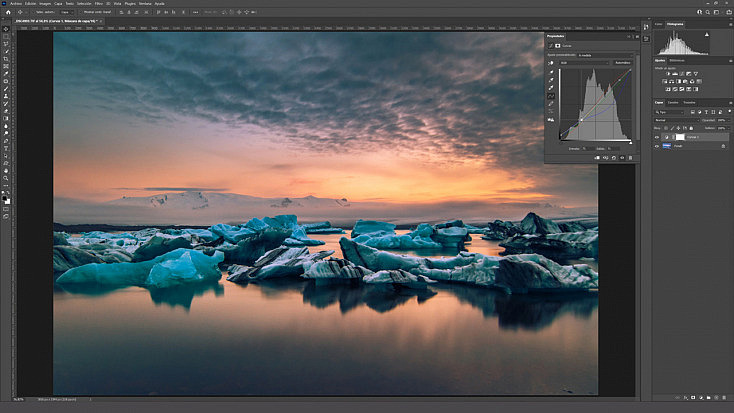
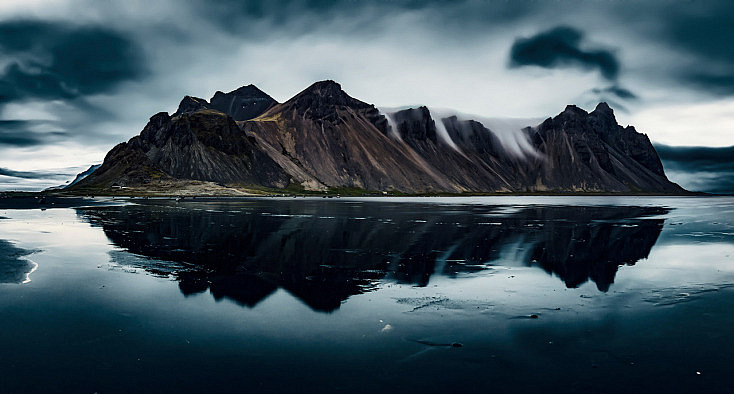
Vamos ahora a ver un ejemplo práctico con esta fotografía. Lo que quiero conseguir es descontrastarla un poco y conseguir que los negros no sean tan oscuros, para ganar matices en las sombras.
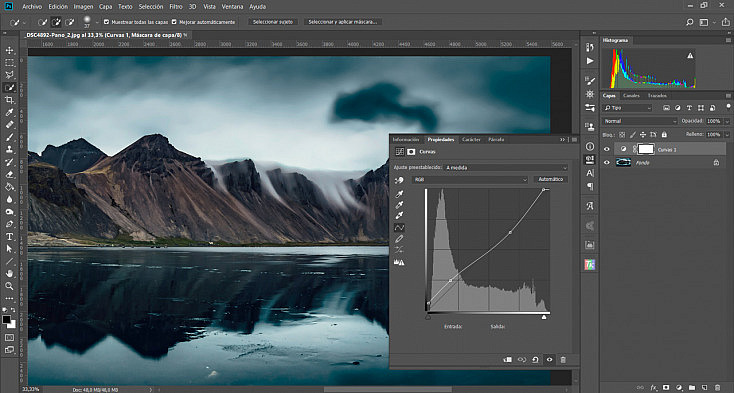
Así pues, he hecho lo siguiente:
- Primero he creado un par de puntos en la diagonal de la curva para subirla en las sombras y bajarla en las altas luces, consiguiendo así descontrastar un poco en general toda la imagen.
- Después he cogido el punto inferior izquierdo, el correspondiente a los negros, y lo he subido ligeramente para aclarar los negros.
- Finalmente he desplazado hacia la izquierda el punto superior derecho, el correspondiente a los blancos, para aclarar un poco los blancos porque se habían quedado algo apagados al descontrastar la imagen.
Capa de Ajuste de Curvas: Trabajar sobre un solo Canal
Al igual que hemos visto antes con el ajuste de niveles, en el ajuste de curvas también vamos a poder trabajar sobre un solo canal para modificar los colores.
Si aumentamos la diagonal agregaremos más de ese color primario y si la bajamos estaremos agregando más de su color complementario. Dependiendo de si subes la curva en la zona de la sombras, los medios tonos o las altas luces, ese color se aplicará tan solo en esa zona.
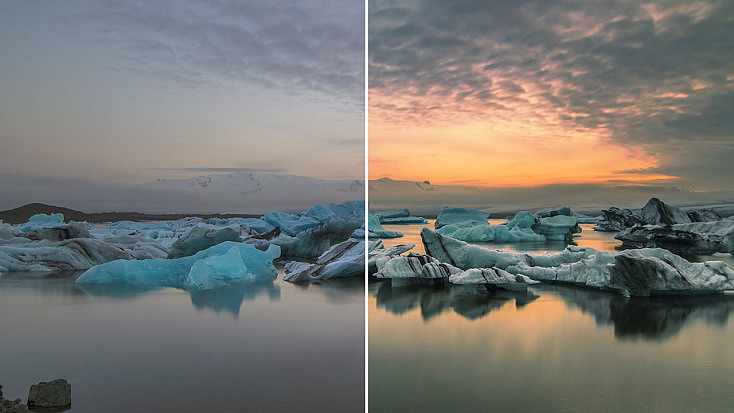
Vamos a ver un ejemplo rápido. En esta fotografía me gustaría conseguir tonos algo más cálidos, para potenciar el atardecer.
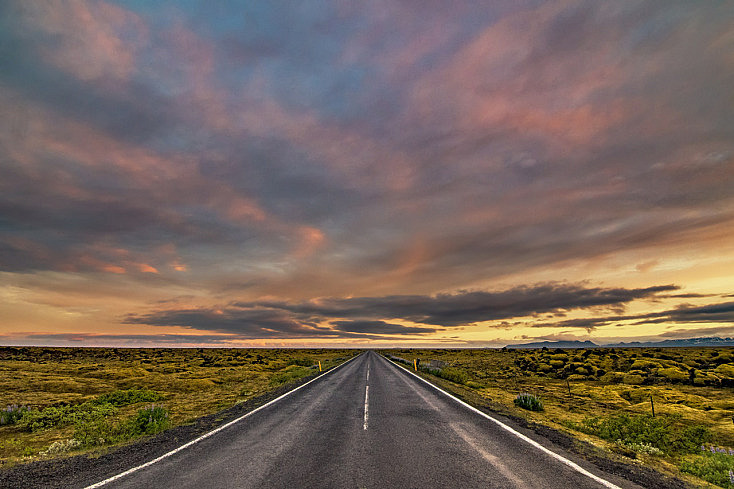
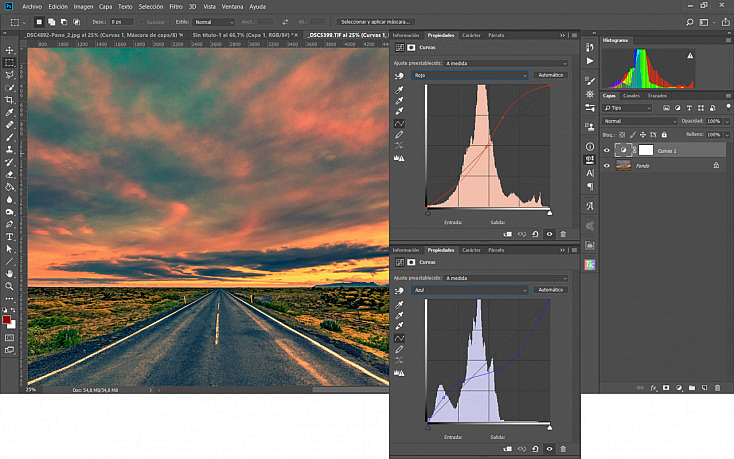
Así pues, he modificado las curvas de la siguiente manera:
- He ido al canal rojo y lo he aumentado en las altas luces, pero lo he bajado en la zona de las sombras para no contaminar la carretera y la hierba con rojo. Así, las zonas más oscuras han adquirido un ligero tono cian, que es el complementario del rojo.
- Luego he ido al canal azul y lo he bajado bastante en la zona de las altas luces y los medios tonos claros, para sumar amarillo al atardecer, ya que el amarillo es el complementario del azul. Con este ajuste, todas las zonas más claras se han teñido de tonos dorados de atardecer.
- Finalmente he subido la curva del azul en las sombras, para que las zonas más oscuras de la foto quedaran ligeramente azuladas en vez de tan amarillentas, y conseguir un contraste de color más vistoso.
Usando la Máscara de la Capa de Ajuste
Lo bueno de las capas de ajuste es que directamente vienen asociadas a una máscara de capa, lo que hace que podamos ser mucho más precisos a la hora de corregir tanto la exposición y contraste como los colores de nuestra fotografía.
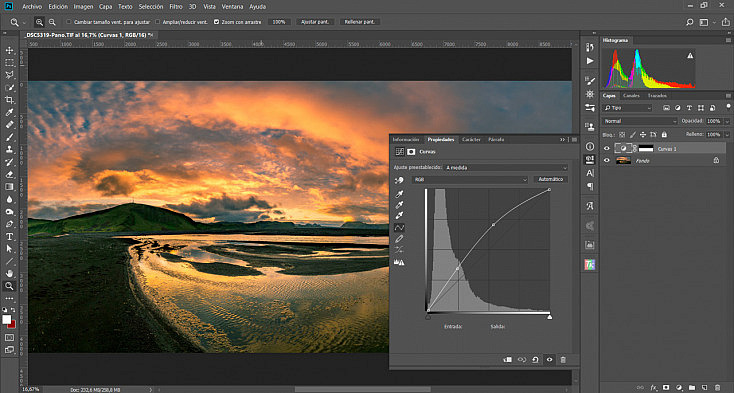
Así pues, podemos pintar en negro sobre esa máscara las zonas donde no queramos que el ajuste afecte. Esto sobre todo nos va a venir bien cuando queramos corregir la exposición en fotografías con grandes contrastes lumínicos.
Por ejemplo, mira esta fotografía.
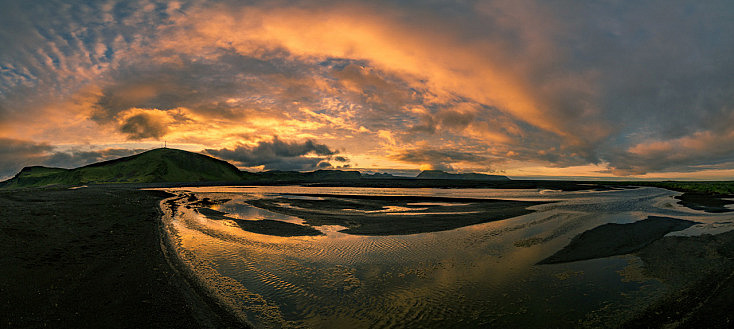
Nos interesa ganar más exposición en toda la zona del suelo, pero no queremos afectar al cielo con este ajuste, sino lo acabaremos quemando. Así que lo ideal será pintar de negro en la máscara toda la zona del cielo, para afectar tan solo al suelo. Recuerda usar un pincel difuso o un degradado de negro a blanco, para que el corte de la máscara sea suave y no sea perceptible a simple vista.
Variando el Modo de Fusión de la Capa de Ajuste
Tanto si aplicamos una capa de ajuste de niveles como de curvas, si mantenemos el modo de fusión en el valor Normal estaremos actuando sobre la luminancia y el color de la imagen. Pero en determinadas ocasiones puede no interesarte variar el contraste del color y solo buscar lograr una mejora en la luminosidad del mismo.
Por ese motivo, mi recomendación es que cuando trabajes con capas de ajuste para variar la exposición y el contraste de la imagen, pruebes entre los modos de fusión Normal y Luminosidad y te quedes con el resultado que más te agrade.
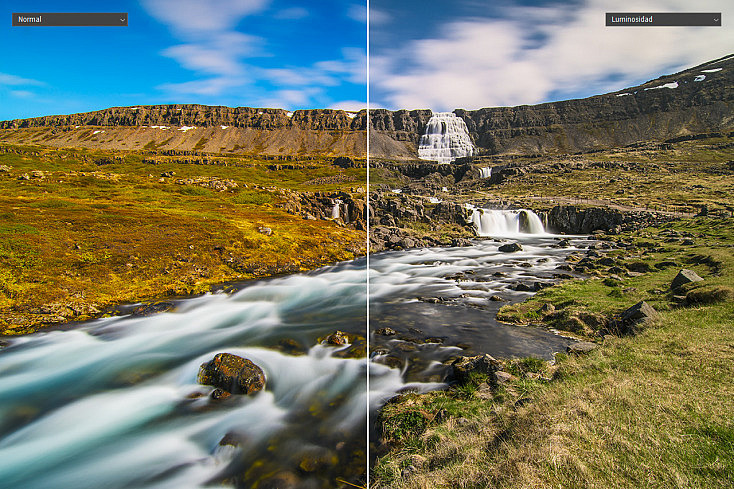
Como puedes ver en la imagen, el modo de fusión normal puede originar, en determinadas ocasiones, colores excesivamente saturados, cuando a lo mejor te interesa actuar solo sobre la luminosidad.
Recuerda que los modos de fusión de capas pueden darte mucho juego en la edición de tus fotografías.
¿Algo Que Añadir?
¿Crees que me he dejado algo en este completo repaso de las capas de ajuste de niveles y curvas? Si es así, no dudes en completar el artículo a través de tus comentarios.
Y ya sabes, ahora te toca a ti. Es tu turno para poner en práctica lo aprendido, consultar tus dudas, compartir tus experiencias o exponer tus recomendaciones.