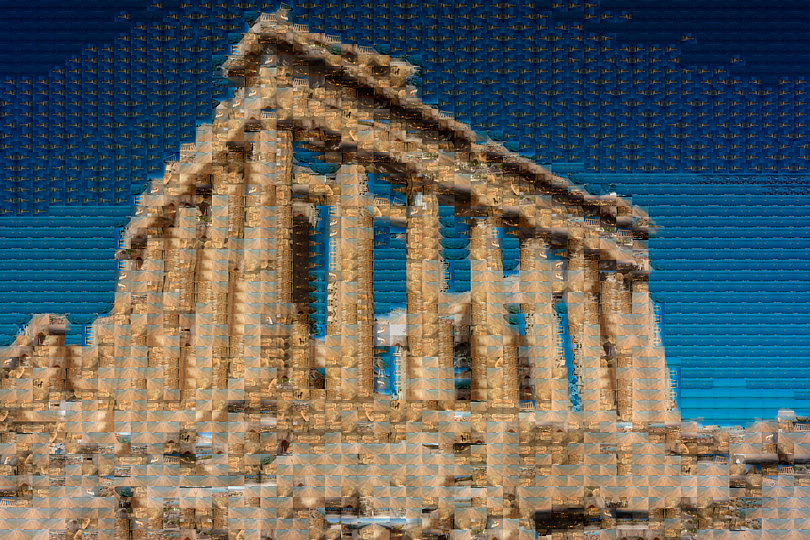
Seguro que alguna vez lo has visto. Una imagen que está a su vez compuesta por fotos más pequeñas: en definitiva, un mosaico de imágenes. En fotografía analógica, construir un mosaico era un proceso muy laborioso; pero ahora, en el mundo digital, es muy muy fácil.
Sólo necesitas un programa para construir mosaicos. En este artículo te enseñamos como hacerlo con AndreaMosaic que, además, - ¿lo adivinas? - Exacto, es totalmente gratuito.
El punto de partida
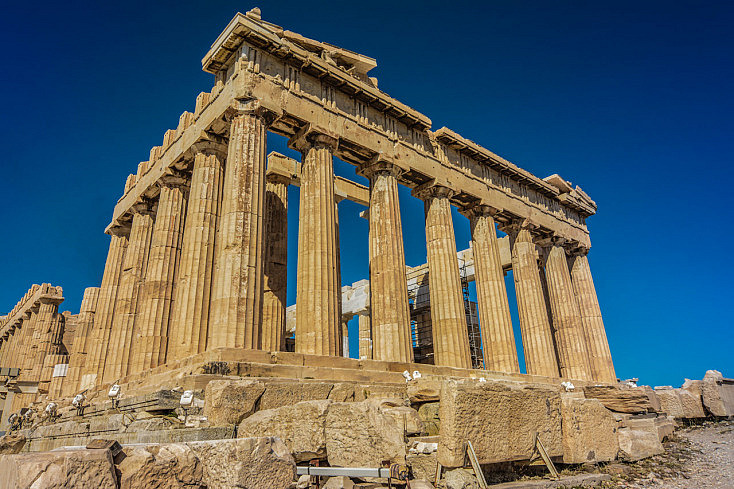
Para mostrarte como funciona AndreaMosaic hemos elegido esta fotografía del Partenón de Atenas para crear un mosaico.


El resultado
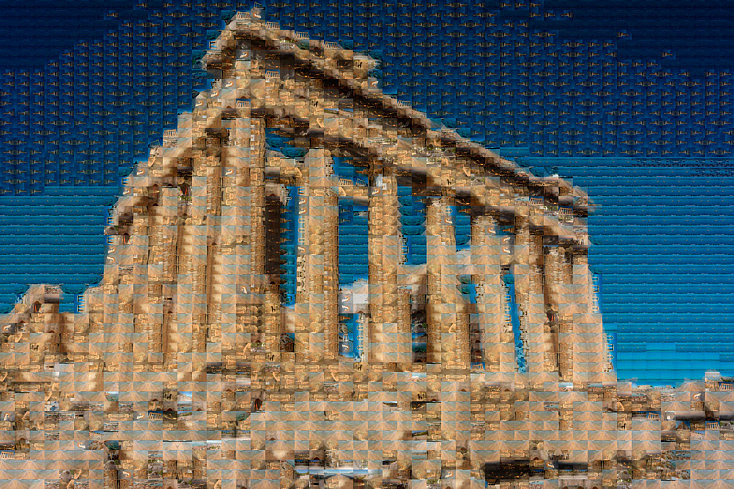
Con todas las imágenes de ese mismo viaje a Grecia hemos construido este mosaico:
AndreaMosaic
Existen multitud de programas para la construcción de mosaicos a partir de imágenes digitales. En este artículo hemos usado AndreaMosaic, pero la operativa de funcionamiento es semejante en todos ellos. Las principales características de AndreaMosaic son las siguientes:
- Permite la construcción de mosaicos de practicamente cualquier tamaño.
- Permite extraer las imágenes a partir de vídeos.
- Incluye controles creativos sobre las formas de las imágenes en el mosaico.
- Y, lo mejor de todo: es gratuito.
 Los preparativos...
 Los preparativos...
Antes de nada, para poder hacer tu mosaico, es necesario que:
- Elijas la imagen sobre la que quieres hacer el mosaico.
- Elijas el conjunto de imágenes que vas a usar como piezas del mosaico.
- Descargues e instales AndreaMosaic.
El proceso Paso a Paso
Cuando descargues AndreaMosaic, podrás comprobar que cuenta con un documento de ayuda detallado que explica cada una de sus funciones (un pdf de más de 40 páginas en inglés).
Si deseas consultarlo haz click en 'Tutorial' cuando abras el programa ya instalado. Se abrirá automáticamente.
Aquí te enseñaremos a usar su funcionalidad más básica. Para hacer tu mosaico, deberás seguir 4 sencillos pasos: ejecuta AndreaMosaic, y en la ventana que aparece haz lo siguiente:
#Paso 1: Selecciona la Imagen que Deseas Transformar
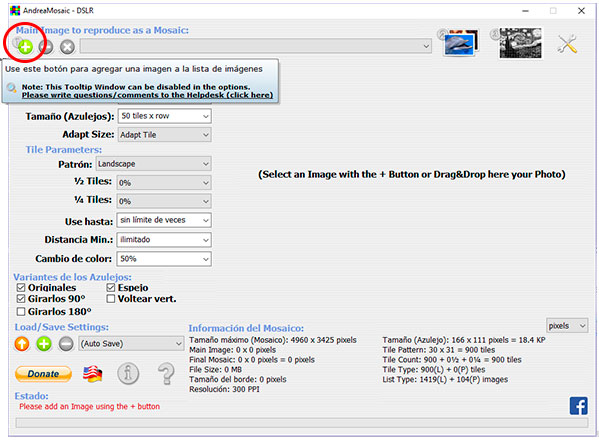
Haz clic en el Icono 1 (+) y selecciona la imagen de partida en la carpeta donde la tengas guardada, es decir, la imagen que quieres crear como base para tu mosaico.
#Paso 2: Configura los Parámetros de tu Mosaico
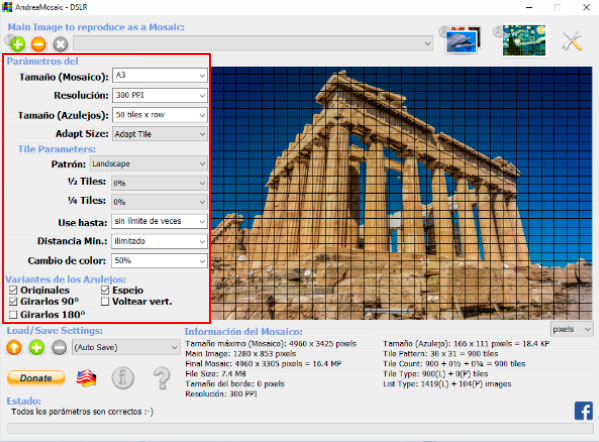
Verás que hay multitud de opciones, pero no te dejes abrumar: las dos más importantes son la cantidad de piezas por fila del mosaico [o azulejos] (hemos usado 50 azulejos por fila) y el patrón de imagen que vas a seguir, en nuestro caso Paisaje (Landscape).
#Paso 3: Selecciona la Colección de Imágenes para las Piezas del Mosaico
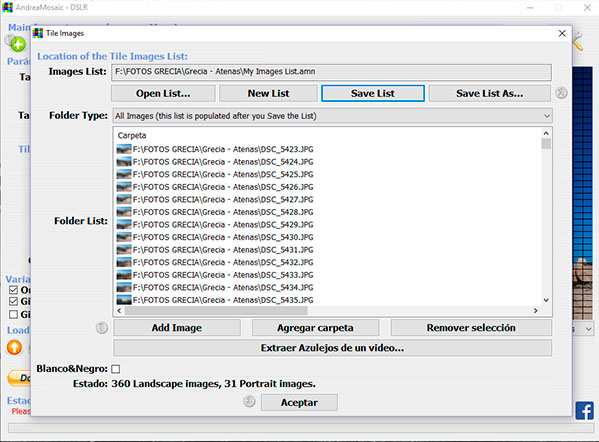
Haz clic en el Icono 2 para Agregar las Imágenes. Puedes añadir imágenes una a una o añadir una o varias carpetas con imágenes. Una vez las tengas todas, haz click en 'Save List' y en Aceptar.
#Paso 4: Crea el Mosaico Final
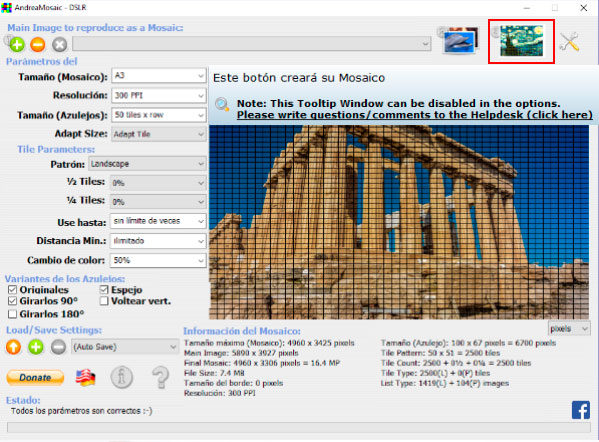
Por último, haz clic en el Icono 3 para Crear el Mosaico. Ten en cuenta que tu mosaico se creará en la misma carpeta en la que tenías almacenada la imagen de partida.
Es tu turno...
Sencillo ¿no?. Pues ahora es tu turno. Haz tus propios mosaicos y cuéntanos qué tal te han quedado.
Recuerda que cuantas más fotografías utilices para crear tu mosaico mejor resultado obtendrás... ¿Te animas a probar?