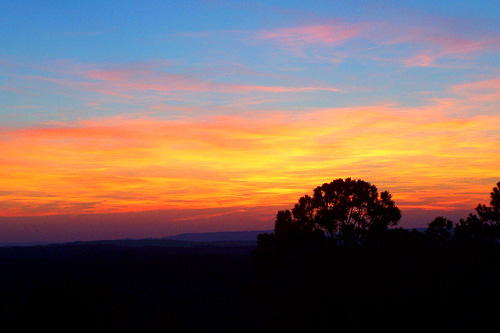
La Fuji Velvia es de las películas con mejor reputación del mercado por su saturación de colores y la definición obtenida. Te contamos cómo, de una manera fácil, puedes dotar a tus fotografías digitales de una saturación de colores parecida a la que se obtenía con las películas Velvia con Photoshop.
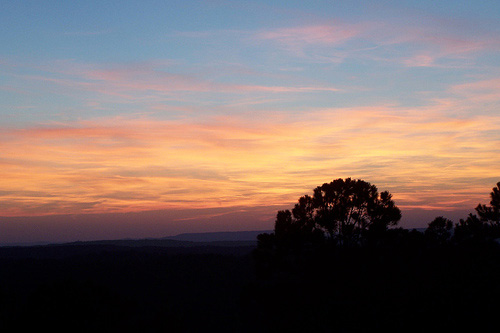
Fujifim dejo de fabricar en 2005 esta película en su modalidad ISO 50, siendo sustituída por otra de ISO 100, y hace pocas fechas anunció su vuelta a la fabricación. Independientemente de su facilidad para encontrarlas en el mercado, te contamos como aplicar un efecto parecido en tus fotografías mediante Photoshop.

Los pasos a realizar son los siguientes:
- Abre la imagen que quieras resaltar.
- Crea una nueva capa de ajuste de tipo "Mezclador de Canales" (Capa -> Nueva Capa de Ajuste -> Mezclador de Canales).
- Para el canal Rojo, elige +120% para el Rojo, -10% para el Verde, y -10% para el Azul.
- Para el canal Verde, elige -10% para el Rojo, +120% para el Verde, y -10% para el Azul.
- Para el canal Azul, elige -10% para el Rojo, -10% para el Verde, y +120% para el Azul.
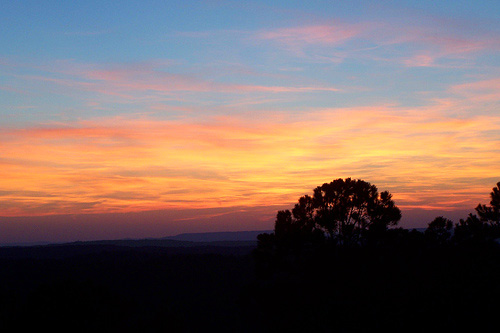
Como hemos utilizado una capa de ajuste, siempre puedes cambiar estos valores si no estás conforme con el resultado obtenido o cambiar su opacidad.
Si quieres resaltar más aún el efecto, puedes probar con valores 140, -20, -20 o incluso 160, -30, -30.
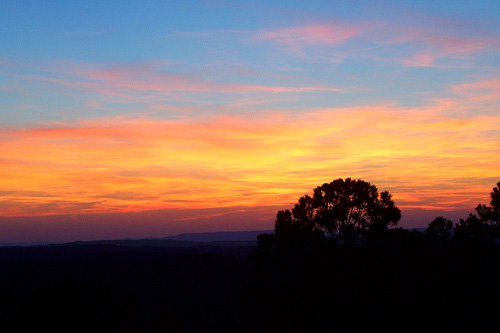
También te sugerimos que crees tres acciones Photoshop diferentes aplicando esta técnica para poder disponer de ellas de una manera fácil y rápida.
Para que no Haya Dudas: Videotutorial
Si no te ha quedado claro como lo hemos hecho, aquí tienes un videotutorial explicativo. Esperamos que lo disfrutes.
Enlaces Relacionados
Descargas Premium Relacionadas
Para ti si quieres ir más allá, aquí están los contenidos de la Zona Premium relacionados con este artículo...
Versión PDF
Con páginas a todo color y listo para guardar en tu disco duro
|
Descargas
Especialmente pensado para ti que quieres ir un punto más allá
|
¿Te Gustó el Artículo? ¡¡Díselo a tus Amigos!!
¿Te Gustaría Recibir Consejos Fotográficos por Email?
¡¡Totalmente Gratis!!
Suscríbete al
Boletín de dZoom y recibe
cada semana en tu email...
- Un interesante capítulo sobre un tema de interés en fotografía
- Empezando por conceptos básicos y llegando paso a paso a los más avanzados
- Con explicaciones muy sencillas basadas en los artículos del Blog de dZoom
6 comentarios a 'Cómo Conseguir el Efecto Velvia en Photoshop'
Juan
hace 1140 dias
Después de andar ojeando por el club Nikonista, pico en Retoque, Photoshop y me encuentro con este magnífico trabajo de "Efecto Velvia en Photoshop" mi enhorabuena amigo.
hace 961 dias
Muy interesante, voy a aplicarlo en algunas imagenes mias y despúes les cuento com quedo.
Quique
hace 705 dias
Me estoy siguiendo todos los turoriales de photoshop.
Q gran favor le haces a la gente q no controla la edicion, muchas gracias!!!
hace 651 dias
Los amantes del software libre agradeceríamos que hicieseis un pequeño tutorial equivalente para GIMP.
Saludos
hace 392 dias
komanche, yo uso Gimp 2.6.1 en Linux, el tutorial este es idéntico para Gimp, excepto que en Gimp no existen capas "mezcladoras de canales". Para hacerlo en Gimp, vete al menú Colores -> Componentes -> Mezclador de canales, y ahí puedes aplicar lo mismo que en el tutorial para Photoshop ;-)
juanjodominguez
hace 389 dias
En dos palabras IM PRESIONANTE