Marcos de Bordes de Negativos de Carretes en Photoshop

Sábado 27 de enero de 2007 por José Luis Rodríguez | Retoque, Photoshop

Marco de negativo en Photoshop

Seguro que has visto alguna vez alguna foto con un marco que simula el negativo de una fotografía. En este artículo te enseñamos como dar este toque final a tu fotografía con este tipo de marcos en Photoshop.


En otros artículos te hemos enseñado cómo hacer marcos en Photoshop. Hoy vamos a centrarnos en un tipo de marco concreto, que es el que simula el acabado de un negativo. Existen multitud de soluciones de este tipo en Internet, tanto de pago como gratuítas. Podrás encontrarls como "film rebates" o "negative carriers". La que te contamos hoy es una solución gratuíta basada en un conjunto de marcos creados por el italiano Andrea Rascaglia.

Lo primero que tienes que hacer es descargarte el marco o los marcos con los que quieras trabajar. Se trata de ficheros Photoshop compuestos de varias capas, en los que tendrás que incluir tu foto. Los ficheros .psd de los bordes de negativo (marcos) los podrás descargar desde la página de ATNCentral. Dentro de esta página, busca "Andrea's Borders" o "Andrea Rascaglia". Si no encuentras los enlaces directos de los diferentes marcos, son estos: Borders A (4.43 MB), Borders B (6.53 MB), Borders C (300 KB), Test frame (3.2 MB), Polaroid Giant Example (293 KB), Dogtown (323 KB), Polaroid 89 (1.1 MB) y Vintage Background (3.6 MB)

La manera de trabajar con los marcos descritos tienen, en lineas generales, el mismo funcionamiento.

  • Abrimos el fichero .psd del marco que hemos descargado de ATNCentral.
  • Abrimos la fotografía sobre la que aplicar el marco.
  • Comprobamos el tamaño de nuestra fotografía.
  • Ajustamos el tamaño de la imagen del marco al de nuestra fotografía.
  • Copiamos nuestra foto (Crt+A)
  • Seleccionamos la capa de color verde del marco.
  • Pegamos nuestra foto (Ctrl-V)
  • Ajustamos el tipo de fusión de la nueva capa creada (donde aparece ahora nuestra fotografía) al mismo tipo de fusión que tenga la capa de color verde (normal, superponer, ...)
  • Hacemos invisible la capa verde (pulsando sobre el icono con el ojo de esa capa)

De este modo, lo que hemos hecho es sustituir la capa verde por una similar con nuestra fotografía.

Ten en cuenta que en algunos de los marcos utilizados, la relación de alto por ancho no se corresponderá con el de nuestra foto, por lo que tendremos que recortar nuestra fotografía para darle la misma relación de aspecto, con lo que tendremos que trabajar un poco más.

Algunos ejemplos de la aplicación de los marcos Photoshop de Andrea

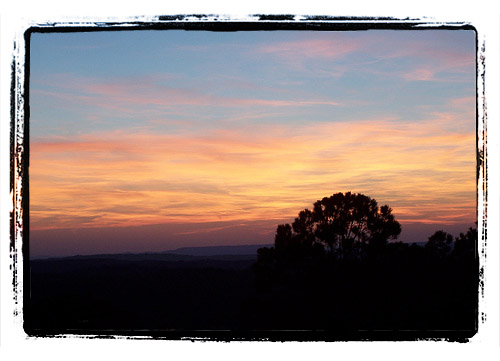
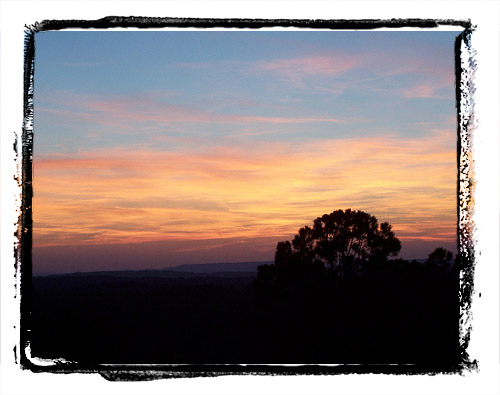
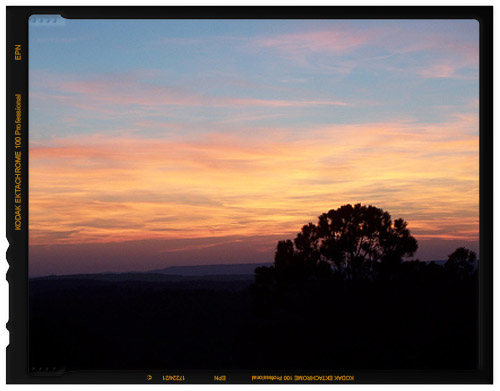
Hemos puesto algunos de los marcos de Andrea a una de las fotos que utilizamos en los artículos. Estos son los resultados.

Polaroid A
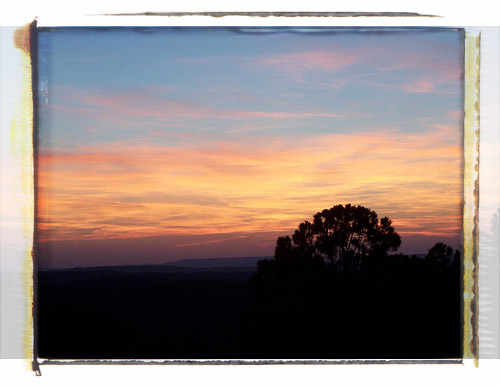
Ejemplo de marco tipo Polaroid A

Polaroid B

Ejemplo de marco tipo Polaroid B

Polaroid C

Ejemplo de marco tipo Polaroid C

Kodak Ektachrome

Ejemplo de marco tipo Kodak Ektachrome

zona premium

Enlaces relacionados

descarga premium

¿Es tu Primera Vez por Aquí?

Echa un vistazo a los mejores artículos de dZoom.
Descubre mucho más sobre Photoshop · Retoque · Trucos

¿Te Gustó el Artículo? ¡¡ Añádelo a del.icio.us !!


8 comentarios a 'Marcos de Bordes de Negativos de Carretes en Photoshop'

xella
hace 553 dias
Ohh! me ha gustado muchisiimo! Muy buena idea! Ya me he descargado todos los marcos de Andrea. besos!
Hugo
hace 538 dias
Muy buen aporte para enmarcar las imagenes, los felecito por el articulo.
Roberto
hace 463 dias
Estimados señores, este es uno de los temas que mas me ha interesado pero no lo termino de entender. Ya he seguido algunas técnicas que ustedes han dado a conocer las cuales ma han servido mucho, pero esta no me ha quedado muy clara, sobre todo al principio en la parte de donde dice abrir el fichero psd del marco, no se a que se refieren. los felicito por tan interesante blog sobre fotografia es lo mejor y un saludo desde El Salvador.
Prof. Carlos Chàvez
hace 461 dias
La semana pasada cuando conocì de ustedes por un amigo, decidi subscribirme Gratìs a Dzoom, fue como abrir las puertas de una nueva dimensiòn poco explorada por mi persona, y ahora que descubro estas nuevas tècnicas enseñadas por ustedes me encuentro ahora den tro de ese mundo al cual no quisiera salir porque considero que complementara mi carrera como fotografo profesional y docente.

Gracias
Excelente!
jlr
hace 446 dias
Roberto,

tienes que descargarte los ficheros .psd de Photoshop en los que vienen lo marcos que empleamos en el ejemplo. Hemos reescrito la parte del artículo donde explicamos la descarga de los marcos pra que quede un poco más clara.
camarotja
hace 421 dias
He intentado poner estos marcos varias veces y no hay forma. En cambio con los blancos o los negros del photoshop no tengo problema alguno. ¿Es posible volver a explicarlo como se hace últimamente, o sea con las opciones exactas indicadas entre paréntesis, o si alguien puede aclarármelo? Muchas gracias. Este tema de los marcos me interesa especialmente, sobretodo los que parecen de polaroid o de carrete.
Lady
hace 190 dias
hola...los consejos que dan sobre retoque de fotos es excelente a mi me gustó mucho, xq me parece muy interesante ... sigan asi
gracias
ALFYGOOFY
hace 7 dias
EXCELENTE APORTE!!!!! ASÍ DARE A MIS FOTOGRAFIAS ESE TOQUE DIFERENTE QUE SIEMPRE SE BUSCA

Deja un Comentario

Nombre (requerido)

Correo (no será publicado) (requerido)

Web

XHTML: Puedes usar las etiquetas: <a href="" title=""> <abbr title=""> <acronym title=""> <b> <blockquote cite=""> <code> <em> <i> <strike> <strong>

Top Camaras Digitales

Analizamos las mejores camaras digitales del mercado para que puedas elegir mejor:
Si quieres más información, accede al catálogo completo de cámaras digitales.
2003-2008 © Camaras digitales y fotografia en dZoom