Blanco y Negro en Photoshop: el Mezclador de Canales

Jueves 22 de febrero de 2007 por Jose Luis Rodriguez

Ya hemos comentado en más de una ocasión que la mejor manera de sacar fotografías en blanco y negro es hacerlas en color y convertirlas posteriormente a blanco y negro. Existen varias manera de pasar una imagen a blanco y negro en Photoshop. La que os contamos en este artículo es la basada en el Mezclador de Canales. En las siguientes líneas comprobarás lo fácil que resulta.
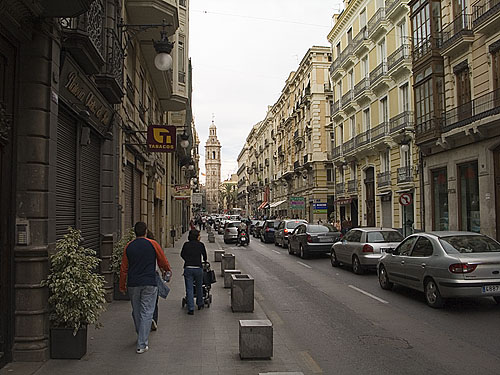

Para trabajar, partiremos de la imagen original. Podemos aplicar el cambio en la imagen directamente (IMAGEN -> AJUSTES -> MEZCLADOR DE CANALES) o crear una capa de ajuste con el mismo objetivo en CAPA -> NUEVA CAPA DE AJUTE -> MEZCLADOR DE CANALES).

Lo primero que debemos hacer es seleccionar la opción MONOCROMO que aparece en la ventana emergente. Al hacerlo dispondremos de una fotografía en blanco y negro.
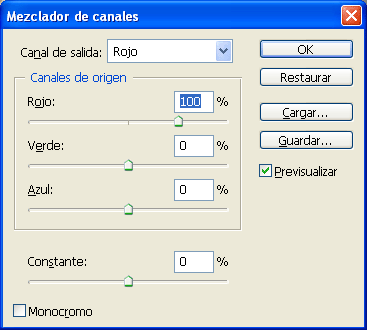
Mezclador de Canales Photoshop

Por defecto, Photoshop utiliza el canal rojo. Pero podemos trabajar con la información recogida en los canales Verde y Azul. Lo ideal es buscar el equilibrio entre los tres, de modo que la imagen quede a nuestro gusto.

Lo que si es importante es mantener la suma de los porcentajes de rojo, verde y azul en 100%, ya que de lo contrario obtendremos efectos no deseados.

En caso de haber optado por una capa de ajuste, siempre podremos editar sus valores, debiendo combinar las capas cuando acabemos de trabajar.
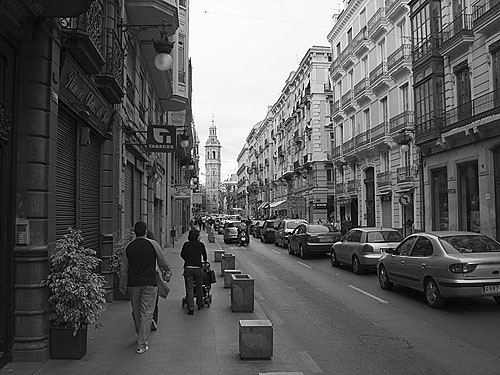
Resultado en blanco y negro con la herramienta Mezclador de Canales de Photoshop

Fácil, ¿verdad?

Enlaces relacionados

Descargas Premium Relacionadas

Para ti si quieres ir más allá, aquí están los contenidos de la Zona Premium relacionados con este artículo...

Versión PDF Este Artículo en Versión PDF

Este Artículo en Versión PDF

Con páginas a todo color y listo para guardar en tu disco duro
Descargas Acciones Blanco y Negro Photoshop 1.0.1

Acciones Blanco y Negro Photoshop 1.0.1

Especialmente pensado para ti que quieres ir un punto más allá

¿Te Gustó el Artículo? ¡¡Díselo a tus Amigos!!

en twitter
en facebook

¿Te Gustaría Recibir Consejos Fotográficos por Email?

¡¡Totalmente Gratis!!

Suscríbete al Boletín de dZoom y recibe cada semana en tu email...
  • Un interesante capítulo sobre un tema de interés en fotografía
  • Empezando por conceptos básicos y llegando paso a paso a los más avanzados
  • Con explicaciones muy sencillas basadas en los artículos del Blog de dZoom

8 comentarios a 'Blanco y Negro en Photoshop: el Mezclador de Canales'

LaKer
hace 929 dias
HOLA GRACIAS ESTOS TUTORIALES SON CLAROS Y OBJETIVOS CREO QUE LO MEJOR QUE HE ENCONTRADO EN LA WEB, CON ELLOS UNO QUE SI APRENDE CON MUCHA FACILIDAD .
UN SALUDO
LAKER
Captain_Jack_Esparrago
hace 923 dias
Hola, los primero felicitar a los responsables de esta pagina,me encanta, lo segundo preguntaros por que recomendais que los valores de los tres canales RGB sumen 100?Que efectos decis que suceden sino?
Yo a veces pasando imagenes a B&N las oscurezco de paso un poco o aclaro (normalmente oscurezco mas que aclaro)haciendo que la suma no de 100 exactamente (tampoco mucho menos claro),pero no veo ningun efecto raro...
miguel
hace 910 dias
Captain_Jack_Esparrago,
Lo de la suma de 100 es un consejo de partida. Como se trata de recoger el valor de luminancia general, este es más fiel cuando se recoge la participación de los tres colores primarios por igual. Siendo un consejo, no tiene porqué ser el adecuado en el 100% de los casos. Todo depende del efecto que pretendas conseguir. Saludos.
Viviana Saldarriaga
hace 519 dias
Excelente, la información es completísima y super fácil de entender. Gracias por compartir la información con nosotros a los que nos gusta la fotografía.
outlaw
hace 117 dias
Hacéis de la técnica fotográfica algo ameno,interesante, facil de entender, sencillo e incluso en clave humor para quasi-profanos en la materia como yo.
¿ Se puede pedir más ?. Creo que no. Seguir así. Un saludo cordial.
Américo Valdivia
hace 108 dias
Excelente y muy facil de realizar. Gracias
jesus bernuy
hace 83 dias
Me gustan mucho los artículos por que son lo suficientemente explicativos lo sacan de dudas es cualquier situación Gracias por dedicarnos un poco de su tiempo!!!!
Que dios les dé mucho más de su sabidúria para que lo compartan con toda la gente del Mundo.
Muchos saludos!!!!!!!
kike
hace 58 dias
la verdad es que me sorprende gratamente cómo haces fácil lo difícil. felicidades. creo que tu blog es muy didáctico.

Deja un Comentario

Nombre (requerido)

Correo (no será publicado) (requerido)

Web

XHTML: Puedes usar las etiquetas: <a href="" title=""> <abbr title=""> <acronym title=""> <b> <blockquote cite=""> <code> <em> <i> <strike> <strong>

¡Suscríbete!

Suscribete y recibe gratis lo mejor de dZoom
via feed RSS o email

Patrocinadores


zona premium

Lo Último Premium

premium descarga
última semana
La Guía Más Completa para Hacer Time-Lapses
Completo PDF de 25 páginas que te enseñará cómo hacer Time-Lapses, paso a paso y desde el ...
premium video
ultimamente
Consigue el Efecto Bleach Bypass con Lightroom
El Bleach Bypass es un efecto que se conseguía en la fotografía química saltandose un paso...
premium video
ultimamente
Cómo crear una acción Photoshop para aplicar Grano...
En el último video te enseñamos a crear grano en nuestras fotos para simular el efecto del...
premium video
ultimamente
Añadiendo Grano Digital en nuestras fotos con Phot...
Los más nostálgicos de la fotografía química echan de menos ese aspecto final que se conse...

En la Zona Premium tenemos

708 archivos

contenidos exclusivos
para descargar

¡Suscribete a Premium Ya!

Top Efectos

Los efectos de retoque más populares de dZoom:
Si quieres ver más efectos, haz clic aquí.

Top Cómo Fotografiar

Los mejores consejos para fotografiar...
Más como estos en Cómo hacer fotos a....
2003-2010 © dZoom, Pasión por la Fotografía
