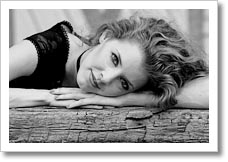
Independientemente del método que hayais utilizado para convertir vuestra foto a blanco y negro, con el resultado obtenido todavía podéis realizar ajustes con Photoshop para mejorar las luces y las sombras a nivel general en la foto. En las siguientes líneas os contamos como hacerlo. No os lo perdáis
Para aplicar esta técnica, partimos de una fotografía en blanco y negro, lograda a partir de cualquiera de las técnicas que hemos comentado alguna vez:
Ya hemos comentado nuestras preferencias sobre cada uno de estos métodos. Creemos que unas dan mejores resultados que otras, y no es menos cierto que no todas se aplican igual de fácil y rápido.
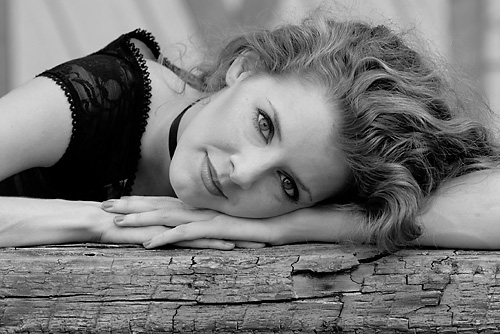
Independientemente de todo, una vez que tenemos las imágenes en blanco y negro, todavía podemos mejorar nuestro blanco y negro aplicando un par de ajustes generales que os pasamos a contar.
Estas mejoras se basan en la aplicación de varias capas de la misma foto con distintos modos de fusión. Abriremos nuestra fotografía en blanco y negro, y crearemos dos copias de la capa.
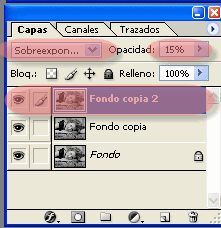
Para la primera capa, vamos a seleccionar el modo de fusión Sobreexponer Color. Obtendremos una imagen demasiado clara. Ajustamos la opacidad de la capa eligiendo un valor a nuestro gusto entre el 5% y el 15%.
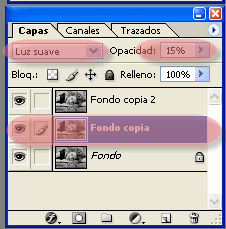
Para la segunda capa, seleccionaremos el modo de fusión Luz Suave. En este caso, la imagen oscurecerá un poco. Ajustamos también la opacidad a nuestro gusto. Un valor entre el 5% y el 30% normalmente queda bien.
Y ya está lista. Así de facil. Podemos jugar con la opacidad de cada una de las capas hasta que quede como queremos. Cuando tengamos el resultado final, combinamos las capas y listo.
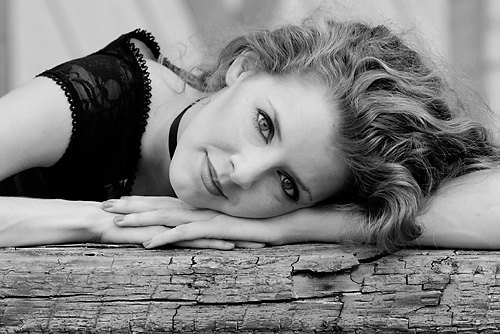
Bueno, "casi" listo. Es el momento de ajustar distintas zonas con las herramientas Sobreexponer y Subexponer.
Enlaces relacionados
- Fotografía en Blanco y Negro - Introducción y Referencias
- Fotos B/N: ¿En la Cámara o Después?
- 5 Consejos Definitivos para hacer Mejores Fotos en Blanco y Negro
- Blanco y Negro con la Herramienta Desaturar
- Blanco y Negro con el Modo Escala de Grises
- Conversión a Blanco y Negro Color Lab
- Método Rob Carr para la Conversión a Blanco y Negro
- Emulando la Fotografía Blanco y Negro Clásica
- Virados Profesionales en Photoshop en tan solo 5 clics
- Tus Fotografías en Blanco y Negro como los Profesionales
- Ajustes Finales en tus Fotografías en Blanco y Negro
- En Blanco y Negro pero con un Toque de Color (Cutout con Photoshop)
- Acciones Photoshop. Qué Son y Cómo se Usan
- Descarga Acciones Photoshop para B/N
- La Guía Más Completa de Conversión a Blanco y Negro: Descarga PDF Gratis

