Artículo: Blog de Fotografía de dZoom

25 de febrero de 2007 por Jose Luis Rodriguez

La Guía Definitiva de High Dynamic Range (HDR) con Photoshop

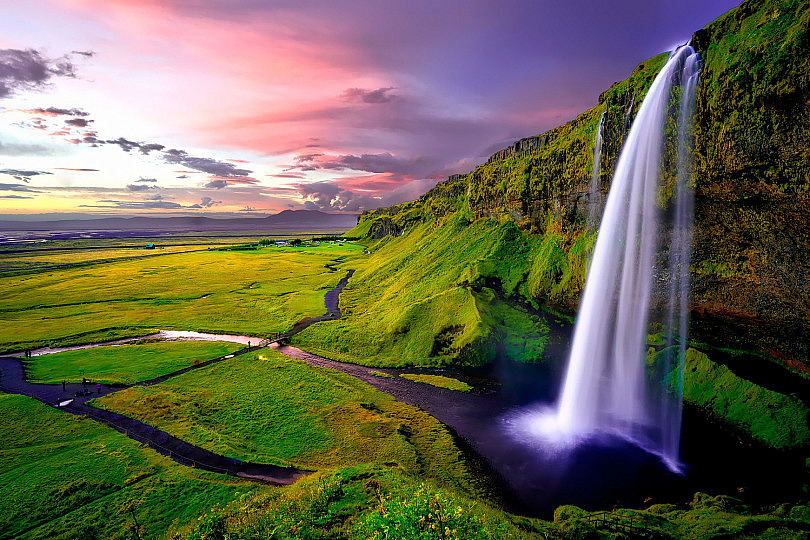
guia hdr

Hace tiempo publicamos un artículo para crear imágenes HDR con Photomatix. Muchos de vosotros disponeis de Photoshop CS2 y nos preguntais cómo hacer este mismo trabajo con Photoshop. Aquí os dejamos la guía definitiva para hacer paso a paso esas imágenes espectaculares a través de la técnica de rango dinámico.

Recordar que esta funcionalidad se ha incorporado en Photoshop CS2. Si disponeis de una versión anterior, tendreis que cambiar a Photoshop CS2 o superior, o buscar una solución alternativa como Photomatix.

¿Utilizas Photoshop CS5? Tenemos un artículo de HDR para esta versión

Desde que publicamos este artículo Photoshop ha ido evolucionando en sus versiones posteriores, así que si tienes la versión CS5 puedes consultar mejor este otro artículo de HDR con Photoshop.

Paso 1: Abrir las fotografías

Para ejecutar la utilidad de HDR vamos al menú ARCHIVO -> AUTOMATIZAR -> COMBINAR PARA HDR. Lo primero que hará Photoshop es preguntarnos por las imágenes que queremos fusionar.
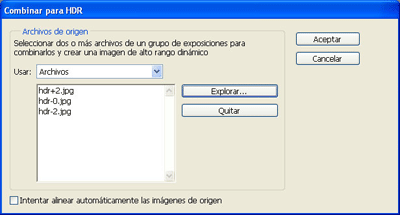
En el ejemplo hemos utilizado 3 imágenes JPG para poder contarlo más rápido, pero lo ideal es utilizar imágenes de más calidad, y cuantas más, mejor (más rango dinámico cubriremos). Cuando hayamos seleccionado todas las fotos, pulsamos el botón Aceptar. Si aparece el mensaje "no hay suficiente rango dinámico para construir un HDR" no te asustes, tiene solución. Te lo contamos al final de este artículo.

Paso 2. Indicar datos de exposición

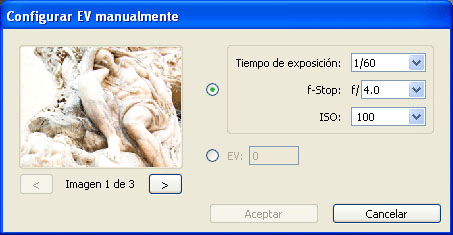
El siguiente paso es indicar a Photoshop los datos de exposición de cada una de las fotos. Photoshop necesita saber las diferencias de EV existente entre cada foto, para poder ajustar internamente su histograma. Para ello se puede indicar la información de dos maneras:

  • Indicar a Photoshop las condiciones de sensibilidad ISO, velocidad de obturación y apertura de diafragma con que se ha tomado cada una de las fotografías.
  • Indicar el ajuste de EV de cada una de las fotos

Internamente, Photoshop ajustará los datos, en caso de haberse utilizado la primera opción, a diferencias de EV.
Paso 3: Ajustar el histograma

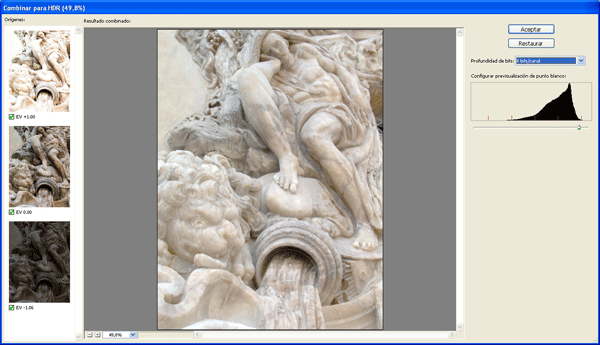
Al aceptar en la pantalla anterior, llegaremos a una nueva ventana en la que Photoshop muestra en la parte central, la imagen HDR resultante en grande. En la parte izquierda de la ventana veremos cada una de las fotografías que se han utilizado para componer la forografía HDR, y el la esquina superior derecha, el histograma resultante y la profundidad de bits de la imagen. Es el momento de ajustar el histograma si lo deseamos, y de cambiar el número de bits de profundidad a utilizar.
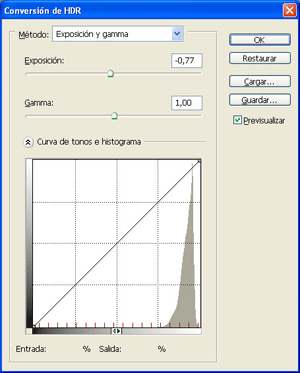
Paso 4: Conversión de HDR

Al cambiar el valor de profundidad de bits, Photoshop nos mostrará la ventana de ajuste finl de la foto HDR.

Existen 4 métodos diferentes para trabajar:

  • Exposición y gamma
  • Compresión de iluminaciones
  • Ecualizar histograma
  • Adaptación local

Aquí seleccionaremos el método que más nos guste y ajustaremos las variables disponibles para el método elegido.
Paso 5: Resultado final

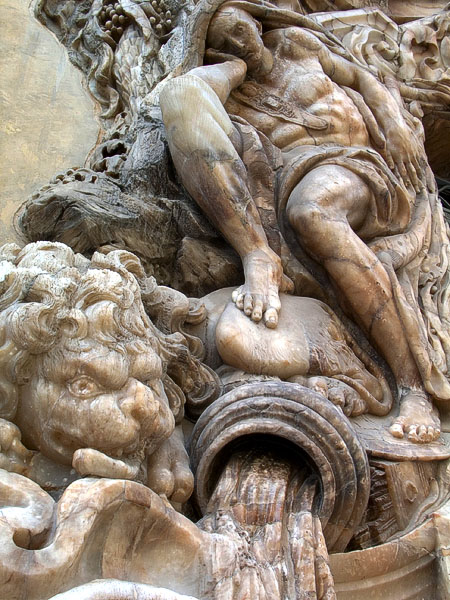
Al aceptar en la pantalla de Ajustes de HDR obtendremos la imagen resultante con los parámetros elegidos. Ya solo queda realizar los ajustes normales de cualquier fotografía, y tenemos listo el resultado.
"No hay suficiente rango dinámico para construir un HDR"

Muchos de vosotros nos habeis preguntado por un error que os encontrais en Photoshop al intentar combinar varias imagenes para lograr la fotografía HDR.

Después de indicar a Photoshop las imagenes a utilizar, después de pulsar el botón Aceptar, Photoshop comienza a realizar una serie de cálculos y os aparece un mensaje de error que dice: "no hay suficiente rango dinámico para construir un HDR" ("not enough dynamic range to construct a useful HDR image" para los que tengais la versión de Photoshop en inglés).

El motivo es que Photoshop hace uso de la información EXIF asociada a las fotografías y, si estais trabajando con varias imágenes sacadas de un mismo RAW, la información EXIF asociada a cada una de esas imágenes es la misma.

La solución pasa por "engañar" a Photoshop, cambiando o borrando la información EXIF de las fotos. Si Photoshop no puede leer la información EXIF de las imágenes, nos preguntará por los datos que necesita.

Para borrar la información EXIF en Photoshop, simplemente teneis que ir abriendo una por una las fotos y copiarlas en fotos nuevas. Al guardarlas, la información EXIF asociada a las fotos se perderá en las imágenes nuevas.

El proceso es el siguiente:

- Abrimos una imagen

- Seleccionamos toda la imagen

- Menú EDICION -> COPIAR

- Menú ARCHIVO -> NUEVO (o Ctrl+N en Windows)

- Dejamos por defecto las opciones que nos presenta Photoshop y pulsamos ACEPTAR

- Menú EDICION -> PEGAR

- Menú ARCHIVO -> GUARDAR

Repetimos estos pasos por cada una de las fotos, y ya tenemos listo nuestro conjunto de imágenes para poder procesarlas con HDR adecuadamente.

Enlaces relacionados

126 comentarios a La Guía Definitiva de High Dynamic Range (HDR) con Photoshop

hace varios meses
@mtb, lamentablemente la opción de HDR sólo está disponible a partir de la versión CS2 de Photoshop.

No obstante, existe un amplio número de programas que te permitirán aplicar estas técnicas. Aquí te hablamos de algunos: http://www.dzoom.org.es/noticia-1800.html

Ciao
NessSlipknot dijo:
hace varios meses
A alguien le ha pasado en cs4 widnows que le dice qe las fotos estan tomadas con diferentes camaras y luego salen mezcladas y una imagn que no tiene nada que ver con un hdr?
--------------------------------------------------------------------------------
Hola a todos,
La_polola me pasa exactamente lo mismo, haber si alguien nos puede echar una mano y solucionamos ese error.

saludoss
Miguel dijo:
hace varios meses
A mi photoshop me hizo lo mismo,
me dice que las fotos est�n tomadas con diferentes c�maras
a que se debe eso?
hay forma de combinar tres fotos en el CS4?
mil gracias por la ayuda
jose luis dijo:
hace varios meses
Yo consigo este efecto con buenos resultados de la siguiente manera.
A la imagen elegida y bien revelada si es Raw.Me voy a duplicar imagen ó
Ctrl-J luego vais a, Aplicar imagen-fusion-superponer,Jugando con la opacidad.para empezar prueba con 50% luego combinar imagen hacia abajo.
El siguiente paso es.Duplicar la imagen resultante de lo anterior y ir a desaturar,para que te quede en gama de grises.lugo vas a imagen-ajustes-
invertir(te quedara un negativo)por ultimo vas ha filtros-Desenfoque gausiano (desenfocar bastante).El resultado final lo veras en Modo-Superponer.Lo siguiente es ya los retoque que te apetezcan.Espero que os funcione- Saludos.
Camilo dijo:
hace varios meses
Hola por favor que alguien me ayude... lo que pasa es que en mi ps cs2 en la opcion archivo-- automatizar solo me aparecen tres opciones : lote - presentacion de pdf - crear droplet... no hay mas.. no se que pasa que no me aparece la opcion de HDR... alguien sabe que paso???
Una cosa fue que la version la baje por ares y era en ingles y la cambie al español con la información de la carpeta requierd del cs... esto tendra que ver???
Saludos...
camilo dijo:
hace varios meses
Hola... tengo un problema... al oprimir generar hdg.. la barrra del proceso avanza y al terminar dice que no se logro porque uno de los complementos no esta disponible... ???? que pasa??? gracias
javier dijo:
hace varios meses
hola, tengo una duda... podría explicar alguien el paso 4? CONVERCION DE HDR? precisamente me interesaria que expliquen que regula cada uno de esos 4 controles y para que sirven...
gracias
carlos dijo:
hace varios meses
por fin consigo una buena explicación de la técnica, tengo photoshop Cs3 y no me sale la opción:COMBINAR PARA HDR.a q se deberá esto??? ando loco por aprender...gracias !!!
Pablo Alfaro dijo:
hace varios meses
no tengo la opción combinar en HDR en mi photoshop, salen otras, pero no esa, que puedo hacer ????
hace varios meses
@Pablo Alfaro, me temo que en ese caso tienes dos posibilidades:

- Actualizar a una versión posterior de Photoshop
- Adquirir otro SW para la creación de fotografía HDR (Photomatix, HDR Efex Pro, etc.)

Ciao
hace varios meses
A mí también me está costando trabajo...Pero seguiré intentándolo
Gabriel Agüero dijo:
hace varios meses
Equipo de dzoom, como siempre, muy útil y sencillos sus comentarios de las distintas técnicas, esto lo había hecho con Photomatix, pero no me convence la marca de agua que deja impresa así que le hecharé mano a Photoshop, gracias por todo.- Lo que pide javier me parece muy piola, "explicación del paso 4" pero a fondo de cada una de las cosas, si hay algo o pueden hacer un capítulo, desde ya les agradezco.-
Saludos
Estani dijo:
hace varios meses
Estimados,
quería saber si es posible hacer lo mismo de un manipulador de raw diferente como ser silkypix.
saludos
Estanislao
hace varios meses
No puedo llegar al ajuste de la exposicion y gama, luego de seleccionar los bits me sale un mensaje que dice asignar perfil o asign profile, selecciono y me tira un mensaje de error, como soluciono este problem?
Para comentar, debes iniciar sesión
con facebook
o
twitter

¡Síguenos!

nuevos artículos
boletín semanal

y también puedes...

facebook twitter facebook rss

Patrocinadores

¿Te Gustaría Escribir en dZoom?

me refiero a ti

sí, sí... me refiero a ti. ¿Te interesa?

infórmate aquí

Lo Último Premium

video
ultimamente
[Vídeo] FotoTip Todas las Claves para Lograr un Bokeh de Profesio...
Descubre todo lo que debes saber sobre el Bokeh. Aprende a configurar tu cámara para ...
video
ultimamente
[Vídeo] FotoTip - Los Mejores Consejos para Fotografiar Humo
Descubre todo lo que necesitas. Cuales son los puntos más importantes a tener en cuen...
video
ultimamente
[Vídeo] FotoTip ¿Cómo Lograr Increíbles Capturas de Gotas de Agua...
Aprende ha hacer fotos de gotas de agua. Descubre los secretos de este tipo de fotogr...
video
ultimamente
[Vídeo] FotoTip ¿Cómo Mimar el Objetivo de Nuestra Cámara?
Las claves para proteger tu objetivo. Mantenlo como el primer día. Los puntos más i...

En la Zona Premium tenemos

1140 archivos

contenidos exclusivos
para descargar

¡Suscribete a Premium Ya!

Top Efectos

Los efectos de retoque más populares de dZoom:
Si quieres ver más efectos, haz clic aquí.

Top Cómo Fotografiar

Los mejores consejos para fotografiar...
Más como estos en Cómo hacer fotos a....
2003-2013 dZoom, Pasión por la Fotografía
En los contenidos propios de dZoom. En vídeos y fotografías de terceros aplica la licencia de sus respectivos autores.
