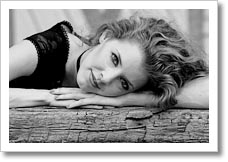
En algunos artículos os hemos ido contando diferentes formas de pasar vuestras fotos a blanco y negro, así como de realizar una serie de ajustes finales a las imagenes a nivel general como por zonas. Es hora de facilitaros el trabajo y de poner a vuestra disposición todas estas acciones para que las podais disfrutar cómodamente con Photoshop de forma totalmente gratuíta. ¿Las quieres?
Ponemos a vuestra disposición el conjunto de acciones Photoshop para blanco y negro que en dZoom os hemos ido contando. Para utilizarlas, simplemente tienes que descargarte el archivo e instalarlo en Photoshop. Debemos advertirte que solo lo hemos probado con Photoshop CS y Photoshop CS2, aunque es bastante probable que la mayoría de ellas puedan funcionar en versiones anteriores de Photoshop.
En cualquier caso, hemos abierto un hilo en el foro para que sirva de soporte técnico de este conjunto de acciones, donde los usuarios podrán poner los posibles problemas que vayan encontrando y entre todos podamos ir mejorando las acciones.
Si tienes dudas sobre qué son las Acciones Photoshop, cómo funcionan y como se instalan, no dejes de leer este artículo donde te lo explicamos con detalle. No obstante, a continuación te damos los pasos para instalar este conjunto de acciones Photoshop.
Instalación de acciones Photoshop
Si ya sabes cómo instalar acciones Photoshop, te puedes saltar este punto. Si es la primera vez que lo haces o no lo tienes muy claro, continúa leyendo.
Lo primero de todo, vamos a mostrar la ventana de acciones. Por defecto está activada, pero por si acaso estuviera oculta, la activamos en el menú Ventana -> Acciones, o pulsando la tecla F9.
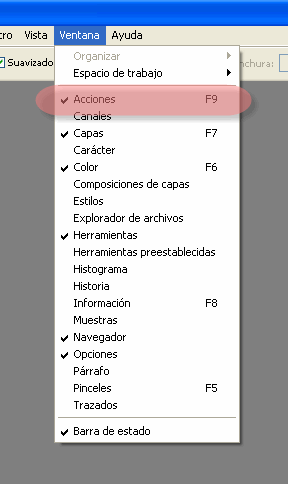
En la pantalla deberías ver una ventana parecida a esta, con una pestaña con el nombre de Acciones.
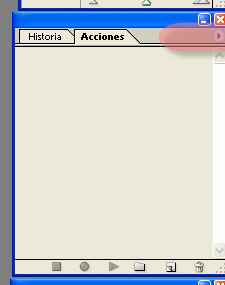
En la parte superior derecha de esta ventana de acciones, hay un pequeño icono. Pulsando sobre él con el ratón, aparecerá un menú emergente.
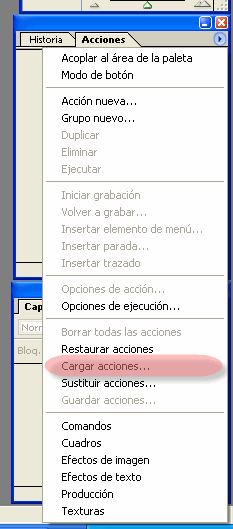
Con la opción "Cargar acciones", nos preguntará donde se encuentra el fichero con las acciones en nuestro disco duro. Lo seleccionamos y pulsamos Aceptar.
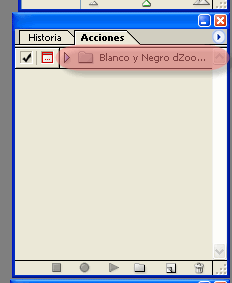
Comprobaremos que se ha cargado un nuevo conjunto de acciones con el nombre "Blanco y Negro dZoom". Pulsando sobre la flecha que se encuentra a la izquierda de la carpeta de acciones recién cargada se desplegará la lista de acciones incluidas.
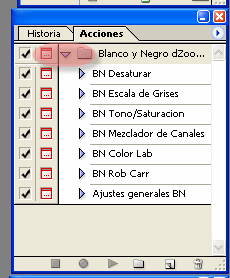
Pulsando sobre una de las acciones seleccionaremos esa acción. A continuación, pulsando el botón "Play" de la ventana de acciones, se ejecutará la acción sobre la imagen que tengamos abierta.
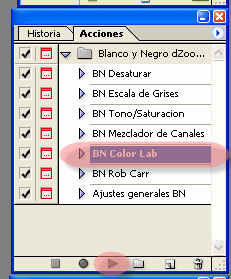
Y con esto habremos aplicado la acción Photoshop correspondiente. En algunas de ellas hemos insertado comentarios explicativos para guiarte en la ejecución.


Las Acciones Photoshop de Blanco y Negro, una por una
Antes de nada, es importante resaltar que todas las acciones se han grabado para hacerlas funcionar sobre una imagen recién abierta, con una sola capa. Por ello, si estás trabajando con una imagen en la que ya has creado alguna capa adicional, no olvides fusionarlas antes de ejecutar la acción, o de lo contrario puede no funcionar correctamente.
Como precaución, todas las acciones duplicarán la imagen original para trabajar sobre una copia. De este modo evitamos estropear el trabajo que hayais podido hacer con la imagen original.
Las acciones Photoshop que hemos incluído en esta versión son las siguientes:
- bn Desaturar. Simplemente aplica la opción Desaturar de Photoshop. Es el mecanismo más simple posible. [Ver explicación detallada]
- bn Escala de Grises. Igual de simple que la acción desaturar, cambia la imagen a modo Escala de Grises y la vuelve a pasar a modo RGB, perdiendo la información del color. [Ver explicación detallada]
- bn Mezclador de Canales. Pasa a blanco y negro la imagen utilizando la herramienta mezclador de canales. Aplica un porcentaje de uso de cada uno de los canales rojo, azul y verde en una capa de ajuste, permitiendo al final de la acción el ajuste por parte del usuario de esa distribución de canales. [Ver explicación detallada]
- bn Color Lab. Pasa a blanco y negro utilizando el canal luminosidad del modo Color Lab. [Ver explicación detallada]
- bn Rob Carr. Realiza la conversión a blanco y negro mediante la técnica de Rob Carr. [Ver explicación detallada]
- bn Ajustes Generales. Mediante la superposición de la imagen en distintas capas con diferentes modos de fusión, permite acentuar los contrastes y gama tonal de la foto. [Ver explicación detallada]
Enlaces relacionados
- Fichero de acciones photoshop blanco y negro (Blanco.y.Negro.dZoom.atn)
- Acciones Photoshop. Qué son y cómo se usan
- Fotografía en Blanco y Negro - Introducción y Referencias
- Fotos B/N: ¿En la Cámara o Después?
- 5 Consejos Definitivos para hacer Mejores Fotos en Blanco y Negro
- Blanco y Negro con la Herramienta Desaturar
- Blanco y Negro con el Modo Escala de Grises
- Conversión a Blanco y Negro Color Lab
- Método Rob Carr para la Conversión a Blanco y Negro
- Emulando la Fotografía Blanco y Negro Clásica
- Virados Profesionales en Photoshop en tan solo 5 clics
- Tus Fotografías en Blanco y Negro como los Profesionales
- Ajustes Finales en tus Fotografías en Blanco y Negro
- En Blanco y Negro pero con un Toque de Color (Cutout con Photoshop)
- La Guía Más Completa de Conversión a Blanco y Negro: Descarga PDF Gratis