Artículo: Blog de Fotografía de dZoom

13 de marzo de 2007 por Jose Luis Rodriguez

Aprende cómo hacer Fake Tilt Shift con Photoshop en menos de 3 minutos

Fake Tilt-Shift: Fotos de Maquetas o Reales

Lo que te contamos hoy es una técnica para procesar tus fotos con Photoshop de forma que parezcan maquetas. Con unos sencillos pasos conseguirás que fotos de la vida real parezcan tomadas sobre maquetas o miniaturas. Gracias a este truco, monumentos emblemáticos parecerán de juguete. Aunque no te lo creas, es mucho más fácil de conseguir de lo que puedas pensar en un principio. ¿Quieres aprender cómo se hace? Dedícame tan solo dos minutos de tu tiempo y te enseñaré a conseguirlo.

Fake Tilt-Shift: Cómo hacer que tus fotos parezcan de maquetas

La fotografía que te mostramos se corresponde, pese a lo que pueda parecer a simple vista, a una foto real del estadio Santiago Bernabeu. Con la aplicación de una serie de sencillos pasos hemos conseguido que parezca la foto de una maqueta.
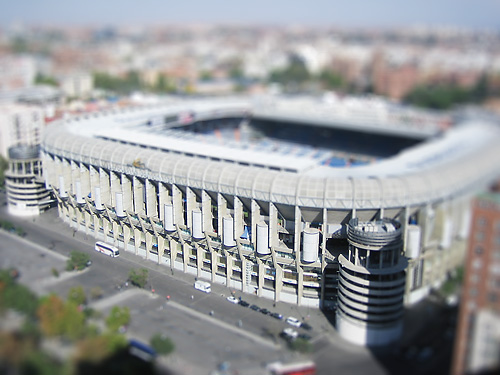
Maqueta Santiago Bernabeu

El proceso para conseguir que tus fotos parezcan fotografías de maquetas es más o menos sencillo de aplicar.
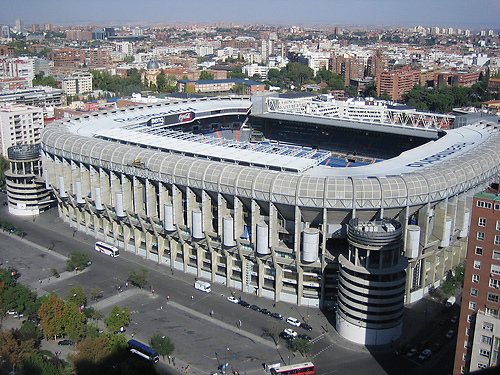
Santiago Bernabeu

Lo primero que debes hacer es identificar la sección de tu fotografía que debe verse nítida. Una vez lo tengas claro, vamos a hacer una selección con la máscara rápida (tecla Q) y seleccionaremos la zona que queremos que no quede desenfocada.
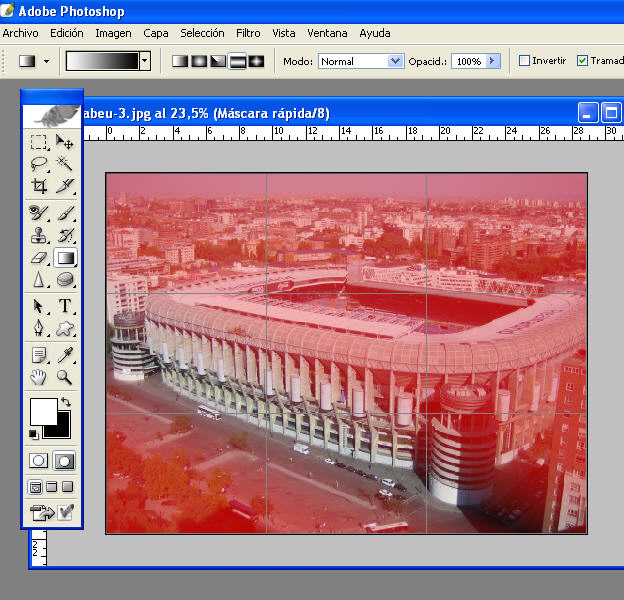
como hacer falsas fotos de maquetas

Cuando tengamos hecha la selección, pulsamos de nuevo la tecla Q para salir del modo de máscara rápida, y veremos el resultado de nuestra selección.

Invertimos la selección (Ctrl+May+I), ya que la zona seleccionada es la que queremos que quede nítida.

Ahora aplicamos un filtro de desenfoque de lente. Este filtro está disponible desde la versión CS de Photoshop. Si teneis una versión más antigua, podeis aplicar otro tipo de desenfoque como el gausiano.
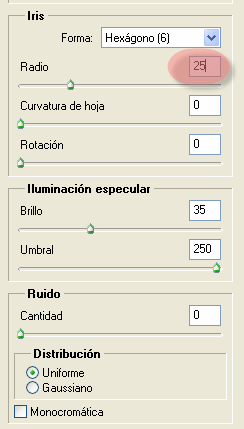
Filtro desenfoque de lente

Para los valores de configuración del filtro, prueba a variar el radio, observando como queda el resultado gracias a la opción "previsualizar". El valor de umbral parece funcionar bein a 250, aunque también puedes probar a cambiarlo si lo deseas.

Una vez obtenido el desenfoque deseado, vamos a jugar con las curvas para conseguir un mayor contraste en las luces. Puedes aplicar una capa de ajuste de curvas para variar el efecto hasta que esté a tu gusto.
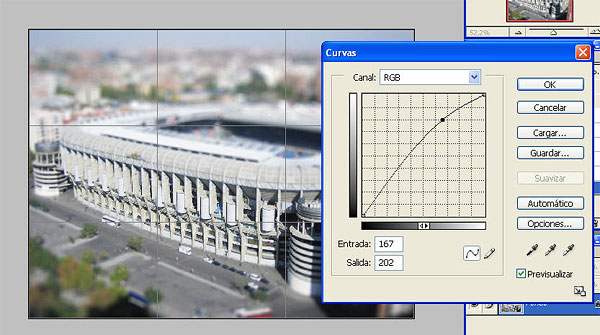

Maqueta Santiago Bernabeu

Trucos para hacer fotografías que simulan maquetas

A la hora de elegir una imagen para tratarla como si fuera un fotografía de una miniatura debes tener en cuenta los siguientes consejos:

  • No todas las fotos son susceptibles de convertirse en maqueta.
  • El efecto de maqueta se hace más auténtico con imágenes con un ángulo de inclinación cenital entre 25 y 60 grados.
  • Las sombras direccionales son fundamentales para enfatizar el efectos.

Ahora te toca a tí

Quieres probar suerte? Hemos abierto este hilo en el foro para que nos enseñes tus resultados.

Enlaces relacionados

16 comentarios a Aprende cómo hacer Fake Tilt Shift con Photoshop en menos de 3 minutos

oscar dijo:
hace varios meses
Todo de gran calidad. Ayuda mucho. Gracias.
dianis dijo:
hace varios meses
esta muy interesante espero ke sigan publicando este tipo de articulos y como se hacen..

GRAX
ATTE :DIANA G.R
yiyos2 dijo:
hace varios meses
Por favor soy nuevo y en los pasos me pierdo mucho, os importaria ponerlo mas facil?. O decirme alguna web para novatos como yo. Pero me a gustado mucho vuestros efectos, gracias por compartir
Saul Hudson dijo:
hace varios meses
Execelente opción a los lentes Tilt Shift.
Personalmente me he convencido de que no tiene sentido gastar una descomunal suma de dinero en un lente que haga ese efecto... se consiguen muy buenos resultados aplicando post en Photoshop.
victidona dijo:
hace varios meses
Excelente, da muy buenos resultados.
aleto dijo:
hace varios meses
yiyos2:
aca el tutorial se salta un paso o lo da por sabido... que es hacer la seleccion con la herramienta "degradado"

si sabes ingles lee este tutorial que esta completo (con el paso que aqui falta)

http://www.dpchallenge.com/tutorial.php?TUTORIAL_ID=75

saludos
luis gomez dijo:
hace varios meses
Excelente enseñanza, gracias por estos blogs. Sin embargo tengo algunas lagunas con las siglas HDR PDF...Donde conseguir estas respuestas.
hace varios meses
@luis gomez, puedes saber más sobre HDR a partir de este artículo (http://www.dzoom.org.es/noticia-1758.html) y en cuanto a PDF (http://es.wikipedia.org/wiki/PDF).

Espero que te sirva.

Ciao
José Luis dijo:
hace varios meses
Estoy con Aleto, se salta el paso de cómo hacer la selección y llevo una hora buscando cómo hacerlo...
Rapheus dijo:
hace varios meses
Muy bueno, me gusta este efecto, hice un pequeño intento con este técnica y los resultados son los siguientes:

http://www.flickr.com/photos/rapheus/5641216504/

No tenia muchas fotos que me pudieran servir de partida así que hice lo posible con la que tenia a mano.

Saludos,
katsikaris dijo:
hace varios meses
Buenas a todos quería comentar que hay compactas que tb generan este efectos directamente, o al menos la canon powershot s95, bueno supongo que no será la única, pero es la que tengo, un saludo
Siberian dijo:
hace varios meses
Muchas gracias! su web es espectacular! la sigo hace mucho y vuelvo a ella cada cierto tiempo... este tutorial no lo había visto y me pareció fascinante! nuevamente gracias y saludos desde Chile.
Gusty76 dijo:
hace varios meses
Se hace unicamente con Photoshop? O se puede hacer con Lightroom (recien lo estoy empezando a usar, jeje). gracias
Jose Luis dijo:
hace varios meses
Lo cierto es que se puede, aunque es algo complicado de explicar en la sección de comentarios. Nos apuntamos escribir un artículo en próximas fechas para explicar en detalle cómo hacerlo en Lightroom. Saludos.
HMeza dijo:
hace varios meses
Primero quiero felicitarlos por su excelente pagina he aprendido mucho con uds. soy un autodidacta de la fotografía y paginas como esta estimulan a tomar la cámara y salir a sacar fotos, o si no hay tiempo para salir, jugar con fotos que ya tenemos y retocarlas aquí les dejo el antes y después de una foto con esta técnica.

antes
http://www.flickr.com/photos/hmeza/6629381329/

despues
http://www.flickr.com/photos/hmeza/6990843377/

esta hecho a la rápida pero si se hace una mejor mascara en el objeto que queremos destacar encuentro que queda mas real el efecto, ya que photoshop no sabe que objetos están a la misma distancia del lente, creo que la foto del obelisco hubiese quedado mucho mejor con una mascara que lo incluyera completo desde la punta, saludos desde Santiago Chile
sylviarte dijo:
hace varios meses
Acabo de recomendar el artículo en mi TL de twitter. Les dejo con una que hice siguiendo esos mismos pasos. http://www.flickr.com/photos/sylviartepr/3700143535
Para comentar, debes iniciar sesión
con facebook
o
twitter

¡Síguenos!

nuevos artículos
boletín semanal

y también puedes...

facebook twitter facebook rss

Patrocinadores

¿Te Gustaría Escribir en dZoom?

me refiero a ti

sí, sí... me refiero a ti. ¿Te interesa?

infórmate aquí

Lo Último Premium

video
última semana
[Vídeo] FotoTip - Los Mejores Consejos para Fotografiar Humo
Descubre todo lo que necesitas. Cuales son los puntos más importantes a tener en cuen...
video
ultimamente
[Vídeo] FotoTip ¿Cómo Lograr Increíbles Capturas de Gotas de Agua...
Aprende ha hacer fotos de gotas de agua. Descubre los secretos de este tipo de fotogr...
video
ultimamente
[Vídeo] FotoTip ¿Cómo Mimar el Objetivo de Nuestra Cámara?
Las claves para proteger tu objetivo. Mantenlo como el primer día. Los puntos más i...
video
ultimamente
[Vídeo] Logra Una Piel 'Beauty' con la Técnica de Separación de F...
Separa por un lado las texturas y por otro los colores. Trabaja cada frecuencia por s...

En la Zona Premium tenemos

1127 archivos

contenidos exclusivos
para descargar

¡Suscribete a Premium Ya!

Top Efectos

Los efectos de retoque más populares de dZoom:
Si quieres ver más efectos, haz clic aquí.

Top Cómo Fotografiar

Los mejores consejos para fotografiar...
Más como estos en Cómo hacer fotos a....
2003-2013 dZoom, Pasión por la Fotografía
En los contenidos propios de dZoom. En vídeos y fotografías de terceros aplica la licencia de sus respectivos autores.
