Artículo: Blog de Fotografía de dZoom

9 de abril de 2007 por Jose Luis Rodriguez

Virados Profesionales en Photoshop en tan solo 5 clics

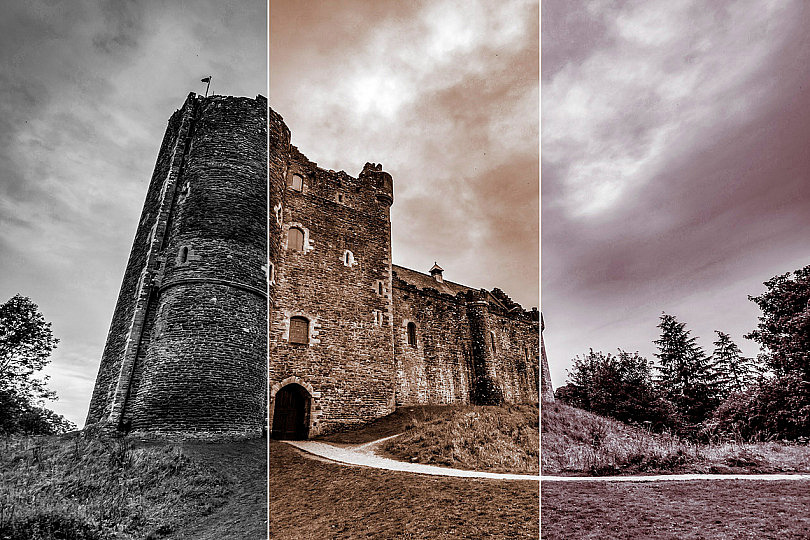
Virados en Photoshop

Aunque muchos crean que los virados tienen un fin meramente estético, lo cierto es que la aplicación de virados a las fotografías en blanco y negro se realizaba para alargar la vida de las copias impresas. ¿Quieres aprender a hacer tus propios virados digitales? Te enseñamos cómo.

El proceso de virado consistía en bañar la copia ya revelada con distintos productos químicos, que sustituían el haluro de plata de la copia por otros componentes más resistentes al paso del tiempo. Los distintos componentes utilizados eran los responsables de dar el tono característico a la copia, actuando sobre las tonalidades más oscuras (donde más plata hay), dejando intactas las zonas blancas por no existir este componente.

Virado Digital

Para aplicar virados en Photoshop o cualquier otro programa hay diferentes técnicas. La que os vamos a contar es una muy sencilla que se consigue mediante la aplicación de curvas en Photoshop, basada en un artículo de Phoenix Imaging.

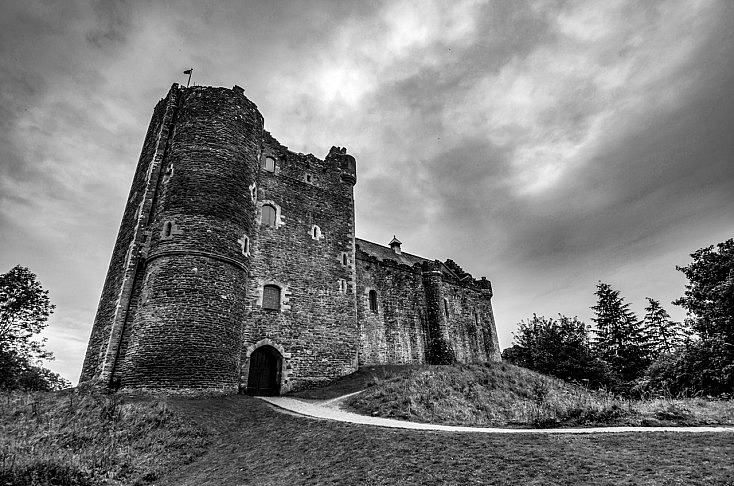
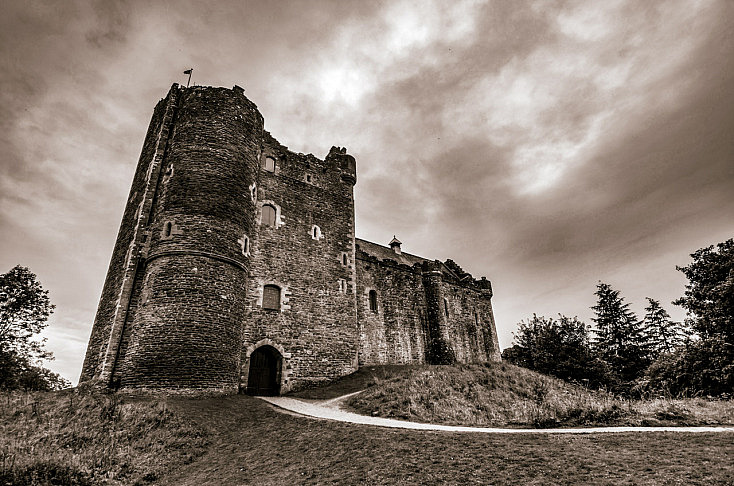
vamos a partir de una imagen ya convertida a blanco y negro. Para ello podeis utilizar cualquiera de las técnicas de conversión a blanco y negro que os hemos mostrado en alguna ocasión en dZoom.

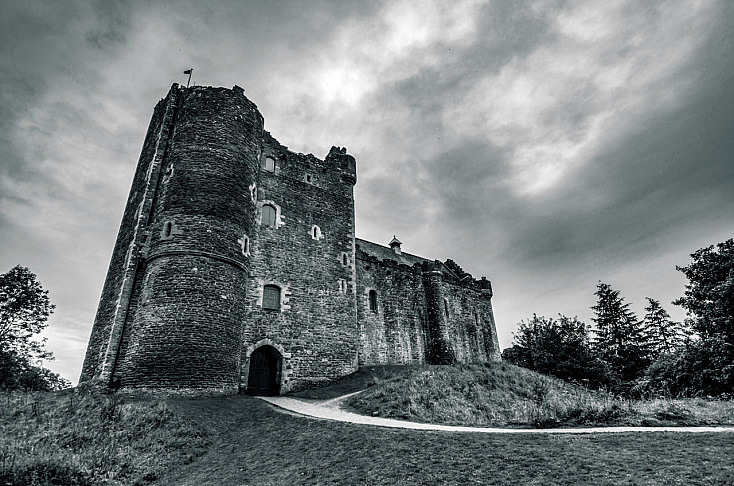
Imagen original en blanco y negro

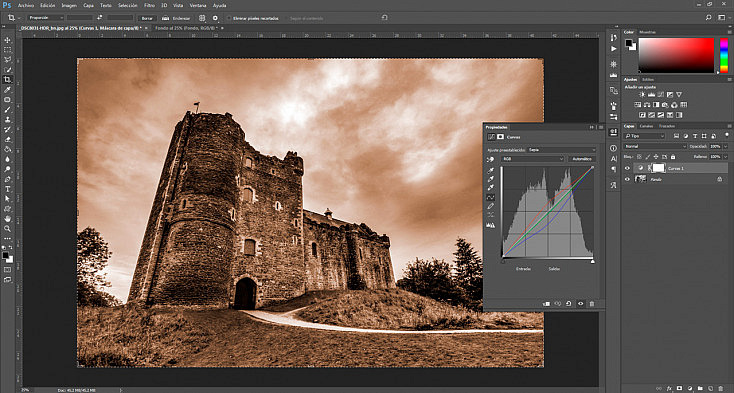
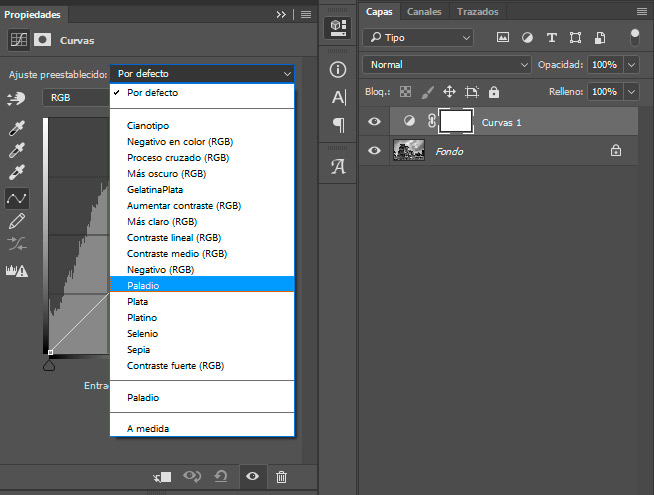
Sobre la imagen en blanco y negro, creamos una nueva capa de ajuste de Curvas (Menú CAPA -> NUEVA CAPA DE AJUSTE -> CURVAS).

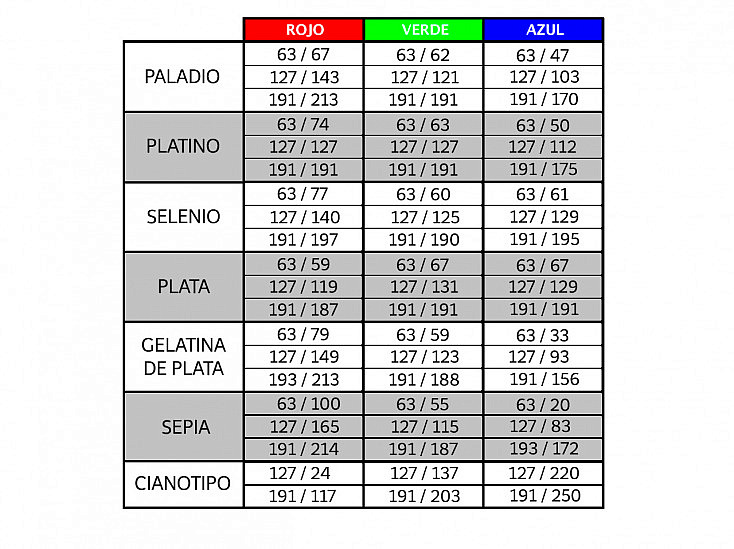
Sobre esta capa de ajuste, introduciremos valores sobre cada uno de los canales de color (rojo, verde y azul) según la tabla de curvas correspondiente al tipo de virado que queramos aplicar.

Tabla de valores de los virados

Para poder introducir un valor, pinchando con el ratón sobre la curva aparecerán las cajas de texto que nos permiten introducir los valores de entrada y de salida.

Si quereis hacerlo más rápido, podeis utilizar los ficheros de curvas que adjuntamos.

Como hemos explicado al principio del artículo, una característica de los virados es que actúan con más fuerza cuanto más oscura es la zona de la fotografía, siendo más suave el efecto en las zonas más claras.

Para conseguir ese efecto, vamos a hacer lo siguiente:

  • Virados en PhotoshopActivamos de nuevo la capa de Fondo pinchando con el ratón sobre ella en la paleta de Capas.

    Seleccionamos todo con el menú SELECCION -> TODO

  • Copiamos con el menú EDICION -> COPIAR

    Seleccionamos la máscara de capa de la capa de Curvas. Para ello debemos pulsar con el ratón sobre la máscara de capa mientras mantenemos la tecla Alt pulsada. En nuestra pantalla la fotografía se volverá blanca al hacer esto, ya que nos mostrará el contenido de la máscara de capa.

  • Pegamos la imagen que habíamos copiado anteriormente, con el Menú EDICION -> PEGAR.

    Invertimos la imagen con el Menú IMAGEN -> AJUSTES -> INVERTIR.

  • Pulsamos con el ratón sobre el icono en forma de ojo de la capa Curvas y deseleccionamos.

Virados en PhotoshopSi consideramos que hemos anulado en exceso el efecto del virado sobre las zonas más claras, podemos activar de nuevo la máscara de la capa de Curvas, y una vez hecho esto, seleccionar las iluminaciones mediante el menú SELECCION -> GAMA DE COLORES, seleccionando en la combo desplegable la opción Iluminaciones.

Con el Menú EDICION -> RELLENAR, eligiendo la opción Usar, seleccionamos 50% gris.

¿Complicado? Te dejamos una acción para descargar

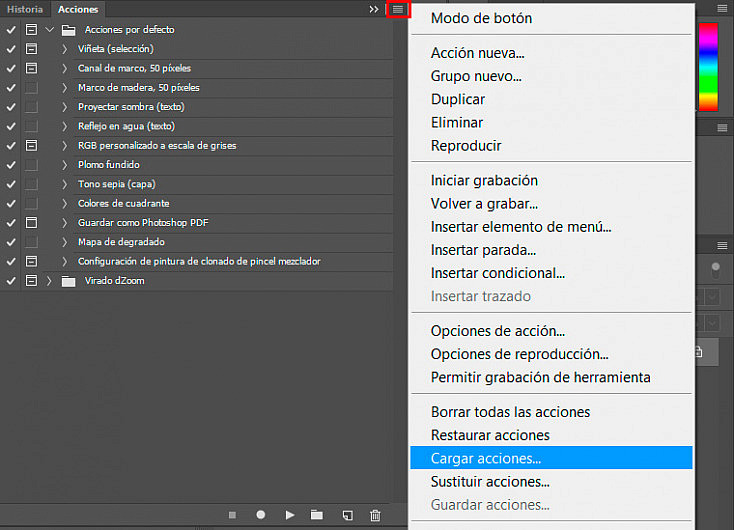
Si te has perdido en algún paso o simplemente no te apetece seguir todo el proceso, puedes descargar una acción Photoshop para ejecutar el virado. Tan solo tienes que cargar la acción en Photoshop, ejecutarla, y seguir los pasos que te vaya marcando el programa. También necesitarás, salvo que los quieras poner a mano, los valores de las curvas para los virados correspondientes.

Recuerda que debes partir de una imagen en blanco y negro para aplicar el virado que quieras. Tienes los siguientes:

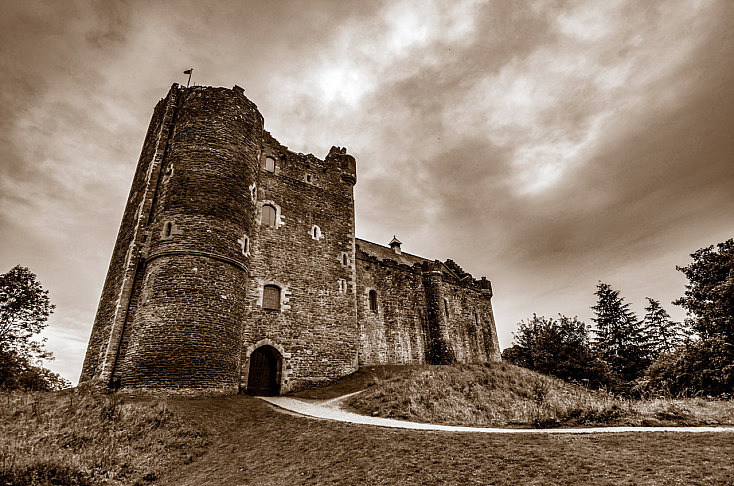
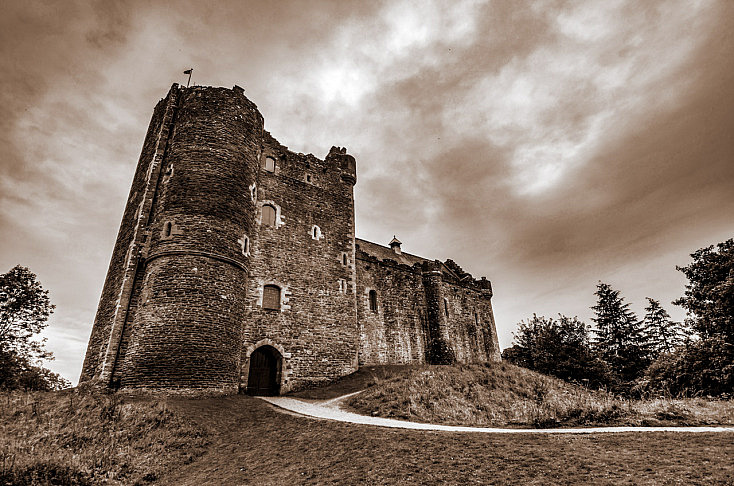
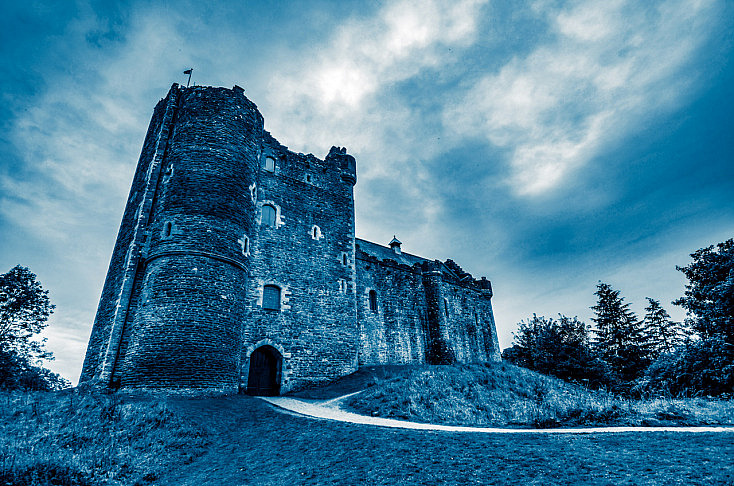
Si no sabes cual elegir, aquí te mostramos los resultados que hemos obtenido al aplicar los diferentes virados sobre la misma fotografía en blanco y negro.

Imagen original en blanco y negro

Imagen original

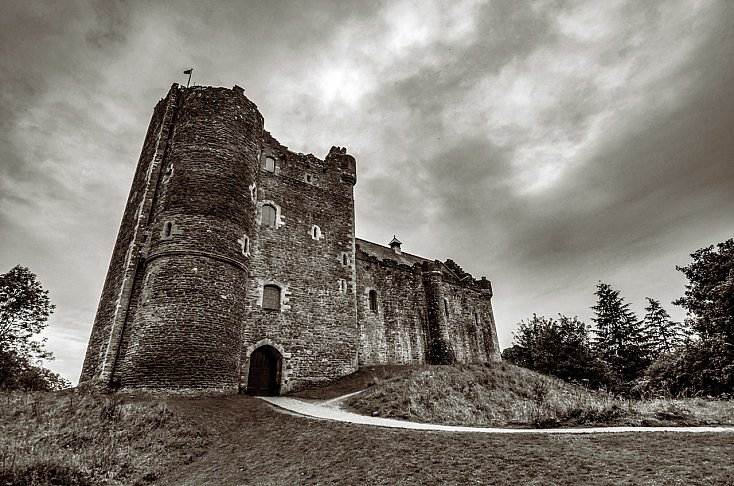
Imagen virada al paladio

Virado al Paladio

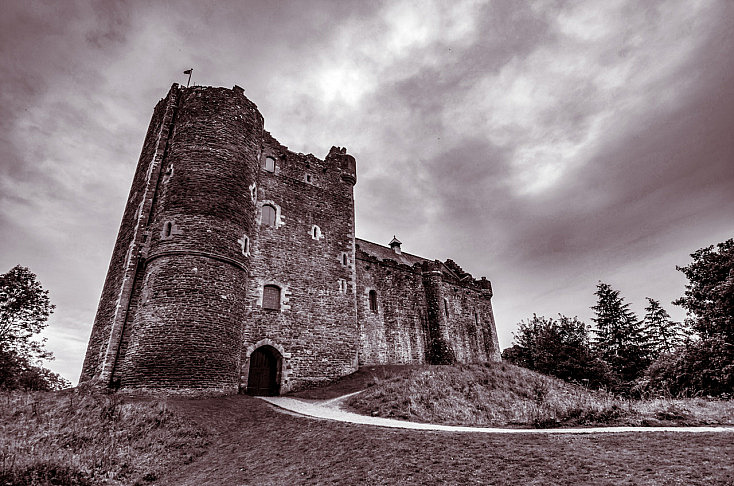
Imagen virada al platino

Virado al Platino

Imagen virada al selenio

Virado al Selenio

Imagen virada a la plata

Virado a Plata

Imagen virada con gelatina de plata

Virado a Gelatina de Plata

Imagen original en blanco y negro

Virado a Sepia

Cianotipo

Cianotipo

Ahora te toca a tí

Hemos abierto un hilo en el foro de fotografía para que nos muestres tus resultados. No dudes en comentarnos cualquier duda o problema que pudieras encontrarte tanto con el proceso que describimos como con la acción Photoshop correspondiente.

Enlaces Relacionados

63 comentarios a Virados Profesionales en Photoshop en tan solo 5 clics

michelle dijo:
hace varios meses
Yo tengo una duda, despues de qe selecciono todo, no me habilita la opcion de copiar :S i ya no puedo seguir con los pasos, xqe pasa esto?
michelle dijo:
hace varios meses
ya pude hacer todo hasta lo de poner 50% gris, pero despues ya no entiendo qe sigue, o se por ejemplo yo quiero hacer la foto en tono platino, pinche el link que dice ahi abajo despues de lo de poner 50% gris se descargo algo y no lo puedo abrir en ps cs4 y ni se que es....

ME PUEDES QUITAR ESTA DUDA PORFAVOR, LO AGRASERIA DEMASIADO
hace varios meses
@michelle, si has llegado a seleccionar un 50% gris has logrado completar todo el retoque.

La descarga es la información sobre las curvas para que puedas automatizar el proceso sin necesidad de seleccionar tú manualmente los valores.

La forma de utilizar esos ficheros es importándolos a la hora de definir el ajuste de curvas en la imagen a la que quieras aplicar el efecto.

Ciao
Ricardo Bustos dijo:
hace varios meses
melquiades123 dijo:
hace varios meses
hola podrian decirme porque las acciones no se pueden grabar en pscs3 o es para otra version de ps, gracias
hace varios meses
@meñquiades123, es extraño, las acciones han sido probadas también en CS 3 y no dieron ningún problema. ¿Qué problema tienes exactamente?

Quizás te venga bien echarle un vistazo al siguietne tutorial: http://www.dzoom.org.es/noticia-1536.html

Ciao
Miguel Cabello dijo:
hace varios meses
Demasiado brutal esta técnica. Para los usuariso de MAC ( y ojalá de PC también), yo descargué el archivo de acción de virado que acá nos colocaron y los archivos de curva para ahorar tiempo. ¿Que debemos hacer luego? Primero que nada no abras PHOTOSHOP aún, primero realiza estos pasos

el archivo binario de la acción de virado, lo coloqué en mi disco duro donde está la aplicación, (trabajo con mac) esta es la dirección donde debes colocar el archivo Virado.dZoom.atn :

APLICACIONES/ADOBE PHOTOSHOP CS3/PRESETS/ACTIONS/

dentro de esa carpeta actions, lanzas tu archivo .atn OJO para los usuariso de PC, creo deben renombrar el archvio, eliminando el punto despues de la palabra virado, es decir, el archivo que descargas se llama Virado.dZoom.atn, deberás renombrarlo a ViradodZoom.atn, ( se supone debe resultar)

Luego una vez descargados los archivos de las curvas, cuyas terminaciones son .ACV, los mueves o copias a la siguiente dirección (recuerden, trabajo en MAC, pero para PC debe ser similar):

ADOBE/ADOBE PHOTOSHOP CS3/ PRESETS/CURVES

Alli lanzas los archivos .ACV y a disfrutar de las cientos de fotos que puedes crear a partir de esta mega t´cnica amablemente regalada para todos por la mejor web de foto DZOOM.ORG.ES, simplement brutales!!!!!
charrolastrax dijo:
hace varios meses
disculpa, mi pregunta es, como descargo el archivo binario de la acción de virado que comentas, o donde lo encuentro
Mireia dijo:
hace varios meses
En primer lugar, felicidades por la web. Es tremendamente útil.

Os escribo porque me resulta imposible realizar los virados. Y no porqué no sepa. El proceso es clarísimo y lo sigo sin dificultades hasta el final. Mi problema es que los colores de los virados no se corresponden. Es decir, el sepia acaba cianotipo y los demás no sabría ni definirlos.
He chequeado el proceso cientos de veces, y ni con esas.

Este es otro de los millones de problemas que estoy teniendo desde que me cambié el CS5. Tengo un iMac. No consigo instalar un plug-in ni automática ni manualmente. Y no, no es por lo de los 32 bits puesto que ya lo he probado todo. Incluso en crear carpetas adicionales de plug-ins y tampoco funciona; o añadirlas en importar / exportar. CS5 me ignora completamente. Algunas acciones que hacía con las versiones anteriores de PS, ahora el programa me dice que me las haga yo con boli y papel, y lo último ya ha sido esto de los virados... En serio, el tema de los colores es para verlo...

Cualquier sugerencia será bienvenida (y muy, muy agradecida),

Un saludo,

PS: También podéis contactarme por email (perdonad que repita el mensaje, podéis borrar uno de ellos)
Jose Luis Rodriguez dijo:
hace varios meses
Mireia, no he tenido oportunidad de probar las acciones con CS5, pero por lo que comentas pudiera ser que el lenguaje de script haya podido cambiar con esta versión o que el idioma del producto sea diferente y esté afectando a alguna capa concreta. Lo que no explicaria en ningún caso es que los colores salgan diferentes salvo que haya cambiado la herramienta concreta. Te animo a que preguntes en el foro si alguien con tu versión de Photoshop está teniendo los mismos problemas.
charrolastrax dijo:
hace varios meses
hola Mireia, tengo el mismo problema que tu, trabajo con photoshop CS5 y acurre el mismo probema con los colores
Mireia dijo:
hace varios meses
Hola Jose Luís,
Gracias por la pronta respuesta. Al final, lo que he hecho ha sido descargarme las acciones vuestras y al ejecutarlas sí se corresponden con los colores que deberían. Si hasta ahora no entendía nada, ahora ya mucho menos. Pero bueno, al menos una solución he encontrado para esto.
Seguiré indagando sobre el tema de los plugins -quizá a través del foro- y voy a intentar ver qué falla al realizar la acción de los virados manualmente. Si por lo que fuera llegara a alguna conclusión, os lo diré por si en un futuro alguien tiene el mismo problema que yo, o incluso vosotros si al final cambiais a CS5.
Gracias de nuevo y seguiré leyendo vuestra web,
Mire
charrolastrax dijo:
hace varios meses
podrias ayudarme a saber como descargar las acciones de esta pagina?
irania dijo:
hace varios meses
Muy interesante!!! He aprendido mucho gracias a ustedes.
hace varios meses
:( a mi no me sale, alguien podria explicarme como pongo los valores en la ventana de curvas , no me ni paresido :(
hace varios meses
a mi me pasa lo mismo que a mcatalinar en la pestaña de curvas pincho en la curva y no me aparecen los recuadros con los valores, tengo el cs6, agradezco vuestra ayuda
hace 2 meses
no nos serviría un simple cambio de equilibrio de color?
fractal12 dijo:
hace 1 semana
¡Genial!, no me funcionaba, estaba desesperado, por fin se me iluminó el foco y me di cuenta que seguía con la imagen en modo escala de grises, la regresé a color y todo bien:
IMAGEN -> MODO -> COLOR RGB =)
fractal12 dijo:
hace 1 semana
Solo apliqué la primera fila de valores de entrada y salida de cada virado, no entiendo para qué están las otras dos filas de valores, los probé y los veo demasiado opacos...
Para comentar, debes iniciar sesión
con facebook
o
twitter

¡Síguenos!

nuevos artículos
boletín semanal

y también puedes...

facebook twitter facebook rss

Patrocinadores

¿Te Gustaría Escribir en dZoom?

me refiero a ti

sí, sí... me refiero a ti. ¿Te interesa?

infórmate aquí

Lo Último Premium

video
última semana
[Vídeo] FotoTip - Los Mejores Consejos para Fotografíar Humo
Descubre todo lo que necesitas. Cuales son los puntos más importantes a tener en cuen...
video
ultimamente
[Vídeo] FotoTip ¿Cómo Lograr Increíbles Capturas de Gotas de Agua...
Aprende ha hacer fotos de gotas de agua. Descubre los secretos de este tipo de fotogr...
video
ultimamente
[Vídeo] FotoTip ¿Cómo Mimar el Objetivo de Nuestra Cámara?
Las claves para proteger tu objetivo. Mantenlo como el primer día. Los puntos más i...
video
ultimamente
[Vídeo] Logra Una Piel 'Beauty' con la Técnica de Separación de F...
Separa por un lado las texturas y por otro los colores. Trabaja cada frecuencia por s...

En la Zona Premium tenemos

1126 archivos

contenidos exclusivos
para descargar

¡Suscribete a Premium Ya!

Top Efectos

Los efectos de retoque más populares de dZoom:
Si quieres ver más efectos, haz clic aquí.

Top Cómo Fotografiar

Los mejores consejos para fotografiar...
Más como estos en Cómo hacer fotos a....
2003-2013 dZoom, Pasión por la Fotografía
En los contenidos propios de dZoom. En vídeos y fotografías de terceros aplica la licencia de sus respectivos autores.