Artículo: Blog de Fotografía de dZoom

Virados Profesionales en Photoshop en tan solo 5 clics

Lunes 9 de abril de 2007 por Jose Luis Rodriguez
Virados en Photoshop

Aunque muchos crean que los virados tienen un fin meramente estético, lo cierto es que la aplicación de virados a las fotografías en blanco y negro se realizaba para alargar la vida de las copias impresas. ¿Quieres aprender a hacer tus propios virados digitales? Te enseñamos cómo.


El proceso de virado consistía en bañar la copia ya revelada con distintos productos químicos, que sustituían el haluro de plata de la copia por otros componentes más resistentes al paso del tiempo. Los distintos componentes utilizados eran los responsables de dar el tono característico a la copia, actuando sobre las tonalidades más oscuras (donde más plata hay), dejando intactas las zonas blancas por no existir este componente.

Virado Digital

Para aplicar virados en Photoshop o cualquier otro programa hay diferentes técnicas. La que os vamos a contar es una muy sencilla que se consigue mediante la aplicación de curvas en Photoshop, basada en un artículo de Phoenix Imaging.

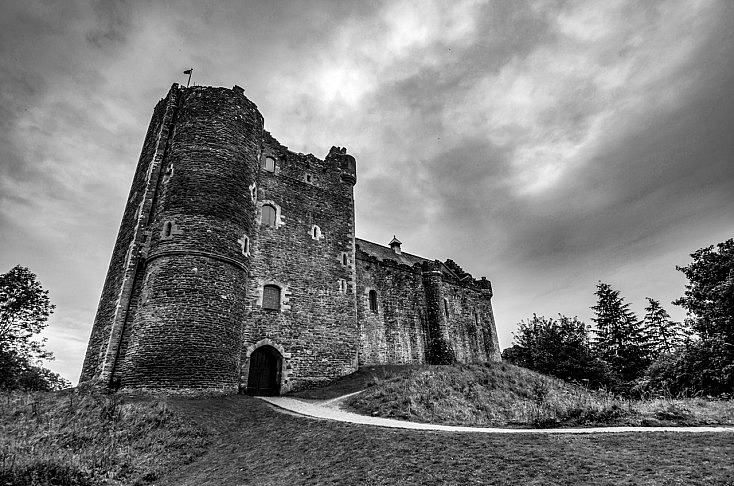
vamos a partir de una imagen ya convertida a blanco y negro. Para ello podeis utilizar cualquiera de las técnicas de conversión a blanco y negro que os hemos mostrado en alguna ocasión en dZoom.

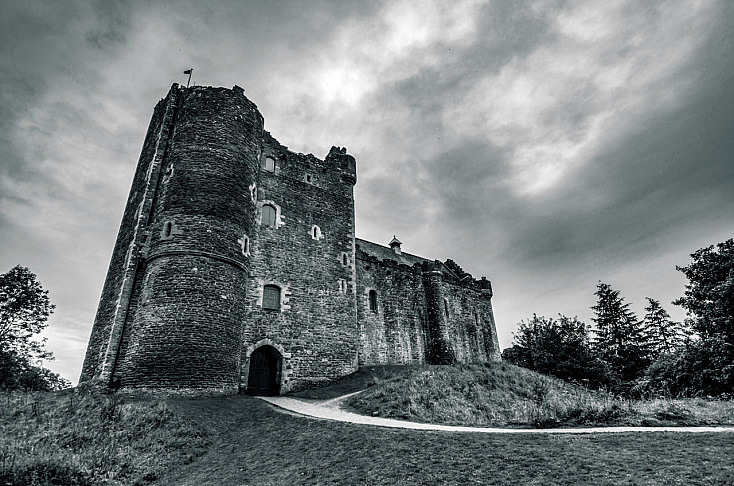
Imagen original en blanco y negro

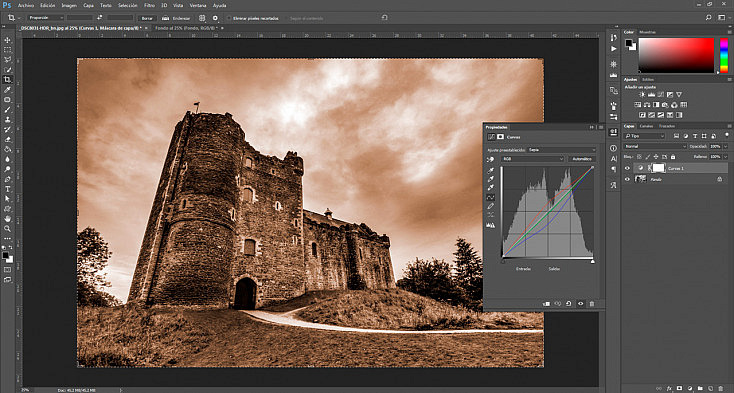
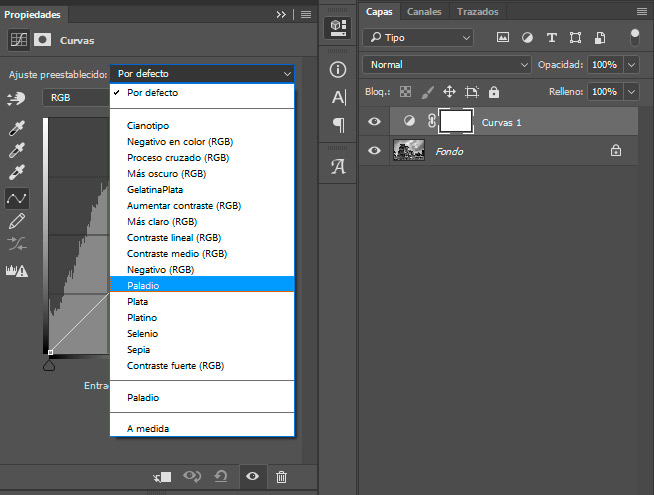
Sobre la imagen en blanco y negro, creamos una nueva capa de ajuste de Curvas (Menú CAPA -> NUEVA CAPA DE AJUSTE -> CURVAS).

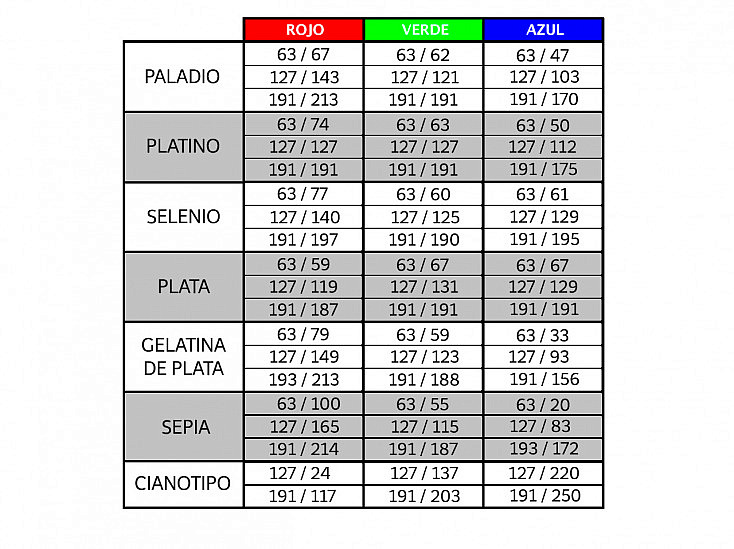
Sobre esta capa de ajuste, introduciremos valores sobre cada uno de los canales de color (rojo, verde y azul) según la tabla de curvas correspondiente al tipo de virado que queramos aplicar.

Tabla de valores de los virados

Para poder introducir un valor, pinchando con el ratón sobre la curva aparecerán las cajas de texto que nos permiten introducir los valores de entrada y de salida.

Si quereis hacerlo más rápido, podeis utilizar los ficheros de curvas que adjuntamos.

Como hemos explicado al principio del artículo, una característica de los virados es que actúan con más fuerza cuanto más oscura es la zona de la fotografía, siendo más suave el efecto en las zonas más claras.

Para conseguir ese efecto, vamos a hacer lo siguiente:

  • Virados en PhotoshopActivamos de nuevo la capa de Fondo pinchando con el ratón sobre ella en la paleta de Capas.

    Seleccionamos todo con el menú SELECCION -> TODO

  • Copiamos con el menú EDICION -> COPIAR

    Seleccionamos la máscara de capa de la capa de Curvas. Para ello debemos pulsar con el ratón sobre la máscara de capa mientras mantenemos la tecla Alt pulsada. En nuestra pantalla la fotografía se volverá blanca al hacer esto, ya que nos mostrará el contenido de la máscara de capa.

  • Pegamos la imagen que habíamos copiado anteriormente, con el Menú EDICION -> PEGAR.

    Invertimos la imagen con el Menú IMAGEN -> AJUSTES -> INVERTIR.

  • Pulsamos con el ratón sobre el icono en forma de ojo de la capa Curvas y deseleccionamos.

Virados en PhotoshopSi consideramos que hemos anulado en exceso el efecto del virado sobre las zonas más claras, podemos activar de nuevo la máscara de la capa de Curvas, y una vez hecho esto, seleccionar las iluminaciones mediante el menú SELECCION -> GAMA DE COLORES, seleccionando en la combo desplegable la opción Iluminaciones.

Con el Menú EDICION -> RELLENAR, eligiendo la opción Usar, seleccionamos 50% gris.


Cómo Hacer Fotos a... 33 Motivos Imprescindibles [eBook PREMIUM]

Los mejores consejos para fotografiar los 33 motivos clave en fotografía en un eBook exclusivo de la Zona PREMIUM:
  • La Luna, bebés, atardeceres, fuegos artificiales, insectos, tormentas... y muchos más
  • 108 páginas a todo color
  • ve al grano y llévalo siempre contigo
Hazte PREMIUM ya, y consigue tu copia.

¿Complicado? Te dejamos una acción para descargar

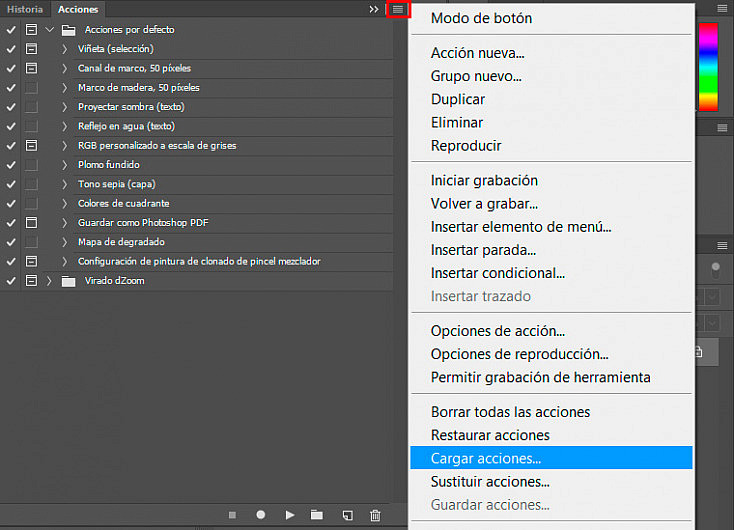
Si te has perdido en algún paso o simplemente no te apetece seguir todo el proceso, puedes descargar una acción Photoshop para ejecutar el virado. Tan solo tienes que cargar la acción en Photoshop, ejecutarla, y seguir los pasos que te vaya marcando el programa. También necesitarás, salvo que los quieras poner a mano, los valores de las curvas para los virados correspondientes.

Recuerda que debes partir de una imagen en blanco y negro para aplicar el virado que quieras. Tienes los siguientes:

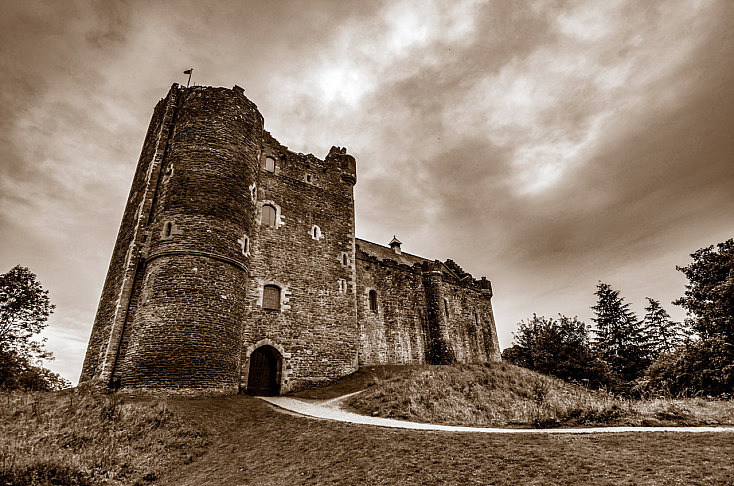
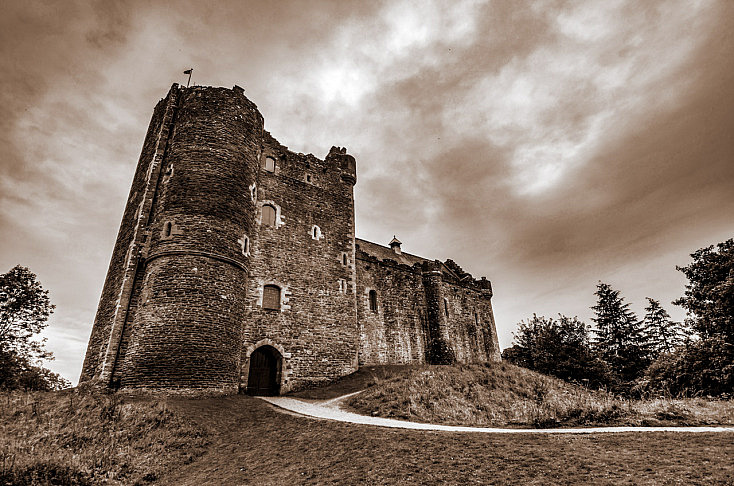
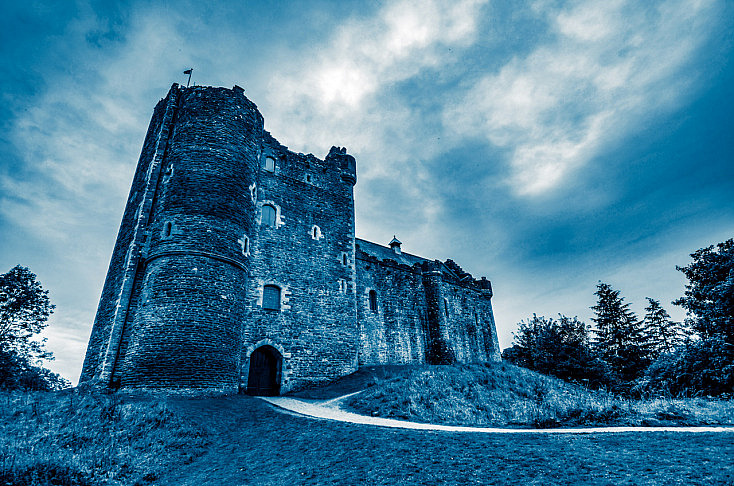
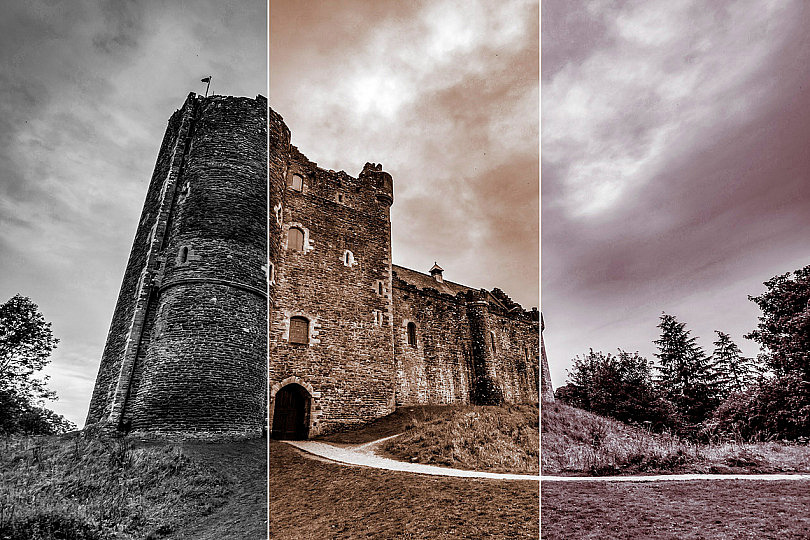
Si no sabes cual elegir, aquí te mostramos los resultados que hemos obtenido al aplicar los diferentes virados sobre la misma fotografía en blanco y negro.

Imagen original en blanco y negro

Imagen original

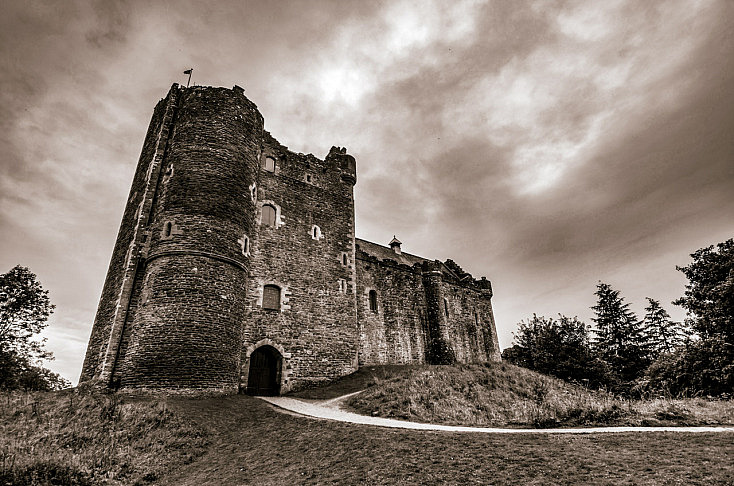
Imagen virada al paladio

Virado al Paladio

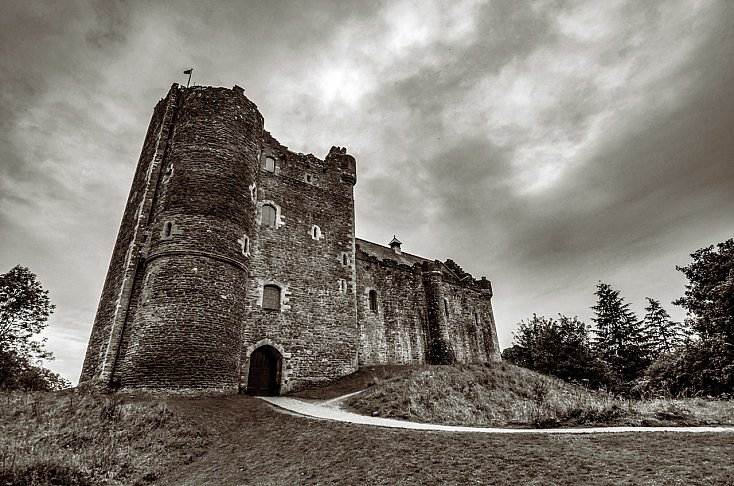
Imagen virada al platino

Virado al Platino

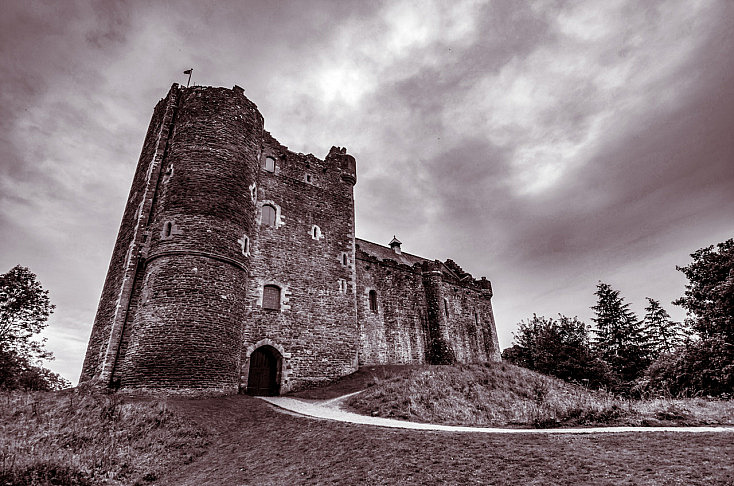
Imagen virada al selenio

Virado al Selenio

Imagen virada a la plata

Virado a Plata

Imagen virada con gelatina de plata

Virado a Gelatina de Plata

Imagen original en blanco y negro

Virado a Sepia

Cianotipo

Cianotipo

Ahora te toca a tí

Hemos abierto un hilo en el foro de fotografía para que nos muestres tus resultados. No dudes en comentarnos cualquier duda o problema que pudieras encontrarte tanto con el proceso que describimos como con la acción Photoshop correspondiente.

Enlaces Relacionados

Descargas Premium Relacionadas

Para ti si quieres ir más allá, aquí están los contenidos de la Zona Premium relacionados con este artículo...

Versión PDF Este Artículo en Versión PDF

Este Artículo en Versión PDF

Con páginas a todo color y listo para guardar en tu disco duro

¿Te Gustó el Artículo? ¡¡Díselo a tus Amigos!!

en twitter

¿Te Gustaría Recibir Consejos Fotográficos por Email?

Suscríbete al Boletín de dZoom y recibe cada semana en tu email...
  • Un interesante capítulo sobre un tema de interés en fotografía
  • Empezando por conceptos básicos y llegando paso a paso a los más avanzados
  • Con explicaciones muy sencillas basadas en los artículos del Blog de dZoom

Quiero Suscribirme al Boletín Ahora

Nombre
Email

¡¡Totalmente Gratis!!

48 comentarios a 'Virados Profesionales en Photoshop en tan solo 5 clics'

Emilio
hace 1206 dias
En la tecnica Virados Profesionales en Photoshop en tan solo 5 clics, antes de aplicar CURVAS sobre la imagen en B/N tienes que entrar en IMAGEN, MODO y cambiar a Color RGB, si no no funciona bien la accion. Comprobadlo.
jose
hace 1206 dias
La verdad, que muy buena la explicacion.
Es la privera ves que visito la pagina y me agrado, me fue muy util.
Gracias.
hace 1192 dias
Es una lástima que expliques con el menú en español, mi versión de Photoshop está en inglés y me he perdido en los últimos 2 pasos.
hace 1182 dias
pedazo de blog que me acabo de encontrar, enhorabuena por la calidad y claridad del contenido, directo a mi lector de fedds ;)

un saludo
Manu
hace 1169 dias
LO siento, no entindo muy bien las instrucciones. ¿En que orden se introducen los datos de cada color?
TREZ
hace 1163 dias
QUE BUEN APORTE, ERES UN MAESTRO
yerman
hace 1137 dias
Es bueno el apunte aunque no da el resultado que ponen en las fotos tiene que ser una foto de super calidad porque lo probe en fotos de buena calidad y no me dio ese resultado, pero esta bien.
jl2907
hace 1121 dias
Acabo de hacer un virado "Cianotipo", sinceramente espectacular, me gusta mucho el resultado, pero me gusta mucho mas la capacidad de control en la realización.
antonio
hace 1111 dias
Tras veinte años de fotografía analógica y laboratorio, con sus olores y sin sabores estoy "pegado" a esta página desde hace una semana y la adaptación a la fotografía digital es muy interesante y ...rapidísima.
laura
hace 1106 dias
me ha encantado el programa,felicidades
GUSTAVO
hace 1101 dias
Hola:
la pagina está buenisima!!!! pero Buenisima !!!!!
Recien la encuentro.
Una pregunta: yo trabajo con corel: como puedo hacer virados tan buenos como este?
se puede en corel?
chau, muy buena la pag.
Imanol
hace 1100 dias
estoy aprendiendo muchísimo con este blog, gracias
emili
hace 1092 dias
sencillamente me ha parecido MAGNIFICO
hace 1086 dias
muy bueno, lo acabo de aplicar y estoy muy contento con los resultados

gracias
Toniestre
hace 1082 dias
buenas a todos,
yo tengo photoshop elements 5,en esta version( mas modesta ) no puedo realizar el virado ya que no tengo la opcion de curvas dentro de las capas,alguien me puede decir si es por el programa o por la actualizacion del mismo?
gracias de antemano.

un saludo
Toni
hace 1020 dias
Me encanto el efecto pero no me resulta :(
pueden porfavor hacer un video tutorial :D
eso seria..
me encanta la pagina :)
adios
hace 1017 dias
Me encanta este tutorial, ademas gracias a las acciones me abeis ahorrado un monton de tiempo, muchas gracias!!!!! Yo solia hacer los virados de otra manera mas complicada. Gracias
Lola
hace 964 dias
Los he probado y los he grabado como acciones, pero el sepia y el cianotipo me resultan demasiado fuertes de color. Lo demás ¡Genial!
elena codina
hace 962 dias
Teneis unos programas fantasticos y super educativos. Felicidades
hace 952 dias
Muy bueno.
Como me gusta hacerme las acciones a gusto,
me estaba enloqueciendo con registrar la selección de la máscara de capa.
Ahora he bajado la acción y me he dado cuenta de que no se puede!! XD
JavierRamon
hace 918 dias
hola a todos me acabo de incorporar a dZom y pienso ser un buen elemento de apoyo y aprender mucho de Uds. por ahora sólo es un saludo.
kmi
hace 827 dias
Felicitaciones por tan excelente sitio, las herramientas, ayuda y ademas la monumental comunidad, espero poder colaborar en algo.

Aqui tengo mi primera inquietud, tengo un problema con los procesos de virado, mas especificamente con el de sepia, hice los virados manualmente editando las curvas con la tabla como guia, todos me salieron muy bien excepto el de sepia porque la fotografia me sale muy "roja" quisiera descargar el archivo que aqui disponen pero el enlace no funciona, alguien me lo podria facilitar??

muchas gracias..
miguel
hace 827 dias
Hola Kmi,

Los ficheros de acciones y curvas s?ue funcionan. Todo lo que tienes que hacer es pinchar con el bot?erecho del rat?obre el enlace y darle a 'descargar como'. Despu? deber?importarlos desde Photoshop.
Joseluis
hace 804 dias
La mejor pagina con diferencia, Gracias
Ignacio
hace 773 dias
Magnifico sitio, explicaciones claras y útiles. Muchas gracias!
francisca
hace 673 dias
esta muy bueno todo, hay muchas cosas super interesantes que se pueden hacer en súper poco tiempo, pero aveces los tutoriales no son muy claros y me pierdo
duque
hace 671 dias
que buen blog, punto de referencia . un saludo muchas gracias todo muy util. felicidades
julieta
hace 661 dias
magnifica su referencia,muchisimas gracias por todo, muy util siganadelante muchas felicidades
Mauricio
hace 595 dias
tengo un problema con la accion ya que cuando la ejecuto me tira error q no se puede ejecutar el comando relleno, a alguien le ha pasado? tengo el Photoshop CS3 gracias
angel
hace 431 dias
Hoy he estado en Calatañazor, y he hecho esta foto, ahora puedo hacer los virados exactament igual que stan descritos en el tuto, genial
kakia
hace 414 dias
Gracias por sus tutoriales comence muy tarde pero estoy aprendiendo mucho.
JOSEPHOTO
hace 383 dias
Mil gracias por éste artículo i todos los que haceis, verdaderamente anima a los que empezamos con la fotografía digital a seguir en el empeño de hacer buenas fotos i tener un aprendizaje ràpido y sencillo.
Marcos
hace 312 dias
Felicitaciones sinceras, durante mucho tiempo he querido encontrar un blog como este, me gusta la fotografia pero no se de fotografia espero aprender bastante. Felicitaciones
hace 306 dias
Hola, me he descargado las acciones para los virados y me dice que no son compatibles con la version de photoshop que tengo, yo tengo la version cs3 de photoshop, ¿alguien conoce las acciones de virados para la version de photoshop cs3?, muchas gracias y un saludo.
guillermo juan
hace 278 dias
el programa es muy bueno ya estoy poniendo en practica el virado veamos como me va. gracias
Alex Crux
hace 275 dias
Podrìa elogiar durante muchos más renglones por el estupendo trabajo didáctico que me parece realizan, pero me concentraré en una duda que tengo. Trabajo en CS3 y soy relativamente nuevo en estos asuntos, no entiendo porqué en cada uno de los colores (RORO, vERDE, AZUL)hay seis datos, siendo qué sólo puedo introducir dos en cada uno de los mismos en la capa CURVAS???? Será que son tres opciones de tonalidad diferente??? lo estaré probando, MUCHAS GRACIAS!!!
hace 274 dias
@Alex Crux, los 6 datos corresponden a los valores de entrada y salida de los tres puntos que definen cada una de las tres curvas del virado.

Me explico, el canal Rojo para aplicar el "Virado Paladio" tiene los siguientes números: 63/67, 127/143, 191/213. Esto significa que la curva del canal Rojo estará definida por tres puntos: uno con entrada 63 y salida 67, otro con entrada 127 y salida 143 y un último con entrada 191 y salida 213.

Para añadir puntos lo único que basta es hacer clic sobre la curva e introducir los valores de entrada y salida en los campos de entrada correspondientes.

¿Lo entiendes ahora? Ciao
hace 183 dias
Muy buenos articulos. Enhorabuena -y gracias- por el blog!
Roberto
hace 146 dias
La página es magnífica. Una pregunta: Entiendo que todos los valores tanto de entrada como de salida en los distintos canales hay que introducirlos unos tras otros de forma continuada sin aplicar en NINGUN MOMENTO OK, que se haría al final de todo. ¿Estoy en lo cierto?
Luisjimfer
hace 144 dias
Muy bueno. Gracias por la información
Catalina
hace 143 dias
OJO, antes de empezar con todo el procedimiento tienes que convertir la imagen a RGB o si no, no funciona.
JULYFOTOS
hace 134 dias
BUENISIMO,La verdad mas facil imposible,pero todo gracias ha ustedes,Si supieran por las que he pasado.
Mancotal
hace 101 dias
He aprendido de ustedes muchas cosas para el tratamiento de fotografías, pero esta técnica de los virados es genial. Lo he aplicado a GIMP y los resultados son fantásticos. Muchísimas gracias.
Amores
hace 35 dias
Aun he leido muy poco de estas paginas, pero a primera vista me parecen interesantes y bien explicitas,ya soy un fotógrafo con alguna experiencia, en proximos comentarios tendre una opinión mas solida.
hace 27 dias
Yo tengo una duda, despues de qe selecciono todo, no me habilita la opcion de copiar :S i ya no puedo seguir con los pasos, xqe pasa esto?
hace 27 dias
ya pude hacer todo hasta lo de poner 50% gris, pero despues ya no entiendo qe sigue, o se por ejemplo yo quiero hacer la foto en tono platino, pinche el link que dice ahi abajo despues de lo de poner 50% gris se descargo algo y no lo puedo abrir en ps cs4 y ni se que es....

ME PUEDES QUITAR ESTA DUDA PORFAVOR, LO AGRASERIA DEMASIADO
hace 25 dias
@michelle, si has llegado a seleccionar un 50% gris has logrado completar todo el retoque.

La descarga es la información sobre las curvas para que puedas automatizar el proceso sin necesidad de seleccionar tú manualmente los valores.

La forma de utilizar esos ficheros es importándolos a la hora de definir el ajuste de curvas en la imagen a la que quieras aplicar el efecto.

Ciao
Ricardo Bustos
hace 6 dias
Muchas gracias por el Tut, he aquí el resultado

http://www.flickr.com/photos/musaesquizoide/4823509340/

Deja un Comentario

Nombre (obligatorio)

Correo (no será publicado) (obligatorio)

Web

¡Suscríbete!

via feed RSS o email
y recibe gratis lo mejor de dZoom
facebook twitter suscriptores RSS

Patrocinadores

Lo Último Premium

premium descarga
última semana
El Trípode: la Guía Mas Completa
La visión más completa de uno de los accesorios clave de tu equipo fotográfico: el trípode...
premium video
ultimamente
Ajustes Finales de tus Fotografias de Humo con Pho...
Si has seguido el tutorial sobre cómo fotografiar humo habrás comprobado que en el proceso...
premium descarga
ultimamente
Lightroom Presets Pack 4: Paisajes
Colección de ajustes (presets) de tipo revelado para Lightroom. Ideales para revelar pais...
premium video
ultimamente
Cómo Ajustar la Temperatura de Color en Lightroom
El siguiente videotutorial te cuenta cómo realizar ajustes de la temperatura de color en t...

En la Zona Premium tenemos

771 archivos

contenidos exclusivos
para descargar

¡Suscribete a Premium Ya!

Top Efectos

Los efectos de retoque más populares de dZoom:
Si quieres ver más efectos, haz clic aquí.

Top Cómo Fotografiar

Los mejores consejos para fotografiar...
Más como estos en Cómo hacer fotos a....
2003-2010 © dZoom, Pasión por la Fotografía