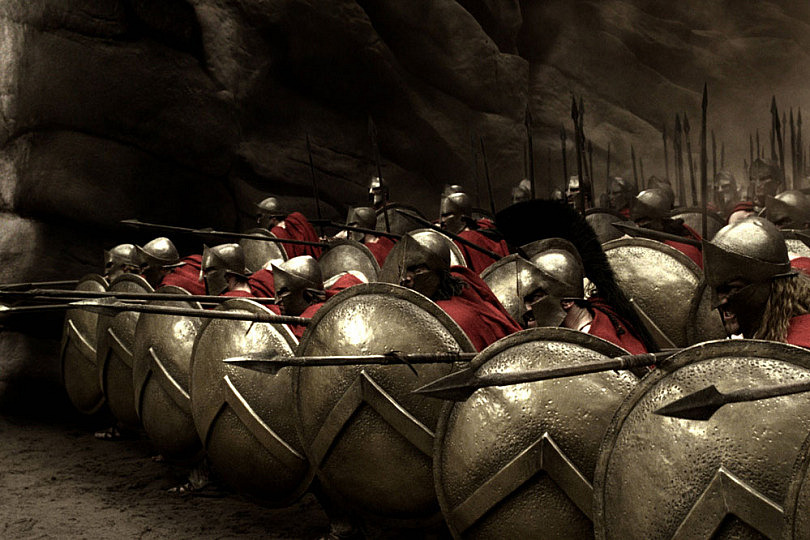
Miércoles 21 de marzo de 2007 por Jose Luis Rodriguez

Efecto 300 de Frank Miller en tus Fotos

En pocos días se estrenará la película 300, basada en el comic de Frank Miller. Hoy os queremos enseñar como conseguir que vuestras fotos tengan ese aspecto especial que ambienta la película, algo a lo que nos hemos atrevido a llamar el "Efecto 300". ¿Te animas a probarlo?


Antecedentes

El próximo 23 de Marzo se estrena la película 300 de Frank Miller. 300, dirigida por Zack Snyder, es una adaptación del cómic con el mismo nombre del dibujante y guionista estadounidense Frank Miller. Para los que no esteis muy familiarizados con el mundo del comic, os diré que Frank Miller también es el autor de los comics de Sin City, llevada al cine hace algún tiempo.
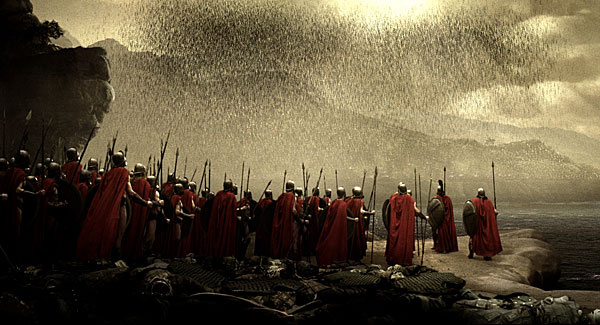
La película y el comic son una adaptación completamente libre y sin demasiado rigor histórico de la la batalla del paso de las Termópilas, un corredor costero junto al golfo de Malis, en el 480 a.C. En esta batalla, Leónidas, rey espartano, lideró una coalición de ciudades-estado griegas para enfrentarse al imparable ejército persa.

Ante la desproporción numérica (7.000 griegos contra 120.000 persas), Leónidas decidió que la retirada era la mejor opción, mientras alguien retenía a las huestes del monarca Jerjes para asegurar la huida. Leónidas convocó a sus trescientos mejores hombres, que se atrincheraron en el paso de las Termópilas junto a 700 voluntarios griegos.
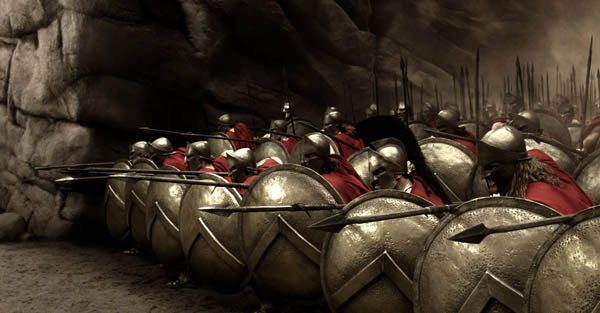
La película cuenta con una fotografía muy particular, en el que se ha tratado de respetar al máximo el espíritu del comic. Para ello se ha grabado prácticamente por completo en escenarios con un fondo azul, para poder sustituir posteriormente por ordenador los fondos.

Lo que os explicamos aquí son los pasos para conseguir un efecto lo más parecido posible en nuestras fotos, algo que podríamos llamar el Efecto 300 de Frank Miller.


¿Te Gustaría Aprender a Hacer Fotos HDR Espectaculares?

HDR, La Guía Más Completa Te presentamos HDR, La Guía Más Completa, una completa serie de vídeos y recursos donde podrás descubrir todos los secretos del HDR y los mejores consejos para hacer HDR espectaculares. Desde la toma en la cámara, pasando por los últimos detalles en el procesado, hasta las técnicas de emulación de HDR desde una única foto.

Suscríbete a la Zona PREMIUM

Descarga todos los artículos que quieras y llévatelos en PDF para que estén siempre contigo donde tú estés. Suscríbete a la Zona Premium de dZoom.

Y accede GRATIS a este fantástico curso online.

¿¿¿A qué estás esperando???

¡¡¡Suscríbete ya!!!

El Efecto 300, paso a paso

A simple vista, la fotografía de 300 parece haber sufrido un proceso de revelado basado en bleach bypass por el exceso de contraste y el grano que muestra. No obstante, el tratamiento es algo más complejo, así que vamos a utilizar otra fórmula.

Lo primero que debemos hacer es buscar una foto que se ajuste un poco a la temática. No he tenido mucho tiempo para buscar, y lo más que he conseguido es una fotografía de romanos, pero supongo que sabreis perdonar la torpeza de mezclar griegos con romanos. Al fin y al cabo, no se trata de dar una lección de historia sino unos pequeño trucos de fotografía.
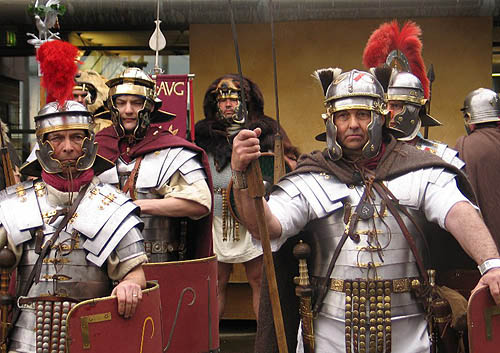
A continuación, voy a pasar una copia de la imagen a blanco y negro. Para ello he utilizado la acción de paso a blanco y negro basada en Color Lab que ya contáramos en otro artículo.

Si analizais bien los fotogramas de 300, os dareis cuenta que los fondos de la fotografía están virados a una especie de sepia. Con el fin de ajustarme lo más posible al original, he clonado los tonos de una de las imágenes de 300. Vamos a aplicar este mismo virado a la foto mediante una capa de curvas. Para aplicar exactamente los mismos ajustes, ya que es un poco tedioso de hacer a mano por tener que editar cada uno de los canales de color en la capa de Curvas, facilito el fichero de descarga de las curvas para que se carge y aplique directamente. Para ello teneis que descargar el fichero de curvas, y al hacer una nueva capa de ajuste de curvas, pulsais sobre el botón Cargar e indicais donde se encuentra el fichero de curvas.
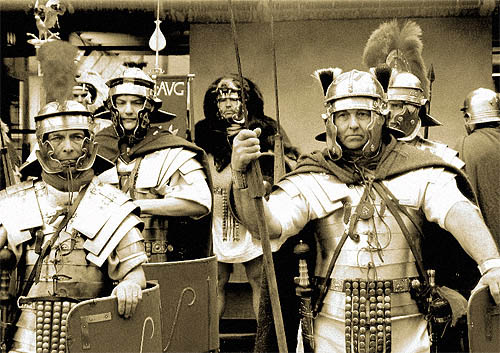
Ya tenemos una imagen en blanco y negro virada a los tonos de la película 300. Vamos a aplicar algo de ruído a la imagen. Lo hacemos con el Menú FILTRO -> RUIDO -> APLICAR RUIDO. En este caso he aplicado un valor del 2%, marcando la opción monocromático.

Fusionamos las capas y copiamos la imagen resultante. Esta imagen la vamos a pegar como una nueva capa sobre la versión de color, de modo que tengamos dos capas de la misma foto, una en color, y otra virada.

Ponemos la capa de color por encima de la virada, ajustamos la opacidad al 50%, y probamos distintos modos de fusión de capa hasta que quede a nuestro gusto. En el ejemplo hemos utilizado el modo de fusión Multiplicar, pero podemos probar con Subexponer Color o Subexposición Lineal.
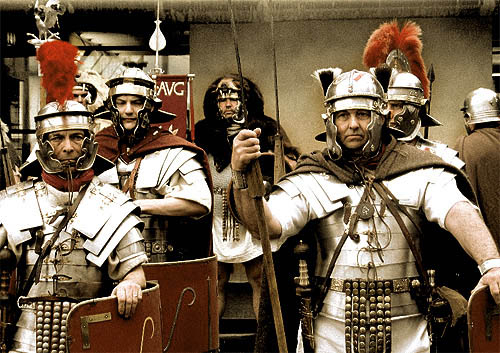
Sobre esta capa, creamos una máscara de capa y, con un picel negro, pintamos sobre el fondo, de modo que la capa solo se aplicará en los personajes de la foto, mostrando en el fondo la capa virada al sepia. Este es el efecto que se consigue en la película al haberla rodado en decorados sobre un fondo azul, fondo que en el postprocesado se ha reemplazado con imágenes monocromáticas hechas con ordenador.
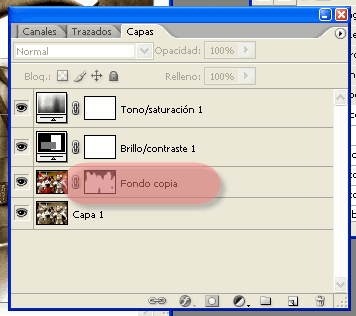
Para terminar, podemos subir un poco más el contraste. Para ello creamos una nueva capa de contraste y le aplicamos entre un 10 y un 15% de Contraste a la foto.

También vamos a subir la saturación de los rojos, mediante una nueva capa de Tono/Saturación. En el canal Rojo, subiremos la saturación un 20, y en el canal amarillo, bajaremos la saturación un 10.

Y ya tenemos nuestra imagen con el Efecto 300 de Frank Miller.

¿Difícil? Videotutorial Explicativo

Somos conscientes de que este no es precisamente uno de los artículos más sencillos para los que se inician en el retoque. Vamos a ver si este videotutorial ayuda a entender el proceso.


Haciendolo más fácil

Para aplicar este efecto no hace falta que te vistas de soldado griego. Puedes hacer este tratamiento sobre cualquier foto. Para facilitarte las cosas, te dejamos una acción Photoshop para que puedas aplicar el efecto 300 de una manera fácil y rápida sobre cualquier foto. Que lo disfrutes. [Acción Efecto 300 Photoshop]
Si te Gustó el Efecto 300, te Encantará...

Efecto Dragan

El Espectacular Efecto Dragan

Los Secretos del HDR Desvelados

Los Secretos del HDR Desvelados

Bleach Bypass

Bleach Bypass, Fotos de Película

Efecto LOMO

Efecto LOMO con Photoshop

Enlaces relacionados

Descargas Premium Relacionadas

Para ti si quieres ir más allá, aquí están los contenidos de la Zona Premium relacionados con este artículo...

Versión PDF Este Artículo en Versión PDF

Este Artículo en Versión PDF

Con páginas a todo color y listo para guardar en tu disco duro
Especial Los 11 Mejores Efectos de Retoque en un Solo PDF

Los 11 Mejores Efectos de Retoque en un Solo PDF

Toda la información que necesitas a un solo clic de distancia
Descargas Acción Efecto Comic Simplificada

Acción Efecto Comic Simplificada

Especialmente pensado para ti que quieres ir un punto más allá

¿Te Gustó el Artículo? ¡¡Díselo a tus Amigos!!

en twitter
en facebook

¿Te Gustaría Recibir Consejos Fotográficos por Email?

¡¡Totalmente Gratis!!

Suscríbete al Boletín de dZoom y recibe cada semana en tu email...
  • Un interesante capítulo sobre un tema de interés en fotografía
  • Empezando por conceptos básicos y llegando paso a paso a los más avanzados
  • Con explicaciones muy sencillas basadas en los artículos del Blog de dZoom

44 comentarios a 'Efecto 300 de Frank Miller en tus Fotos'

Manu
hace 1093 dias
El enlace a fichero de descarga de las curvas realmente apunta a la web de la película. ¿Podrías colgar el fichero de curvas? Gracias
Ton
hace 1088 dias
Hola, me salen muchas rallas verticales por toda la extensión de la fotografia una vez aplicada la acción que me he descargado. ¿Puede ser que esta acción no sirva para Photoshop 7? Se da en la capa color, multiplicar, si es por debajo de 50 no salen las rallas pero tampoco se consigue muy bien el efecto.
Gracias
Raul
hace 1086 dias
Excelente How-to!! y de verdad q 300 sera asi como todo un culto, por do nde quiera veo fanatismo.
edu
hace 1083 dias
Sois unos artistas, andaba buscando algo así para mis fotografías, sobre todo después de flipar con 300 en el cine. Gracias de veras!!
miguel
hace 1082 dias
Para Ton. El fichero de acciones está testado en Photoshop CS y CS2. Tal vez haya problemas con Photoshop 7. Quizás alguien nos pueda decir si ha ejecutado con éxito las acciones en la versión 7. De todos modos, hemos realizado algunas modificaciones y correcciones sobre el fichero de acciones desde que lo publicamos. Te recomendamos que te lo descargues de nuevo y compruebes si te va.
luis Diego Ramos Arias
hace 1082 dias
Gracias por la colaboración me ha servido mucho de guía les comento de que por mucho tiempo he sido fotografo analogo y pasar al mundo digital ha sido un reto
hace 1080 dias
he intentado, he incluso use la accion que cargaste, pero aun asi los rojos no me aparecen tanto, los veo debiles y no asi en las fotos que salen editadas arriba, como arreglo eso ?, quiero esos rojos en la foto ..
Laura
hace 1080 dias
¡Hola!

Yo no consigo hacerlo, ya que no sé hacer una copia de la imagen y luego pues lo de las capas no llego a entenderlo.
Ton
hace 1078 dias
Hola. Muchas gracias ahora ya no se ven las rayas. Por loq ue dice Javier, quizás se trate de desaturar un poco más los fondos y subir los colores o temas que queramos destacar... Pues aplicando el efecto de manera automática todo queda del mismo nivel.
juan
hace 1078 dias
oe recien he tenido oportunidad de hacer el experimento con unas cuantas fotos y han quedado alguno que otro ajuste segun las tonalidades de las fotos y guau bastante preciso
hace 1077 dias
facilísimo, talvez un poco tardado para los que no sabemos donde estan las cosas en Photoshop, pero sin duda, con un poquito de tiempo se puede hacer.
Y lo del Script es mucho mas fácil aún.
hace 1074 dias
Excelente ya lo apliqué a varias fotografias.. Se ven geniales..
Lo unico que no me queda claro es lo de pintar con un pincel negro sobre la mascara de cpa de la imagen de color etc, etc.....

Soy nuevo en esto

Saludos!!
Pablo
hace 1070 dias
el efecto esta genial, ya lo probe y queda increible....ahora quisiera saber donde encuentro la font que se uso para la portada de la pelicula, ademas del efecto estaria bueno tener la font para dejar las fotos aun mas espectaculares
hace 1067 dias
muy bueno, lo he probado y va genial, gracias por compartir este truco
delsur
hace 1064 dias
Felicitaciones por la modernizacion de vuestro sitio y decirles con seguridad, que ademas la informacion que entregan es de primer orden, para nosotros los amantes del cine y la fotografia.
Domingo
Froda
hace 1061 dias
Muy bueno!!! Yo tengo photoshop 7 y me va de maravilla (quizá le falte algo de saturación a los rojos pero ya trastearé) ahorra mucho tiempo de estar trabajando. Enhorabuena y gracias!
hace 1052 dias
Buenísimo!! Estoy aprendiendo de a poco a usar PS, me viene muy bien este tutorial. Un poco tarde la felicitación pero bueno, mejor tarde que nunca!
Gracias!!!!
ArcangeL
hace 1050 dias
Si quereis que se noten mas los colores CNTRL + U y subís la saturacion en la foto a color.

Si quereis ganar un poquito mas de parecido con la pelicula: Filtro --> distorsionar --> Resplandor Difuso. Con unos valores muy bajos ¿ok?
Fernando
hace 1042 dias
Hola el efecto esta piola pajita pulenta es una buena forma de hacerlo vacan saludos a todo
johannersantos
hace 1035 dias
el efecto esta fenomenal, y no por ser fan el film 300 sino por la imaginacion del autor de este articulo, y quiciera que publicaran algo sobre lo mejor para recortar una persona de un fondo color entero sin afectar el cabello o recortarlo demaciado.
TREZ
hace 1030 dias
GRACIAS, MUCHAS GRACIAS POR APORTAR
hace 1028 dias
Que bueno el efecto este, sois unas maquinas!!!!
Muchísimas Gracias
Juan Pedro
hace 1028 dias
Este genial se ve muy padre el efecto, ademas que esta de moda estos colores.
Muchas gracias y les recomindo los trucos que ofrecen esta muy faciles y lucen mucho en las imagenes.
Juanpe
hace 1024 dias
Este efecto esta genial, muchas gracias y les sigo recomendando el uso de este sitio tiene a muy buenas opciones.

GRACIAD
ser
hace 1017 dias
SOYS UNOS AUTENTICOS CRACKS. CON IMAGENES DE LUCES CALIDAS EL EFECTO ES MÁS WAPO SI CABE.
hace 999 dias
Hey me gusto mucho este tutorial... las fotos me salen demasiado Bien.. .Mil Gracias.. La pagina esta Exelente!
Oscar Javier
hace 998 dias
Que locura este efecto. Gracias por cada uno de esos aportes. Muy buenos!!!!
Vamos con cada uno de los aportes que podamos hcer todos nosotros.
thepeke
hace 970 dias
wooooooooooooooooow!
me dejan sin palabras O_________O
los admiroxD
yo quiero Adobe photo shop:D
hace 964 dias
usare este efecto..


gracias....


la pelicula estubo muy buena...


Saludos...
Boxebulio
hace 942 dias
Está genial. Muy bueno.
Carlos F.
hace 910 dias
Con CS3 y la foto original, con las curvas y la accion bajada, no consigo ni parecido ese resultado final.

saludos
Miki
hace 908 dias
Carlos F., Yo he conseguido esta foto (http://img158.imageshack.us/img158/4848/minipresentazg2.jpg) con CS3 las curvas y la acción. Inténtalo de nuevo porque funciona. Tal vez estés haciendo algo mal...
Javier
hace 898 dias
Enhorabuena por el trabajo desarrollado.
Yo tengo un pequeño problema, se me atasca en un punto donde dice,"el comando hacer no esté disponible". ¿ alguna sugerencia ?, gracias
Honey Bunny
hace 642 dias
Ay me perdonan la ignorancia pero, en la película 300 hay que hacerle eso a cada foto?, o en los programas de edición hay algún filtro o filtros con los que uno pueda jugar para lograrlo?

Si alguien tiene un link sobre eso les agradecería que lo compartieran :)
Dartcoyote
hace 632 dias
Excelente, muchas gracias por compartirlo, aunque tiene más de un año, lo encontre hoy y aún es una mina!
musofo
hace 617 dias
Honey Bunny,

el tratamiento de video es ligeramente diferente. Hay programas específicos para ello, te permiten configurar ciertos ajustes y se aplican a cada fotograma sin necesidad de ir supervisando el proceso fotograma a fotograma. Lamentablemente, no tengo ningún enlace que te pueda ayudar.
Charman
hace 503 dias
La acción para Photoshop resulta muy incómoda por tener que cargar el archivo de curvas, al grabar la acción puede definirse un valor en las curvas y evitamos este paso, agradecería que alguien volviese a grabar la acción con la configuración de las curvas incluida.

Un saludo.
hace 497 dias
Muchísimas gracias señores!!!, he utilizado el Tutorial y es buenisimo, mis agradecimientos y felicitaciones!!

Raul
Chile
Mek
hace 485 dias
He estado trabajando este tratamiento y después de algunas pruebas he comprobado que el efecto queda más potente aplicando a la capa de color el modo de fusión "superponer" y opacidad al 75-80%. Con este ajuste casi sobra la capa de contraste. Muy interesante el tutorial. Saludos.
Eduardo
hace 463 dias
Hola de nuevo:
resulta que soy nuevo en el sitio que acabo de descubrir. Y me parece que me equivoqué. Yo busco sitios de fotografía y se me hace que esto es más un sitio de artes visuales orientado a la pintura y al retoque. Para mí, subjetivamente claro, la fotografía se termina en el momento de hacer click. Con todo esto no creo que logre hacer mejores fotos. En todo caso podré salvar algunas inservibles. Reconozco que es todo muy creativo pero se parece más a la pintura que a lo que yo entiendo por fotografía. Exitos!
benjamin
hace 463 dias
buenisimo!!! me quedo igual. ahora tengo que suguir practicando. lo unico que no me quedo tan bien fue lo del pincel, pero es cuestion de practica; y el ultimo paso, el de capa tono/suturacion, casi ni se nota. saludos.
lol
hace 136 dias
Con CS4 y cargando la acción y el fichero de curvas y aplicándolo sobre la misma foto el resultado ni se le parece, en cuanto tenga mas tiempo probare manualmente los pasos de la web e incluso el videotutorial a ver que falla.
erika
hace 80 dias
en C3 no se puede cargar el virado.. no sale la opción de CARGAR :(
zamorano
hace 68 dias
Lo siento, mi "NIVEL" es paupérrimo. Busco tutoriales de RAW y Lightroom para iniciarme.

Deja un Comentario

Nombre (requerido)

Correo (no será publicado) (requerido)

Web

XHTML: Puedes usar las etiquetas: <a href="" title=""> <abbr title=""> <acronym title=""> <b> <blockquote cite=""> <code> <em> <i> <strike> <strong>

¡Suscríbete!

Suscribete y recibe gratis lo mejor de dZoom
via feed RSS o email

Patrocinadores


zona premium

Lo Último Premium

premium descarga
última semana
La Guía Más Completa para Hacer Time-Lapses
Completo PDF de 25 páginas que te enseñará cómo hacer Time-Lapses, paso a paso y desde el ...
premium video
ultimamente
Consigue el Efecto Bleach Bypass con Lightroom
El Bleach Bypass es un efecto que se conseguía en la fotografía química saltandose un paso...
premium video
ultimamente
Cómo crear una acción Photoshop para aplicar Grano...
En el último video te enseñamos a crear grano en nuestras fotos para simular el efecto del...
premium video
ultimamente
Añadiendo Grano Digital en nuestras fotos con Phot...
Los más nostálgicos de la fotografía química echan de menos ese aspecto final que se conse...

En la Zona Premium tenemos

707 archivos

contenidos exclusivos
para descargar

¡Suscribete a Premium Ya!


Top Camaras Digitales

Analizamos las mejores camaras digitales del mercado para que puedas elegir mejor:
Si quieres más información, accede al catálogo completo de cámaras digitales.
2003-2010 © dZoom, Pasión por la Fotografía