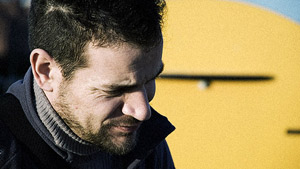
Lunes 19 de marzo de 2007 por Jose Luis Rodriguez

Bleach Bypass, fotos de Película

El bleach bypass es una técnica que se utiliza en algunas ocasiones en cine a la hora de procesar la película que tiene como resultado ese curioso aspecto de películas como 21 Gramos o Salvar al Soldado Ryan, o series de televisión como CSI. ¿Quieres conseguir ese mismo efecto en tus fotos?


Mi amigo Miguel se ríe de mí cuando le digo que me gustan las fotografías que tienen aspecto de "película de cine". Nunca le he sabido explicar a qué me refería exactamente con esta expresión, porque tampoco sabía contarle con detalle que es lo que encontraba o en qué se diferenciaba ese aspecto de algunas películas con las fotos que hago con mi cámara.

Ahora ya se de que hablaba, y lo puedo explicar con detalle. El efecto se conoce en inglés como bleach bypass, skip bleach o time shifting. Es una técnica de revelado de la película por la cual, en el proceso se omite el paso del material fílmico por el blanqueador (bleach), creando de este modo un negativo de mayor contraste, negros profundos, desaturación de los colores y mayor grano, debido a la plata que queda depositada en el material. En español, este método se conoce como salto de blanqueado o salto de bleach.

Este efecto se aplica cada vez más en películas y series de televisión. Salvar al Soldado Ryan, Seven, Amores Perros, 21 gramos, CSI, Hermanos de Sangre...

Después de investigar y hacer unas cuantas pruebas, creo haber dado con un proceso en Photoshop que me permite obtener unos resultados parecidos. Es el que os cuento a continuación.

Bleach Bypass en Photoshop

Para simular el efecto bleach bypass en Photoshop, vamos a hacer lo siguiente:
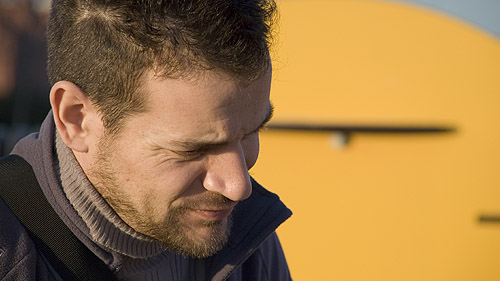
Lo primero de todo es duplicar la capa de la imagen, poniendo el modo de fusión en Superponer.

El efecto de desaturación lo conseguimos mediante una nueva capa de ajuste, esta vez de Tono/Saturación, donde bajamos la saturación a -70. Esta capa la aplicaremos únicamente sobre la capa duplicada en modo Superponer.

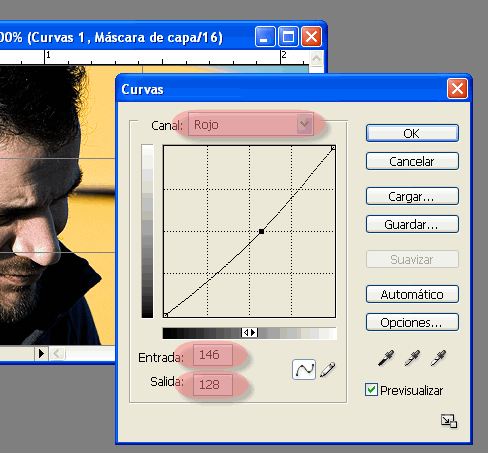
Ajustamos el tono mediante una capa de ajuste de Curvas, ajustando cada uno de los canales con los siguientes valores:

  • Rojo: Entrada 146; Salida 128
  • Verde: Entrada 121; Salida 131
  • Azul: Entrada 115; Salida 146

Por último, podemos aplicar ruido a nuestro gusto. Para ello, utilizaremos el filtro Ruído de Photoshop, en modo gausiano, con la opción monocromático activada. Los valores, a partir del 2%, pero como digo, ajustándolo hasta el nivel que queramos viendo el resultado gracias a la opción Previsualizar.
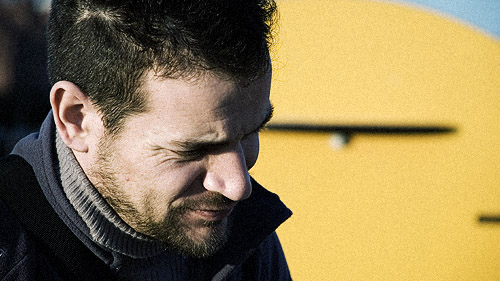
Pudiera ser que la imagen hubiera quedado demasiado clara en general. Podemos oscurecerla con una nueva capa de Niveles, llevando el puntero de los negros (el que se encuentra a la izquierda) hacia la derecha, manteniendo los otros dos en su posición original.


¿Te gustan nuestros artículos? ¡ Llévatelos !

Libro Fotografía - Especial 2 Años dZoom

Suscríbete a la Zona PREMIUM

Descarga todos los artículos que quieras y llévatelos en PDF para que estén siempre contigo donde tú estés. Suscríbete a la Zona Premium de dZoom.

Y llévate GRATIS este fantástico e-book con todos los artículos de los dos últimos años en un único PDF. 446 artículos en 1.167 páginas para que tengas siempre a mano la mejor información de referencia.

¿¿¿A qué estás esperando??? ¡¡¡Regístrate ya!!!

Por si te has Perdido, el Videotutorial

¿Te quedaste en alguno de los pasos? Si te has quedado un poco atascado, aquí tienes un vídeo explicativo


Enlaces relacionados

Descargas Premium Relacionadas

Para ti si quieres ir más allá, aquí están los contenidos de la Zona Premium relacionados con este artículo...

Versión PDF Este Artículo en Versión PDF

Este Artículo en Versión PDF

Con páginas a todo color y listo para guardar en tu disco duro
Descargas Acciones Efecto CSI (Bleach Bypass)

Acciones Efecto CSI (Bleach Bypass)

Especialmente pensado para ti que quieres ir un punto más allá

¿Te Gustaría Aprender Fotografía Paso a Paso y Desde el Principio?

¡¡Totalmente Gratis!!

Suscríbete al Boletín de dZoom y recibe cada semana en tu email...
  • Un interesante capítulo sobre un tema de interés en fotografía
  • Empezando por conceptos básicos y llegando paso a paso a los más avanzados
  • Con explicaciones muy sencillas basadas en los artículos del Blog de dZoom

15 comentarios a 'Bleach Bypass, fotos de Película'

phroxen
hace 836 dias
Pueden tb usarse tonos azules o verde oscuro para este efecto y alto contraste, da la sensación de frio y/o caos.-
Simon Brauer
hace 833 dias
Esa es una forma de hacerlo , ya que existe un plug in para el CS2, en filtros 55mm, que se llama Bleach bypass. Basicamente trabaja con distintos parametros. Cantida de Bleach.
Saturacion.
Contraste.
Temperatura de color.

Es muy efectivo, y sobre todo mas rapido que la duplicacion.
SALUDOS
SIMON BRAUER
FOTOGRAFO
aprendiz
hace 833 dias
hola
Me he leido varios de los tutoriales y me parecen muy buenos. Tengo que probar ahora.
Una pregunta que quisiera hacer es como se podría llevar este efecto, o el de 300 a un video.Despues de todo es alli donde los vemos, asi que debe haber una forma.
Saludos
dr
hace 828 dias
me uno a la peticion de aprendiz
miguel
hace 827 dias
Lo cierto es que en dZoom no sabemos todo lo que nos gustaría sobre vídeo. Pero invitamos a cualquier amigo de dZoom a que, si conoce la técnica, la cuente ( o la referencie ). Aquí. Saludos,

Miguel
alexblaster
hace 821 dias
Como siempre el tiempo es vital para cualquier cosa que hagan mi consejo es que cualquier tecnica de fotoshop vista aqui, grabarla en action para que sea pan comido la proxima vez.
hace 788 dias
Hacerlo en video es facil con Adobe After Effects ya que funciona en los efectos de un modo similar a Photoshop al ser de adobe. Lo he probado en un spot que estoy montando y aunque hay que retocar la luminancia en cada tipo de plano el resultado es muy satisfactorio.
Un saludo
TREZ
hace 771 dias
OTRO GRAN APORTE, GRACIAS
abdiasnahum
hace 764 dias
Bueno primero preguntaria si la foto que se tomase para el proceso tiene que ser especifica o simplemente cualquiera y otra cosa casi casi entiendo el proceso pero el detalle es que los terminos que usan son en espa~ol y de veras les digo soy de new york y mi photoshop es en ingles por que hablo mas ingles que espa~ol si se pudiera algunos terminos ponerlos en ambos idiomas se lo agradeceria para porder entender mejor ......pero de lo demas el articulo esta muy bueno los felicito y me han servido de mucha ayuda
Gracias como siempre ....
hace 758 dias
joder--------- qeu maravilla!!!!! poder aplicar mi efecto estético preferido del cine a mis fotos de andar por casa... sois geniales!!!!!! Me parece de una calidad insuperable el bleech és, al añadir un toque de dramatización a la escena, que se aleja del resultado estándar final del común. Un gran aporte a la creatividad !!!!!!
julio jaramillo
hace 656 dias
la major forma de trnsladar este efecto a un video es usando after effecs de adobe, de esta manera podemos aplicar la mayoria de filtros y ajustes de photoshop
Feña
hace 552 dias
me queda mas azul :/
Snivelosky
hace 545 dias
Feña, tienes que aplicar capas de ajuste SOLO a la capa que esta en modo superponer

Te pasa eso porque estas aplicando las capas a todas las que tienes debajo de esta.

Saludos
hace 137 dias
muy buen tutorial!!
espero poder aplicarlo en videos, pero no encuentro un programa que meneje curvas..
hace 36 dias
Hola! es excelente el tutorial pero puede ser que tambien se llegue a ese efecto sin tener q agregar la capa d curvas?....yo aplique la capa d cuervas pero como que queda rojizo Otra cosa q probe es cambiar d lugar las capas d ajustes..es decir arriba d todo poner la capa d tono/saturacion y debajo d esta la de curvas....que te parece?¿?

saludos!

Deja un Comentario

Nombre (requerido)

Correo (no será publicado) (requerido)

Web

XHTML: Puedes usar las etiquetas: <a href="" title=""> <abbr title=""> <acronym title=""> <b> <blockquote cite=""> <code> <em> <i> <strike> <strong>

¡Suscríbete!

Suscribete y recibe gratis lo mejor de dZoom
via feed RSS o email

Patrocinadores


zona premium

Lo Último Premium

premium descarga
última semana
Especial Primer Semestre de 2009 en dZoom
PDF de 143 páginas a todo color con los mejores artículos de dZoom en los 6 primeros meses...
premium video
última semana
Camera RAW: La curva de puntos
Continuando con la serie de videos dedicado a a la curva de tonos repasamos los conceptos ...
premium video
ultimamente
Camera RAW - Introducción a la curva de tonos
En este primer video dedicado a la curva de tonos repasamos los conceptos del control de c...
premium descarga
ultimamente
Especial Contraste por Zonas en Photoshop
Especial PDF de 12 páginas a todo color en el que recopilamos la serie de artículos de dZo...

En la Zona Premium tenemos

602 archivos

contenidos exclusivos
para descargar

¡Suscribete a Premium Ya!

Únete a los Grupos de dZoom en...

Top Camaras Digitales

Analizamos las mejores camaras digitales del mercado para que puedas elegir mejor:
Si quieres más información, accede al catálogo completo de cámaras digitales.
2003-2009 © dZoom, Pasión por la Fotografía