Jueves 22 de marzo de 2007 por Miguel Lucas

Consigue el Efecto Holga en Photoshop en 3 Clics

Holga

Otra de emulación de cámaras famosas con Photoshop. Hoy tocan las Holga. Las Holga son cámaras de fotos convencionales de muy bajo coste. Fueron diseñadas a principios de los 80 para el mercado chino. Por lo económico de sus materiales y modesto montaje se caracterizan por generar imágenes viñeteadas, con ruido, borrosas y distorsionadas de un modo bastante peculiar. Te enseñamos cómo producir imágenes con efecto Holga a partir de tus fotos.


El Antes y el Después
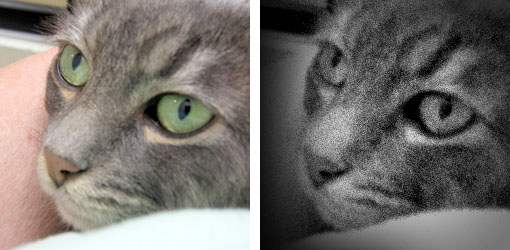
Holga antes y despues

De Modo muy Sencillo con Acciones Photoshop

¿Cansado de complicados artículos con infinitos pasos para conseguir tus efectos con Photoshop? Hoy te lo ponemos mucho más fácil. Consigue tu efecto Holga con un secillo fichero de acciones .atn (funciona para Photoshop 7.x o superior). ¿Que no sabes cómo se usan los ficheros de acciones? Aquí te explicamos cómo se hace. Y aquí tienes el fichero de acciones Efecto Holga.


Domina Lightroom - Curso de Lightroom en Español

Consejos de Aplicación

  • Dentro de la secuencia de acciones, uno de los pasos es realizar un recorte de tal modo que la imagen resultante sea un cuadrado. Para controlar el encuadre, realiza un recorte de modo que generes una imagen de igual ancho y alto y luego aplica el fichero de acciones.
  • Las acciones te permiten aplicar de modo muy rápido un tratamiento altamente laborioso. Eso te da la posibilidad de experimentar. No todos los motivos quedan bien con efecto Holga. Así que, prueba, prueba y prueba.

Otro ejemplo
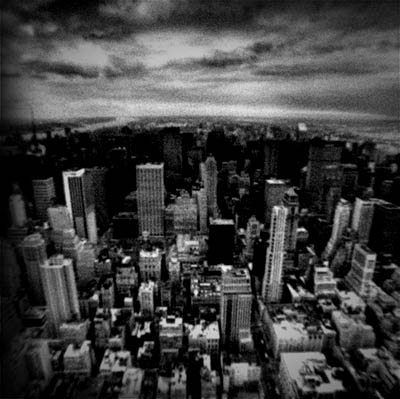
Holga

Enlaces Relacionados

Descargas Premium Relacionadas

Para ti si quieres ir más allá, aquí están los contenidos de la Zona Premium relacionados con este artículo...

Versión PDF Este Artículo en Versión PDF

Este Artículo en Versión PDF

Con páginas a todo color y listo para guardar en tu disco duro
Especial Los 11 Mejores Efectos de Retoque en un Solo PDF

Los 11 Mejores Efectos de Retoque en un Solo PDF

Toda la información que necesitas a un solo clic de distancia

¿Te Gustó el Artículo? ¡¡Díselo a tus Amigos!!

en twitter
en facebook

¿Te Gustaría Recibir Consejos Fotográficos por Email?

¡¡Totalmente Gratis!!

Suscríbete al Boletín de dZoom y recibe cada semana en tu email...
  • Un interesante capítulo sobre un tema de interés en fotografía
  • Empezando por conceptos básicos y llegando paso a paso a los más avanzados
  • Con explicaciones muy sencillas basadas en los artículos del Blog de dZoom

5 comentarios a 'Consigue el Efecto Holga en Photoshop en 3 Clics'

Marcelo
hace 1086 dias
Hola, el efecto es fantástico, pero me gustaría saber paso a paso lo que hace... Gracias.
miguel
hace 1082 dias
Existen varias maneras para poder descifrar qué es lo que hace un fichero de acciones Photoshop. En primer lugar, toma una de tus fotos favoritas y aplícale el efecto Holga mediante el fichero de acción que proporciona el artículo.

En el caso concreto que nos ocupa, el fichero de acciones trabaja por capas y al acabar no ha hecho una mezcla de capas, por lo que se puede tener una buena aproximación al trabajo realizado. Abre la ventana de capas (Ventanas -> Capas o F7) y verás las siguientes capas aplicadas sobre la imagen:

- Un poquito de grano
- Desaturación, mediante una capa de ajuste
- Incremento del contraste, mediante una capa de ajuste de niveles
- Un par de máscaras de viñeteado

Groso modo, eso es lo que hace el fichero de acciones. Hay algunas que, sin embargo, no quedan reflejadas en la estructura de capas. Por ejemplo: una de las acciones es el recortado inicial de la imagen (cuadrado o relación de aspecto 1:1) y ésta no queda reflejada en las capas.

Si quieres saber de modo exhaustivo qué hace un fichero de acciones, puedes ejecutarlo paso a paso (botón circular con un triángulo en la ventana de acciones -> Opciones de aplicación... (Playback options)), o bien ejecutarlo de golpe, deshacer todas las modificaciones(Edición -> Deshacer) y luego ir rehaciéndolas paso a paso.
hace 1077 dias
Muchas gracias, Miguel.
hace 901 dias
muy bueno el efecto, pero me gustaria que la foto no pierda los colores, como puedo hacer esto?
de antemano, muchas gracias =)
jlr
hace 901 dias
Fran,

para que la fotografía no quede en blanco y negro tendrías que jugar con la capa de ajuste de desaturación que se aplica en la acción Photoshop.

Deja un Comentario

Nombre (requerido)

Correo (no será publicado) (requerido)

Web

XHTML: Puedes usar las etiquetas: <a href="" title=""> <abbr title=""> <acronym title=""> <b> <blockquote cite=""> <code> <em> <i> <strike> <strong>

¡Suscríbete!

Suscribete y recibe gratis lo mejor de dZoom
via feed RSS o email

Patrocinadores


zona premium

Lo Último Premium

premium descarga
última semana
La Guía Más Completa para Hacer Time-Lapses
Completo PDF de 25 páginas que te enseñará cómo hacer Time-Lapses, paso a paso y desde el ...
premium video
ultimamente
Consigue el Efecto Bleach Bypass con Lightroom
El Bleach Bypass es un efecto que se conseguía en la fotografía química saltandose un paso...
premium video
ultimamente
Cómo crear una acción Photoshop para aplicar Grano...
En el último video te enseñamos a crear grano en nuestras fotos para simular el efecto del...
premium video
ultimamente
Añadiendo Grano Digital en nuestras fotos con Phot...
Los más nostálgicos de la fotografía química echan de menos ese aspecto final que se conse...

En la Zona Premium tenemos

707 archivos

contenidos exclusivos
para descargar

¡Suscribete a Premium Ya!


Top Camaras Digitales

Analizamos las mejores camaras digitales del mercado para que puedas elegir mejor:
Si quieres más información, accede al catálogo completo de cámaras digitales.
2003-2010 © dZoom, Pasión por la Fotografía

