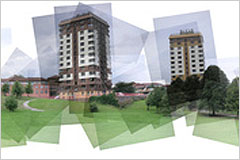
Hoy te traemos una técnica de creación de panorámicas un tanto especial: la Panografía.
Te contamos en qué consiste esta interesante técnica y cuales son los pasos que hay que dar para conseguir elaborar una de estas imágenes de modo sencillo.
¿Te apuntas?
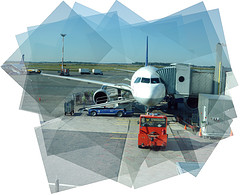 El método no exige reescalar o transformar las fotos individuales. No se preetnde que la unión de las imágenes sea perfecta, y la transparencia utilizada oscila entre un 40% y un 70%. El color de base es el blanco, las imágenes no se recortan, y no importa que el borde de la fotografía sea irregular.
La técnica sería bastante similar a la utilizada para realizar panorámicas, aunque el resultado es algo diferente, haciendo el montaje final a mano en lugar de usar alguno de los programas para hacer panorámicas que hemos descrito alguna vez.
Haciendo las fotos
La técnica es sencilla. Se trata de ajustar los parámetros de la cámara, y comenzar a hacer fotos desde un punto fijo, moviendo únicamente nuestro punto de vista. Podemos situarnos en un punto, frente a lo que queremos fotografiar. Cogemos la cámara, miramos a través suyo, y empezamos a hacer fotos sin mover los pies.
Iremos moviendo la cabeza y girando sobre nosotros mismos mientras hacemos distintas fotos para cubrir todo el área en el que estemos interesados, pero no tocaremos el zoom.
Una vez hayamos hecho las fotos viene la segunda parte del trabajo, que no es otra sino la edición final.


Montando las fotos
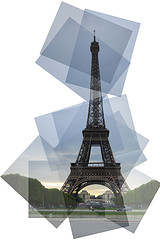 Para montar las fotos utilizaremos una herramienta de edición fotográfica. En nuestro caso, vamos a usar Photoshop, pero podeis utilizar cualquier otra que cuente con funcionalidades más o menos básicas.
Lo que vamos a hacer es un "collage" con las fotos. Para ello, lo primero que haremos es volcar todas nuestras fotos de la cámara al ordenador. A partir de ahí, y como vamos a manipular las imágenes, es recomendable hacer una copia de seguridad de las mismas.
Vamos a reducir el tamaño de todas las fotos. Podemos bajar la resolución a 800 pixels de alto o de ancho, según la orientación.
Crearemos la base sobre la que iremos pegando las distintas fotos. Para ello vamos a crear una nueva imagen con un tamaño suficientemente grande. En caso de que necesietmos ampliearlo más tarde, no habrá ningún problema para ello.
Cogemos las fotos originales ya reducidas de tamaño y las vamos pegando sober nuestra base. Podemos hacerlo de varias en varias, para poder ir trabajando con comodidad. En función de la memoria del ordenador, podemos trabajar con entre 5 y 10 imágenes. Cada nueva foto que vayamos pegando en nuestra base será una nueva capa.
Vamos a trabajar con una opacidad del 50% en cada una de las fotos. Así que, según las vayamos pegando, iremos cambiando el valor de opacidad de la capa. Con esto conseguimos el efecto de que queden más marcadas las partes sobre las que hay fotos
superpuestas.
Una vez ajustada la opacidad, vamos a buscar el sitio que debe ocupar cada nueva foto que vayamos poniendo. Para poder rotarlas debemos utilizar la herramienta Transformar (Ctrl+T), pero vigilando el icono del ratón que aparece (una flecha en curva) para no deformar la imagen cambiando el alto o el ancho de la foto.
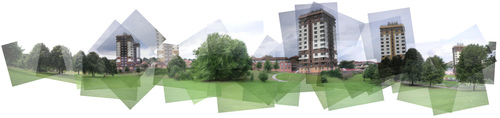
Cuando hayamos colocado todas las imágenes, podemos realizar los ajustes finales a toda la foto, creando máscaras de capa para tocar niveles, color o contraste.
Finalmente, cuando el resultado nos satisfaga, acoplamos todas las capas.
Y ya está, ya tenemos una panografía. Ha sido fácil, ¿verdad?
Enseñanos tu resultado
Hemos creado un hilo en el foro de fotografía para que puedas enseñarnos tus avances con esta curiosa técnica. No dudes en entrar y y mostrarnos tus logros. También se aceptan críticas sobre el trabajo de los demás.