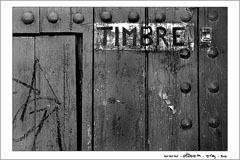
Jueves 7 de junio de 2007 por Jose Luis Rodriguez

Presentando Nuestras Fotos: Marco Blanco con Photoshop

Estais muy orgullosos de esa foto que tomasteis recientemente. Habeis realizado todos los ajustes para que se vea lo mejor posible, y ya la teneis lista. ¿Del todo? Te enseñamos cómo hacer un marco con Photoshop en el que incluir vuestra firma para que el resultado sea redondo.


Cuando os contamos el flujo de trabajo básico con Photoshop para fotografías, el último paso era enmarcar la foto. Hay muchas fotos que ganan fuerza con el uso de un buen marco. En otras ocasiones simplemente queremos dar ese toque personal que nos permitirá reconocer rápidamente nuestras imágenes.

El ejemplo que voy a explicar está probado en Photoshop CS2, pero utiliza unos comandos tan básicos que seguro funcionará con otras versiones anteriores. Otras herramientas como The GIMP tienen utilidades equivalentes, con lo que podreis trasladar estas instrucciones a vuestro programa favorito.
Antes de empezar

Como hemos comentado un poco más arriba, la idea es crear un marco con nuestra firma. Uno de los problemas que tiene un sistema operativo como Windows es que las fuentes que vienen instaladas por defecto son bastante limitadas, y, por qué no decirlo, un tanto feas (o al menos inapropiadas) para utilizarlas como tipografía de nuestra firma.

Pero como en Internet hay recursos para todo, existen multitud de fuentes de uso gratuíto mucho más adecuadas para este menester que podremos instalar en nuestro equipo.

Basta con buscar en Google "Free Handwriting Fonts" para encontrar una buena muestra de fuentes. EN mi caso, me he decantado por una tipografía llamada "Miss Claude", pero en la variedad está el gusto.

Para instalar una fuente en Windows basta con copiar el fichero o ficheros de la fuente y pegarlo en la carpeta Fuentes que hay en el Panel de Control.

Una vez instalada la fuente, ya podemos utilizarla sin problemas en Photoshop.


¿Te gustan nuestros artículos? ¡ Llévatelos !

Libro Fotografía - Especial 2 Años dZoom

Suscríbete a la Zona PREMIUM

Descarga todos los artículos que quieras y llévatelos en PDF para que estén siempre contigo donde tú estés. Suscríbete a la Zona Premium de dZoom.

Y llévate GRATIS este fantástico e-book con todos los artículos de los dos últimos años en un único PDF. 446 artículos en 1.167 páginas para que tengas siempre a mano la mejor información de referencia.

¿¿¿A qué estás esperando??? ¡¡¡Regístrate ya!!!

Ampliando el lienzo

Lo primero que vamos a hacer es abrir la foto sobre la que queremos poner un marco. Para ello utilizaremos la opción Archivo > Abrir, y buscaremos en nuestro disco duro la imagen sobre la que queremos trabajar.

Sobre esta imagen, vamos a realizar sucesivas ampliaciones del tamaño del lienzo en distintos colores, de modo que conformemos el marco.

Los valores que voy a dar a continuación están equilibrados para una foto de 800 pixeles de alto y de ancho. Para fotos de dimensiones mucho mayores o menores habría que recalcular el número de pixels en los que se aumentrá el lienzo.

Vamos a rodear la imagen de un filo negro casi imperceptible. Para ello ampliaremos el lienzo con el menú Imagen > Tamaño de lienzo... en 2 pixeles de ancho y otros 2 de alto, seleccionando el color negro.
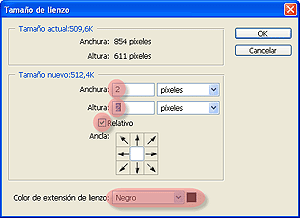
A continuación pondremos un marco blanco. Volvemos a ampliar el tamaño del lienzo, esta vez en 120 pixeles de ancho y otros 120 de alto, pero seleccionando el color blanco.

Para terminar, ampliamos por tercera vez el lienzo, de nuevo en color negro, con 2 pixeles de alto y 2 de ancho.

Ahora la firma

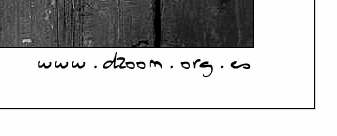
Ya tenemos el marco. Para la firma, vamos a seleccionar la herramienta Texto horizontal en la Paleta de Herramientas. En la fuente seleccionaremos la que hemos elegido (en nuestro caso, Miss Claude), con un tamaño de 4 pixels para la proporción de la imagen elegida, y la alineación del texto a la derecha. También nos aseguraremos de que el color elegido en Photoshop sea el negro.

Pulsamos con el cursor sobre la esquina inferior derecha, intentando alinear el cursor con el final de la foto interior (no del lienzo), y escribimos nuestro nombre.

Y ya solo queda guardar nuestra foto.

Ahora, a esperar alcanzar la fama con nuestra obra.

Marco con firma en Photoshop

Automatizando el Proceso: Acción Photoshop

Aunque los pasos que hemos dado son sencillos, siempre podemos crear una acción Photoshop para automatizar la aplicación del marco a todas las fotos que queramos.

He creado una acción Photoshop que podeis descargar para aplicar de modo fácil y rápido el efecto cuantas veces queris. Podeis descargarla del siguiente enlace: Acción Marcos Photoshop.

Enlaces Relacionados

Descargas Premium Relacionadas

Para ti si quieres ir más allá, aquí están los contenidos de la Zona Premium relacionados con este artículo...

Versión PDF Este Artículo en Versión PDF

Este Artículo en Versión PDF

Con páginas a todo color y listo para guardar en tu disco duro

¿Te Gustaría Aprender Fotografía Paso a Paso y Desde el Principio?

¡¡Totalmente Gratis!!

Suscríbete al Boletín de dZoom y recibe cada semana en tu email...
  • Un interesante capítulo sobre un tema de interés en fotografía
  • Empezando por conceptos básicos y llegando paso a paso a los más avanzados
  • Con explicaciones muy sencillas basadas en los artículos del Blog de dZoom

9 comentarios a 'Presentando Nuestras Fotos: Marco Blanco con Photoshop'

JORGESANABRIA
hace 755 dias
Hola, un saludo a todos!!
No soy asiduo visitante de la pagina, (falta de tiempo, en el foro varias veces he ingresado y participado como "invitado", estoy un poco despistado, verdad??
Y en el Blog, realmente hasta hoy ingreso, pero me doy cuenta de TODO LO QUE ME ESTOY PERDIENDO.
Agradezco toda su informacion y la enseñanza!!!
Nuevamente un saludo y 1000 gracias por todo!!!
hace 753 dias
Hola,
Yo uso para esto (y para otras cosas) el programa PhotoCleaner. Me va de maravilla.

Saludos.
hace 748 dias
Hola! llevo muchísimo tiempo siguiendo esta página pero nunca me había decidido a participar ni siquiera comentando. Sólo quería agradeceros la cantidad de información útil que ponéis a nuestra disposición. Muchísimas gracias por todo!
Gise
hace 742 dias
hola queria agradecerles toda la info que brindan los descubri por casualñidad y encontre lo que siempre necesitaba son un gran complemento para la nueva generacion. muchas gracias y sigan asi..!! los quiere.. Gise desde Argentina.
hace 736 dias
Saludos amig@s, he descubierto vuestra web por casualidad y me parece super interesante los temas que tratáis. En hora buena, mis felicitaciones por tan extraordinario trabajo.
neoatp
hace 462 dias
exelente justo lo que necesitaba para mis fotos en la red gracias y chao
glass
hace 291 dias
No tenia ni idea de como hacer marcos y ahora ya dejo mis fotos mejor gracias a estos articulos y explicaciones ,me parecen muy buenos y faciles de entender,mis felicitaciones.
naranjito_ct
hace 227 dias
Perfecto.
es el toque que andaba buscando.
Gracias nuevamente
Byolet
hace 105 dias
Wow aprendi muy rapido muchas gracias
las fotos quedan muy elegantes y centran aun mas la atencion
muchas gracias!

Deja un Comentario

Nombre (requerido)

Correo (no será publicado) (requerido)

Web

XHTML: Puedes usar las etiquetas: <a href="" title=""> <abbr title=""> <acronym title=""> <b> <blockquote cite=""> <code> <em> <i> <strike> <strong>

¡Suscríbete!

Suscribete y recibe gratis lo mejor de dZoom
via feed RSS o email

Patrocinadores


zona premium

Lo Último Premium

premium descarga
última semana
Especial Primer Semestre de 2009 en dZoom
PDF de 143 páginas a todo color con los mejores artículos de dZoom en los 6 primeros meses...
premium video
última semana
Camera RAW: La curva de puntos
Continuando con la serie de videos dedicado a a la curva de tonos repasamos los conceptos ...
premium video
ultimamente
Camera RAW - Introducción a la curva de tonos
En este primer video dedicado a la curva de tonos repasamos los conceptos del control de c...
premium descarga
ultimamente
Especial Contraste por Zonas en Photoshop
Especial PDF de 12 páginas a todo color en el que recopilamos la serie de artículos de dZo...

En la Zona Premium tenemos

602 archivos

contenidos exclusivos
para descargar

¡Suscribete a Premium Ya!

Únete a los Grupos de dZoom en...

Top Camaras Digitales

Analizamos las mejores camaras digitales del mercado para que puedas elegir mejor:
Si quieres más información, accede al catálogo completo de cámaras digitales.
2003-2009 © dZoom, Pasión por la Fotografía
