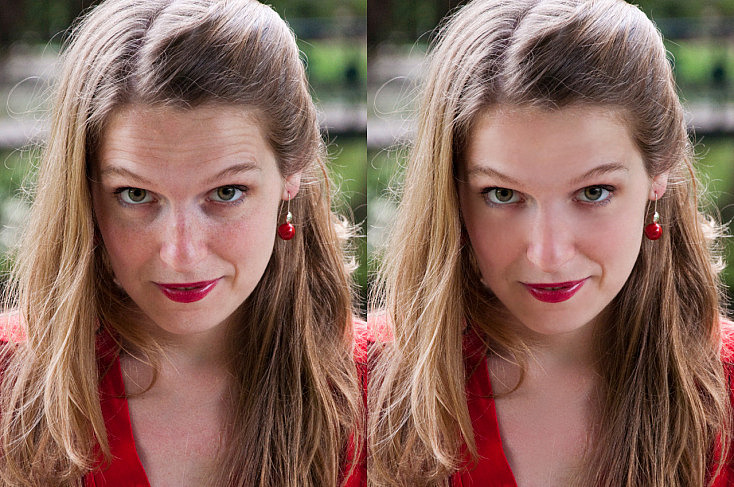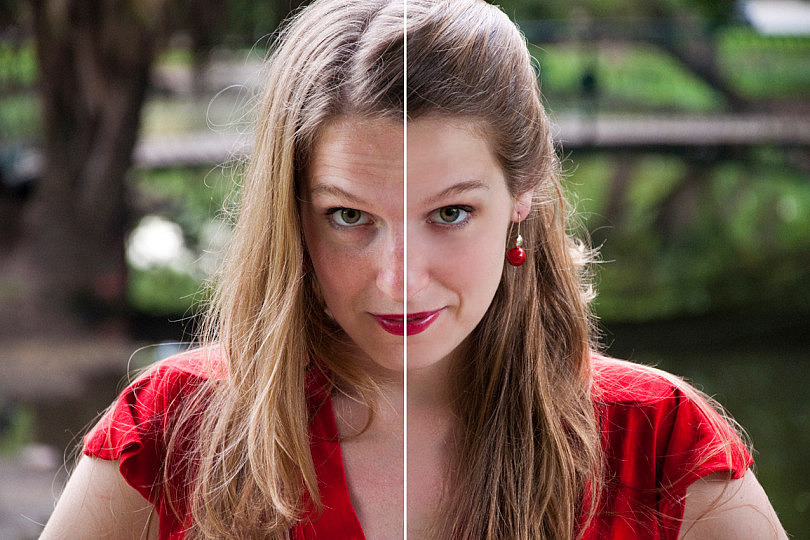
Lo has visto seguro en anuncios: las modelos (y ellos también) aparecen con la piel sin ningún tipo de imperfecciones. Y también lo supones: seguro que Photoshop ha tenido algo que ver en todo esto. Me refiero a que, todo ser humano tiene sus pecas y granitos -cuando menos- o incluso alguna pequeña verruguilla. Sí: efectivamente, los programas de retoque de imagenes intervienen en el proceso. ¿Quieres saber cómo?. Es más fácil de lo que piensas; ya verás.
Los Preliminares: la Foto de Partida
Obviamente tienes que empezar por la selección de la foto que vas a tratar. La técnica que te vamos a enseñar hoy sirve para disimular imperfecciones de la piel. Un retrato es la situación más típica, pero también puedes elegir otros motivos como: manos, pies, etc.


Un Consejo: sé Sutil
En general, un buen consejo siempre que realices retoques de imágenes es ser sutil: que el efecto que introduces no suponga un cambio muy abrupto, puesto que, en tal caso, raramente queda natural. Se trata de disimular un poquito pequeñas imperfecciones ¿vale?
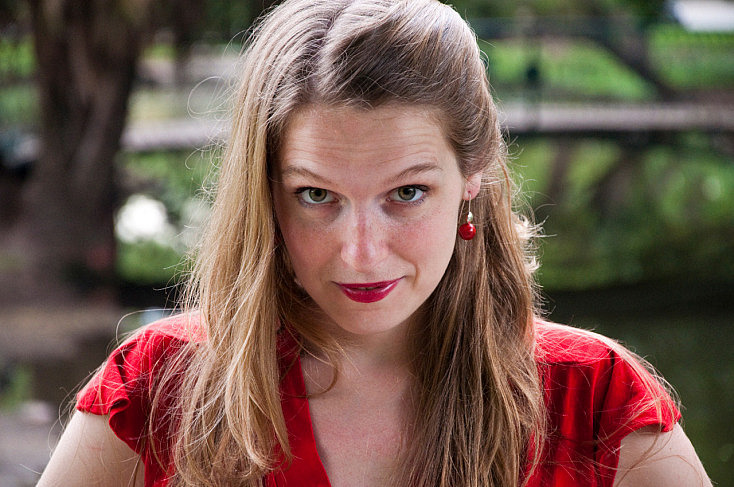
Fotografía original
En Líneas Generales... ¿de qué se Trata?
Básicamente, lo que vamos a hacer es crear una piel más tersa y con menos imperfecciones, para posteriormente hacer una aplicación selectiva de esta piel a las zonas de la foto original que nos interesen. No es un proceso complicado. Basta con aplicar una serie de filtros, y luego tener un poquito de paciencia al "pintar" la nueva piel sobre las partes de la foto original que decidamos. ¿Entendido? Pues vamos a ello.
Paso 1: Eliminar lo más Importante con el Pincel Corrector
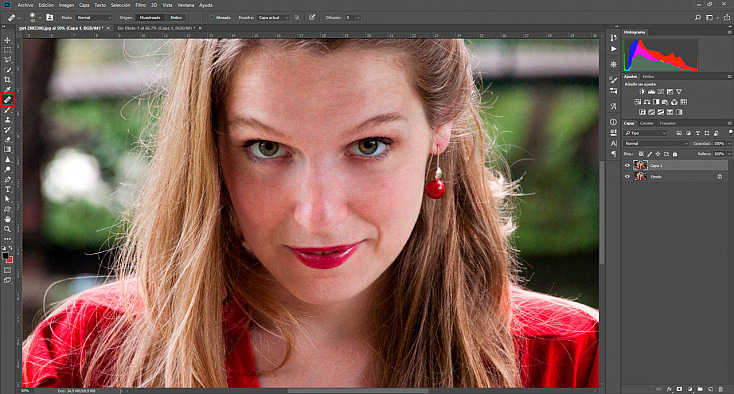
En primer lugar vamos a eliminar los accidentes más importantes (pliegues, arrugas, granitos, etc) con la Herramienta Pincel Corrector  (y sólo los más importantes). Se trata de una utilidad que utiliza zonas de muestra para replicarlas en otra zona que queramos ocultar. Así que, con Alt presionado, selecciona una parte de la piel que apenas tenga imperfecciones, y luego suelta Alt y pinta sobre la zona que pretendes arreglar.
Paso 2: Filtro Polvo y Rascaduras
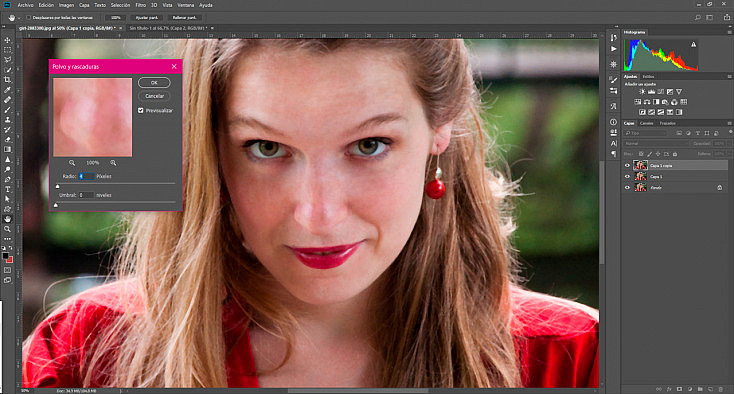
Duplica la capa (Capa > Duplicar Capa). Selecciona la capa que acabas de crear y sobre ella aplicas el Filtro de Polvo y Rascaduras (Filtro > Ruido > Polvo y Rascaduras). Los valores de radio y umbral variarán en función del tamaño de la imagen. El objetivo es que la apariencia de la imagen tras aplicar el filtro sea - más o menos - como aparece en la siguiente imagen. A modo de indicación, yo usé radio 4 y umbral 0 en una imagen de 4200px de lado.
Paso 3: Filtro Desenfoque Gaussiano
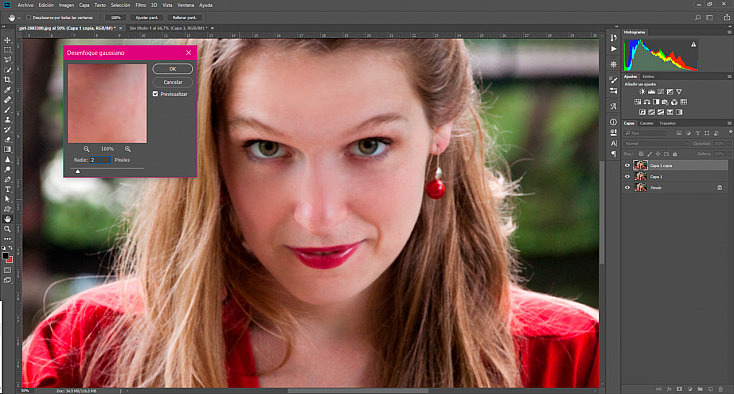
Sobre la misma capa, aplicamos un filtro de Desenfoque Gaussiano (Filtro > Desenfocar > Desenfoque Gaussiano). No abuses con el radio. Yo, en este caso, elegí un radio 2.
Paso 4: Filtro Añadir Ruido
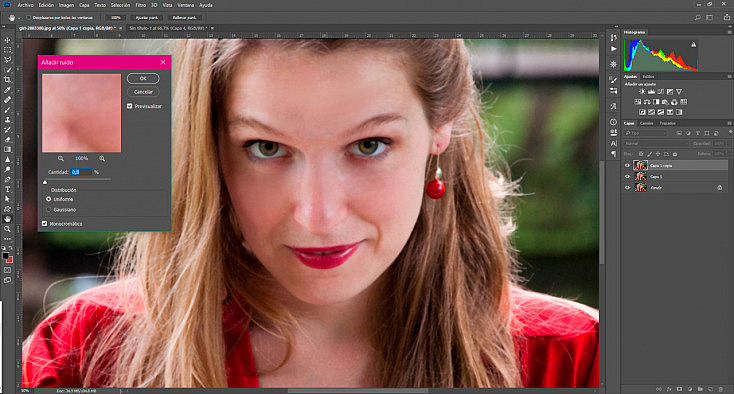
Y como la piel, incluso la más perfecta que podamos imaginar tiene su textura, vamos a añadir un poquito de ruido (Filtro > Ruido > Añadir Ruido). En este caso, hemos usado unos valores de 0,8% de cantidad y de distribución uniforme. El efecto obtenido ha sido más o menos el siguiente.
Paso 5: Máscara de Capa
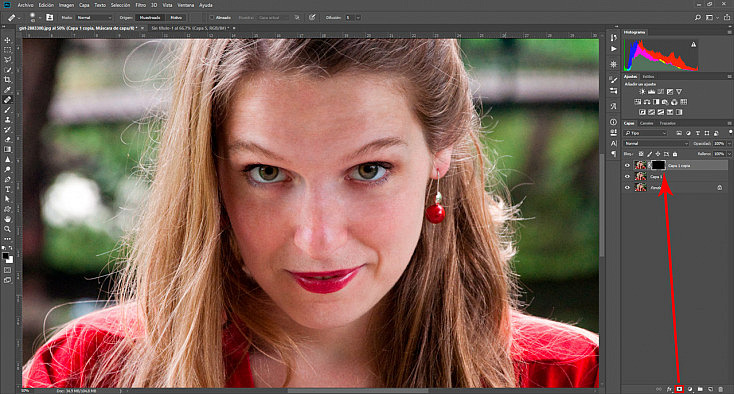
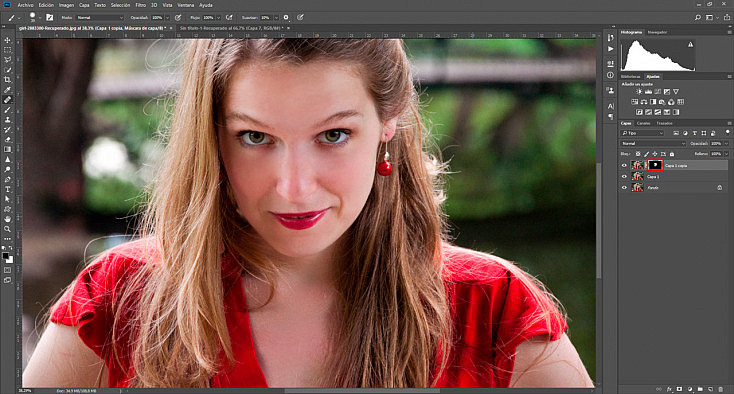
Ya tenemos la nueva piel lista. Ahora nos las tenemos que ingeniar para aplicarla sólo en determinadas zonas, preservando el detalle original en otras. Para ello, Añadimos una Máscara de Capa (segundo mini botón por la izquierda en la ventana de Capas). Seleccionamos la máscara (es el rectángulo blanco que ha aparecido en la Ventana de Capas) y pulsaremos Contro (o Cmd en Mac) + I para invertir su color y que se quede completamente en negro.
Como sabes, en las máscaras de capa la zona negra es transparente y solo la zona blanca es la que se muestra. Por eso, en el siguiente paso pintaremos en blanco solamente las zonas que nos interese mostrar.
Paso 6: "Pintar" la Nueva Piel
La máscara de capa nos permitirá decidir qué partes de la capa en la que tenemos la nueva piel se aplican y cuales no. Para ello, teniendo seleccionada la máscara de capa debemos elegir la Herramienta Pincel y seleccionar el color blanco. Aquellas partes que pintemos de blanco tendrán la nueva piel. Las que no, mantendrán la antigua. Evita poner la piel nueva en detalles como pliegues naturales de la piel, cejas, contorno de la nariz, etc.
El Resultado
Y poco más hay que hacer. Ha sido sencillo ¿no?