Artículo: Blog de Fotografía de dZoom

15 de junio de 2007 por Jose Luis Rodriguez

Marcos para tus Fotos de Forma Sencilla con Framer

Quieres poner marcos a tus fotos de una manera fácil y rápida. Lo que te explicamos hoy es cómo utilizar una herramienta online con la que puedes poner marcos a tus fotografías de forma instantanea y sin necesidad de instalar ningún programa en tu ordenador. ¿Te interesa saber cómo se hace?

En alguna que otra ocasión os hemos dado las pautas para hacer marcos con Photoshop para vuestras fotos. Hoy os traemos una herramienta online que permite hacer marcos de forma automática, algunos de ellos realmente curiosos.

El funcionamiento de la herramienta es muy similar al de la herramienta Hockneyzer, con la que creabamos mosaicos a partir de una fotografía con marcos de Polaroid. Framer permite utilizar imágenes que tengamos almacenadas en nuestro disco duro, pero también podemos usar nuestras imágenes de Flickr si tenemos una cuenta en este sistema, o de Photobucket.
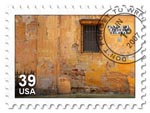
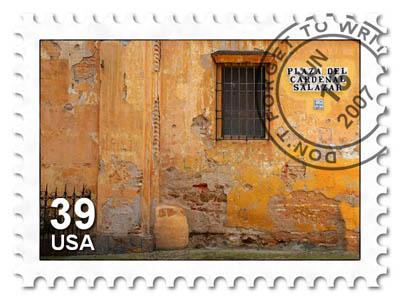
Los marcos que nos ofrece esta herramienta son diversos, y como os decía, algunos de ellos realmente curiosos. Tenemos marcos que simulan un sello de correos, con o sin matasellos, hay marcos que simulan bordes de negativos (ya os hemos contado también aquí como poner marcos de bordes de negativos en Photoshop), marcos de madera, simulaciones de fotos tomadas por una cámara Polaroid...

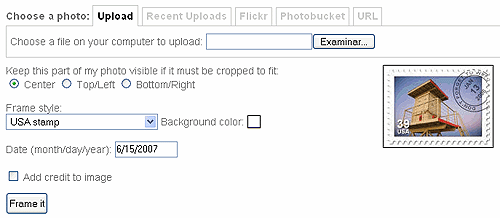
Su uso es muy sencillo. Basta con acceder a la página de la herramienta Framer, e indicar la foto a la que queremos aplicar el marco. Esta foto la podemos coger de nuestro equipo y subirla a su servidor, utilizar fotos que hayamos subido recientemente, o conectarnos a nuestra cuenta Flickr para extraerla de allí.

En caso de que la foto tenga que recortarse para adaptarse a las dimensiones del marco elegido, podremos indicar si queremos que se haga un recorte centrado o alineado horizontal o vertical.

Lo siguiente será seleccionar el tipo de marco que queremos aplicar, para lo que la herramienta nos muestra cómo quedaría la imagen a partir de una foto de ejemplo, y decidir si queremos que aparezca una referencia al autor.

Con esto, pulsamos el botón "Frame it", y listo. Ya tenemos nuestra foto bien enmarcada. Solo queda guardarla en nuestro ordenador para hacer con ella lo que queramos.
Enlaces Relacionados

¿Te Gustaría Recibir Consejos Fotográficos por Email?

Suscríbete al Boletín de dZoom y recibe semanalmente consejos fotográficos

12 comentarios a Marcos para tus Fotos de Forma Sencilla con Framer

Laura dijo:
hace varios meses
¡está muy chulo! creo que lo usaré con las fotos que haga este verano... ¡gracias!
Marcelo dijo:
hace varios meses
Si hacemos click en "Toys home", veremos que los marcos no son la única opción del sitio: hay mil cosas, de calendarios y tapas de revista hasta pósters de películas. Excelnete sitio.

¡Saludos!
hace varios meses
No dejo de sorprenderme con lo fácil que hacéis que parezca usar photoshop.

Gracias ;)
clau dijo:
hace varios meses
muy bueno , facuil y sencillo , grax!!!
MALINOWSKI dijo:
hace varios meses
Pros: muy sencillo. Marcos curiosos.
Contras: lento (bueno, muy lento). Trás enmarcar las fotos quedan excesivamente reducidas. He probado con un jpeg de 5Mb y se ha quedado en 70Kb con el lado más largo en 500px, total, que ya no sirve ni para imprimir a tamaño sello.
pablo dijo:
hace varios meses
hola deseo marcos para mis fotos y cuando lei esto me ilusiono pues decia que no tengo que instalar ningun programa porque era no line pero donde esta esa maravilla, porque deseo hacerlo pero no lo encuentro
jlr dijo:
hace varios meses
Pablo,

la herramienta es online y está disponible en http://bighugelabs.com/flickr/frame.php
hace varios meses
Yo quisiera saber sobre algún programa que me permitiera "sellar" mis fotos; es decir, ponerles el logo de mi empresa o algún texto predefinido para evitar el plagio (vean las imágenes de fotolia.com y entenderán). Esto lo puedo hacer con Photoshop o hasta con Paint, pero yo quiero sellar varias fotos a la vez para no perder horas haciéndolo manualmente.
ojo de pez dijo:
hace varios meses
excelente, de tanto buscar se llegan a buenisimas cosas, felicidades desde chile
miguel dijo:
hace varios meses
Hola Juan José...

Echa un vistazo a Evita que te Roben tus Fotos con uMask
tita dijo:
hace varios meses
igual, donde esta esa maravilla?????? o solo es el alegron q le dan a uno, porq io no encuentro ese sitio.
james dijo:
hace varios meses
Yo quisiera saber sobre algún programa que me permitiera "sellar" mis fotos; es decir, ponerles el logo de mi empresa o algún texto predefinido para evitar el plagio (vean las imágenes de fotolia.com y entenderán). Esto lo puedo hacer con Photoshop o hasta con Paint, pero yo quiero sellar varias fotos a la vez para no perder horas haciéndolo manualmente.
Para comentar, debes iniciar sesión
con facebook
o
twitter

¡Suscríbete!

y recibe gratis lo mejor de dZoom

Patrocinadores

¿Te Gustaría Escribir en dZoom?

me refiero a ti

sí, sí... me refiero a ti. ¿Te interesa?

infórmate aquí

Lo Último Premium

video
ultimamente
[Vídeo] La Espectacular Técnica del...
Ajusta el contraste por zonas. Realza la belleza de tus fotos. Explicaciones paso a...
descarga
ultimamente
[eBook] Lo mejor de dZoom en 2011
Lo mejor de lo mejor de dZoom en 2011. Los 23 artículos que más gustaron. En un PDF...
video
ultimamente
[Vídeo] Cómo Pintar Humo en Photosh...
Ya habíamos visto cómo fotografiar humo. Otra opción: dibujar humo con los pinceles d...
video
ultimamente
[Vídeo] Crea collages de fotografía...
Una forma original de presentar varias fotos consiste en hacer un collage con ellas. ...

En la Zona Premium tenemos

885 archivos

contenidos exclusivos
para descargar

¡Suscribete a Premium Ya!

Top Efectos

Los efectos de retoque más populares de dZoom:
Si quieres ver más efectos, haz clic aquí.

Top Cómo Fotografiar

Los mejores consejos para fotografiar...
Más como estos en Cómo hacer fotos a....
2003-2012 dZoom, Pasión por la Fotografía
En los contenidos propios de dZoom. En vídeos y fotografías de terceros aplica la licencia de sus respectivos autores.

