Posiblemente, una de las principales diferencias entre la fotografía de película y la digital es la ausencia del grano que aparecía en el revelado por el haluro de plata que contenía la película. Pero, ¿sabías que puedes emular ese grano en tus fotografías de un modo muy sencillo?
Con la fotografía digital, salvo que estemos disparando a ISOS altos, se pierde esa "magia" provocada por el grano. Esto hace que a cierto tipo de fotografías las falte algo. Y de hecho, el ruído provocado por el uso de sensibilidad ISO elevada no se corresponde exactamente con el grano de la película fotosensible.
Yo particularmente no soy demasiado partidario del uso del grano en la mayoría de las fotografías, pero reconozco que en cierto tipo de imágenes me gusta el efecto que se produce. Fundamentalmente, me atrae este efecto en la fotografía en blanco y negro.
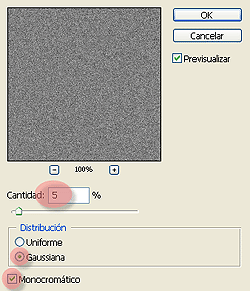 Existen varias maneras de conseguir una simulación, más o menos acertada, del grano que aparecía en la fotografía de película a través de Photoshop. Existen distintos plug-ins y extensiones que podemos incorporar a nuestro programa para conseguir este tipo de efectos, aunque también podemos conseguir este efecto mediante el uso de las funciones estándar con las que Photoshop nos provee.
Los pasos para incorporar grano a nuestras fotografías en blanco y negro son los siguientes:
- Sobre nuestra imagen, creamos una nueva capa rellenada con un gris al 50%.
- Ponemos el modo de fusión de la capa recién creada en modo Luz Suave (Soft Light)
- Aplicamos el Filtro Ruído (Noise) -> Añadir Ruído
- Seleccionamos las opciones Gaussiano y Monocromatico
- Aplicamos el nivel de ruído que deseemos
En el ejemplo que muestro, la imagen izquierda se encuentra sin ruído, mientras que la derecha tiene aplicada esta formula de grano al 8%.

Como veis, es muy fácil añadir algo de grano a vuestras imágenes con una herramienta como Photoshop.
Enlaces Relacionados

