Cómo Hacer un Impactante Marco Negro con Photoshop

Lunes 9 de julio de 2007 por Jose Luis Rodriguez

Sois muchos los que nos preguntais por acciones photoshop para hacer marcos, o simplemente quereis aprender cuales son los pasos para hacer uno en Photoshop o cualquier otra herramienta. Os contamos aquí cómo hacer un sencilo borde en negro, con o sin firma, para vuestras fotos.


Aunque lo que explicamos aquí está basado en los comandos Photoshop, esta guía os servirá para aplicarlo en otras herramientas como GIMP, ya que se basa en comandos muy simples que se encuentran disponibles en prácticamente cualquier programa para fotos.

De hecho, el sistema es similar al utilizado para crear el marco blanco con firma de Photoshop, pero con los colores invertidos.

Dependiendo de la foto sobre la que se vaya a aplicar, hay veces que gusta más uno o el otro. Por ello, lo que os recomiendo es que os instaleis el fichero de acciones Photoshop de marcos de dZoom y probeis con las distintas opciones para ver cual os gusta más.

Vamos a aplicar el marco sobre una imagen de 800 pixeles de ancho. Para otros tamaños deberiais ajustar los anchos y altos de los bordes para que queden proporcionados.

Los pasos a dar para crear el marco son los siguientes:
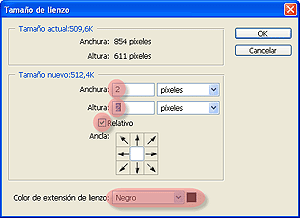
  • Duplicamos la imagen, para no tocar la original, mediante el menú Imagen -> Duplicar...
  • Con la nueva imagen creada, seleccionamos la opción de menú Imagen -> Tamaño del lienzo. En ella seleccionamos 4 pixeles de alto y 4 de ancho, color negro, y mantenemos marcada la opción Relativo.
  • Volvemos a ejecutar la opción Imagen -> Tamaño del lienzo. Seleccionamos 2 pixeles de alto y 2 de ancho, color blanco, y mantenemos marcada la opción Relativo.
  • Por tercera vez ejecutamos la opción Imagen -> Tamaño del lienzo. Seleccionamos 100 pixeles de alto y 100 de ancho, ponemos el color a negro, y seguimos dejando la opción Relativo marcada.

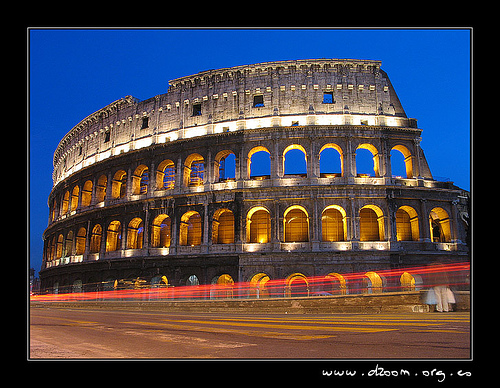
Si queremos poner firma, seleccionamos la herramienta Texto Horizontal, un tipo de letra que nos guste, la tinta blanca, y escribimos nuestro nombre o seudónimo. Para este marco hemos utilizado la tipografía gratuíta Miss Claude.
roma

¿Complicado? Te dejamos la acción Photoshop

Nos gusta contar cómo hacemos las cosas para que puedas entender el por qué de las mismas. Pero si lo que quieres son resultados rápidos, te recomendamos que te instales la acción de marcos Photoshop de dZoom. También tenemos una guía para instalar y ejecutar acciones Photoshop, por si no te mueves todavía con demasiada soltura en Photoshop.


Aprende Fotografía de Una Vez Por Todas

Aprende a Hacer Mejores Fotos en 31 Días

Suscríbete a la Zona PREMIUM

Descarga todos los artículos que quieras y llévatelos en PDF para que estén siempre contigo donde tú estés. Suscríbete a la Zona Premium de dZoom.

y llevate GRATIS nuestro fantástico eBook "AHMF31 - Aprende a Hacer Mejores Fotos en 31 días". 209 páginas distribuídas en 31 capítulos, uno para cada día, para que puedas convertirte en un mejor fotógrafo en tan solo un mes.

Porque te lo mereces ¡¡¡Regalatelo!!!

Más Fácil: ahora en Videotutorial

¿Te queda alguna duda sobre el proceso? La despejamos ahora en el siguiente video:


Enlaces Relacionados

Descargas Premium Relacionadas

Para ti si quieres ir más allá, aquí están los contenidos de la Zona Premium relacionados con este artículo...

Versión PDF Este Artículo en Versión PDF

Este Artículo en Versión PDF

Con páginas a todo color y listo para guardar en tu disco duro

¿Te Gustó el Artículo? ¡¡Díselo a tus Amigos!!

en twitter
en facebook

¿Te Gustaría Recibir Consejos Fotográficos por Email?

¡¡Totalmente Gratis!!

Suscríbete al Boletín de dZoom y recibe cada semana en tu email...
  • Un interesante capítulo sobre un tema de interés en fotografía
  • Empezando por conceptos básicos y llegando paso a paso a los más avanzados
  • Con explicaciones muy sencillas basadas en los artículos del Blog de dZoom

13 comentarios a 'Cómo Hacer un Impactante Marco Negro con Photoshop'

Drea
hace 972 dias
No tengo la opcion de cambio de color en mi photoshop. alguien podria ayudarme???
Gracias
musofo
hace 970 dias
Drea,

¿a qué te refieres exactamente con la opción de cambio de color?
Agusti
hace 954 dias
hola.
Acabo de realizar todo el proceso con una fotografia y la extensión para guardarle es .PSD y pesa 72,50 MB, una vez guardada no puedo volver a abrirla.
Que parte del proceso hago mal o cual me falta para completarlo y poder guardarlo en JPG - JPEG?
miguel
hace 951 dias
Hola Agusti,

Sigue el videotutorial incluído y no deberías tener problemas. De todos modos, antes de ir a guardar el resultado, puedes intentar combinar las capas visibles (Capa -> Combinar visibles). Saludos,
ORO
hace 904 dias
Hola tengo el mismo problema que Drea,en la opción de tamaño Lienzo no tengo la opcion de cambiar el color(color extensión de Lienzo),tengo el photoshop 7.0
Gracias,aunque no se si lo leera alguien
miguel
hace 902 dias
Hola ORO,
Prueba a cambiar el color de background. También lo llaman color secundario. Por si no entiendes lo que te digo, cuando pintas con el pincel, el color que usas es el que se fija en un espacio de la barra de herramientas que tiene dos cuadraditos superpuestos: típicamente uno está en negro y otro en blanco. El que está detrás es el de background. Creo que en Photoshop 7, cuando no te deja fijar el color de la extensión del lienzo, coge por defecto el de background. Un saludo,
mc
hace 815 dias
prueba esto:

en la imagen background o fondo, haces click dos veces. Con esto lo que haces es desbloquear la imagen de fondo.

prueba ahora a ver si está activo el cambio de color en la opcion canvas size.
macor
hace 705 dias
Hola,
Intento hacer marcos de color con extensión de lienzo para que no se coma parte de la imagen, pero aunque creo que sigo los pasos correctamente no lo consigo.
Tengo la versión de photoshop 6.0 y en "tamaño de lienzo" no aparece el término "relativo" ni el de "color de extensión de lienzo".
Al seguir los pasos me aparece un cuadrado minúsculo y nada más.
Alguien puede asesorarme?
Gracias!
jarb
hace 694 dias
Como puedo cambiar el texto de la firma en la accion,para que me salga siempre mi nombre?

Muchas gracias
heegle
hace 691 dias
Esta página en conjunto es realmente una maravilla.
Enhorabuena y gracias.
miguel
hace 686 dias
Hola jarb,
Existen varias maneras en que puedes hacerlo. Una puede ser aplicar la acción tal cual está y una vez acabada, hacer doble clic en el paso 'Definir capa de texto'. Verás que el texto se resalta y podrás modificarlo. Otra es una vez acabada la acción darle al botón de grabar, eliminar el texto actual y poner el tuyo propio. Al acabar, dale al botón de stop. Saludos.
Gabriel
hace 401 dias
Muy bueno, lo que no se es como firmar mi nombre... Me gustaria también aprender como usar la herramienta licuar, congelar. Trabajar con una capa nueva y luego unirlas...
hace 164 dias
Usando Gimp:

Click en Filtros, Decorativos y Añadir Bordes, se pueden usar los mismos valores del tutorial, aunque modestamente me gusta más con 6 de negro, 6 de blanco y 80 de negro al final.

Deja un Comentario

Nombre (requerido)

Correo (no será publicado) (requerido)

Web

XHTML: Puedes usar las etiquetas: <a href="" title=""> <abbr title=""> <acronym title=""> <b> <blockquote cite=""> <code> <em> <i> <strike> <strong>

¡Suscríbete!

Suscribete y recibe gratis lo mejor de dZoom
via feed RSS o email

Patrocinadores


zona premium

Lo Último Premium

premium descarga
última semana
La Guía Más Completa para Hacer Time-Lapses
Completo PDF de 25 páginas que te enseñará cómo hacer Time-Lapses, paso a paso y desde el ...
premium video
ultimamente
Consigue el Efecto Bleach Bypass con Lightroom
El Bleach Bypass es un efecto que se conseguía en la fotografía química saltandose un paso...
premium video
ultimamente
Cómo crear una acción Photoshop para aplicar Grano...
En el último video te enseñamos a crear grano en nuestras fotos para simular el efecto del...
premium video
ultimamente
Añadiendo Grano Digital en nuestras fotos con Phot...
Los más nostálgicos de la fotografía química echan de menos ese aspecto final que se conse...

En la Zona Premium tenemos

708 archivos

contenidos exclusivos
para descargar

¡Suscribete a Premium Ya!

Top Efectos

Los efectos de retoque más populares de dZoom:
Si quieres ver más efectos, haz clic aquí.

Top Cómo Fotografiar

Los mejores consejos para fotografiar...
Más como estos en Cómo hacer fotos a....
2003-2010 © dZoom, Pasión por la Fotografía