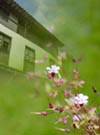
Ayer por la tarde, revisando unos papeles de los pueblos que quiero visitar este verano en mis vacaciones, me daba cuenta de lo mucho que se usan en los folletos de información turística las fusiones de fotos. El efecto suele ser muy hermoso y, curiosamente, es muy sencillo de conseguir con Photoshop. ¿No te lo crees?. Hoy te enseñamos a fundir imágenes con gradiente en 7 pasos con Photoshop.
Elige las Fotos que Quieres Fusionar
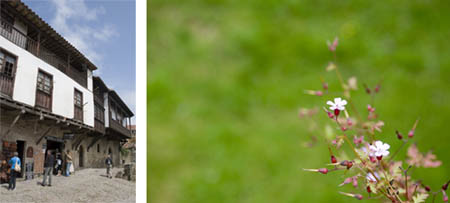
Paso obvio. En otros tutoriales te hemos contado algunos trucos para seleccionar la imágenes adecuadas. Hoy... lo mejor será no limitar tu creatividad. Lo que te recomiendo es que trates de pensar en la imagen final que quieres conseguir, y que busques en tu archivo las fotos de partida que te ayudarán a conseguirlo. En el ejemplo de hoy, he usado las siguientes.


Ajusta los Tamaños
Abre las fotos con Photoshop. Piensa en el tamaño proporcional que deban tener los motivos principales de tu montaje y ajusta los tamaños de tus imágenes de partida. Para ello, puedes utilizar la función Imagen -> Tamaño de Imagen...
Monta las Imagenes
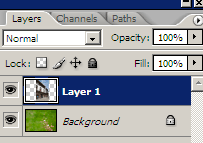 Deberás montar las fotos de partida sobre un mismo lienzo. En mi caso, como una foto es apaisada y la otra vertical, he copiado la vertical sobre la apaisada (selecciono la imagen vertical, Crtl+A, Crtl+C, selecciono la imagen apaisada, Crtl+V). Para ello, en el paso anterior ajusté los tamaños con el propósito de que la dimensión altura coincidiera en ambas fotos. Es necesario que en el montaje, cada una de las imágenes se encuentre en una capa distinta para poder trabajar la fusión. La posición relativa de cada una de las imagenes debe ser la adecuada para conseguir la composición que estás buscando. Si de momento no la tienes clara, no te preocupes: simpre podrás mover las capas posteriormente.
Máscara de Capa
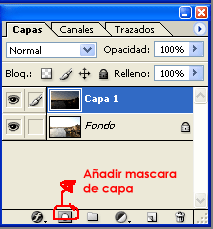 Para poder controlar el fundido de las capas, lo que vamos a hacer es crear una máscara de capa. Seleccionamos la capa superior y la creamos (en la imagen lateral podrás ver el botón que hay que deberás pulsar para ello).
Herramienta Gradiente
La máscara de capa nos va a permitir decidir el modo en que se van a mezclar la capa superior y la inferior. El efecto de pintar sobre dicha capa hará que en la imagen final se muestre la capa superior o la inferior. Así que, si usamos la 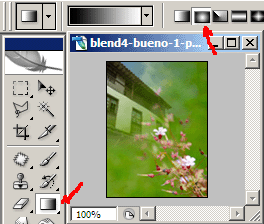 herramienta gradiente (G), pintaremos una transición de negro a blanco (sobre la máscara) que seleccionará la transición de una foto a otra. En nuestro caso, hemos usado un gradiente con forma circular, pero tu puedes jugar a tu gusto y ver el efecto que más te gusta.
Dónde Situar el Gradiente
Hay otras técnicas y trucos con Photoshop en que es necesario ser precisos en el tipo de retoque que hay que realizar. Pero en el caso de esta técnica no sucede así. No te canses de probar con diferentes tipos de gradientes y la ubicación de los mismos. Por tí mismo comprobarás que no suele 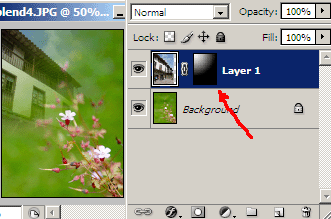 causar buen efecto el que se vean cláramente la frontera entre las imágenes a fundir. Por ello, la única regla universal consiste en situar el gradiente sobre la frontera entre imágenes.
Por Último, Recorta
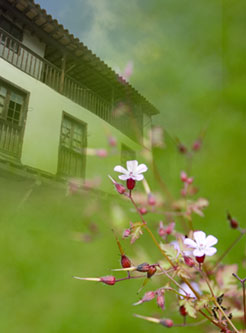
Como pasos finales, y cuando estés contento con la posición y efecto del gradiente, mezcla las capas. Y por último, ajusta el encuadre final recortando la imagen para descartar las partes no deseadas... ¿El resultado? En nuestro caso, este:
Otras Ideas
No te canses de experimentar. Si lo piensas bien, existen multitud de motivos sobre los que puedes aplicar esta técnica. No olvides que...
- Puedes utilizar más de 2 fotos y hacer tu propio collage con fusiones con gradiente.
- Suele funcionar bastante bien cuando mezclas fotos de personas.
- Si te has perdido en las explicaciones, puedes echar un vistazo a este artículo en que hablamos más detenidamente de fusión de imágenes.