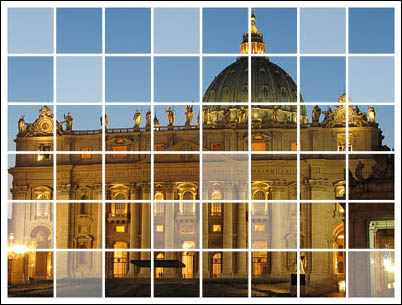
Gracias a las técnicas de retoque, la fotografía digital nos ofrece multitud de posibilidades a la hora de presentar nuestas capturas. Echa un vistazo al mosaico de hoy. Es sólo un ejemplo del tipo de efectos que podrás conseguir con esta técnica. Y además, ¿sabes qué?, es mucho más fácil de lo que piensas. ¡Venga! Busca una foto que te guste, abre el Photoshop y sigue los pasos que te voy a dictar.
Paso 1: Preparamos el Motivo con que Vamos a Construir la Rejilla
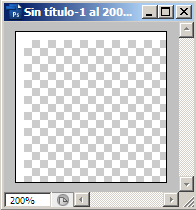 No te asustes. No vas a tener que dedicar horas a pintar una rejilla blanca de cuadrados perfectos sobre tu foto. En su lugar, así es como lo vamos a hacer: vamos a generar un patrón (motivo lo llaman en Photoshop en castellano y pattern en inglés). Elije el tamaño del patrón a tu gusto. En mi caso, para una imagen de 640x480 he elegido un cuadrado de 75x75. Para crear el motivo, haremos lo siguiente:
- Archivo -> Nuevo.
- Tamaño 75x75 y fondo transparente.
- Herramienta lápiz, grosor 4 puntos y color blanco (puedes jugar con diferentes colores si quieres)
- Pinta una línea recta horizontal pegada al extremo superior. Recuerda que para pintar recto con el lápiz debes tener presionada la tecla shift mientras trazas la línea.
- Pinta una línea recta vertical pegada al extremo izquierdo.
- Guardamos la imagen como patrón en Edición -> Definir motivo...


Paso 2: Pintamos la Rejilla y la Centramos
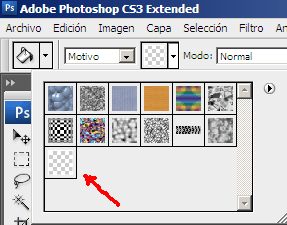 Vamos a pintar la plantilla utilizando la Herramienta Bote de Pintura y la vamos a centrar de modo que la línea blanca más externa de la rejilla sea la línea de recorte final de tu imagen. Hacemos lo siguiente:
- Crea una nueva capa sobre tu imagen (no la del motivo) y seleccionala.
- Coge la Herramienta Bote de Pintura. En lugar de en modo frontal, ponla en modo motivo y selecciona el motivo que acabamos de crear en el paso anterior (será el último de los que aparecen)
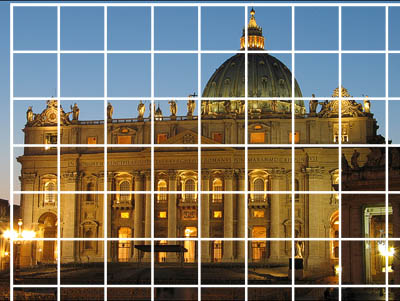
- Pinta sobre la imagen. Verás que aparece una rejilla.
- Utiliza la Herramienta Mover para centrar la rejilla a tu gusto.
Paso 3: Selecciona unos Cuadros al Azar
Toca seleccionar los cuadros que van a tener un aspecto más tenue. Selecciona la Herramienta Varita mágica y haz clic sobre los cuadros que quieres elegir. Mantén pulsada la tecla Shift para que las regiones seleccionadas se vayan acumulando.
Paso 4: Pinta la Selección de Blanco y modifica la Opacidad
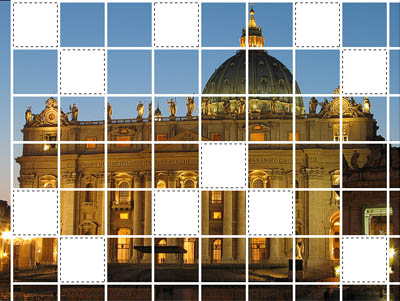
Crea una nueva capa y selecciónala. Coge la Herramienta Bote de Pintura en modo Frontal esta vez y con color blanco. Al hacer clic sobre alguno de los cuadrados seleccionados verás que se pintan todos de blanco. Por último, en las opciones de la capa, modifica la opacidad para conseguir un efecto semitransparente. En el ejemplo, he usado transparencia al 40%.
Paso 5: Toques Finales
Por último, recorta la imagen utilizando como referencia las líneas más externas de la rejilla. Si quieres, puedes añadirle un marco blanco o elegir el marco que más te guste para completar el trabajo. Tendrás un resultado como este.