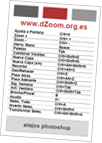
Son las acciones que más frecuentemente realizamos en Photoshop. Tanto, que resulta un auténtico incordio ir contínuamente a las opciones de menú y seleccionar con el ratón, una y otra vez. De alguna de ellas nos sabemos de memoria la combinación de teclas que la invocará sin necesidad de apartar las manos del teclado, pero de otras no. Hoy, en dZoom, te regalamos una mini-chuleta con los 19 atajos de teclado [PDF] que pueden hacer tu manejo de Photoshop mucho más ágil. Descárgatelo, imprimelo, recortalo y pégalo al en el marco del monitor. Verás el tiempo que ahorras. Por cierto, ¿sabes cuales son?. Te los contamos.
Los 19 Atajos de Teclado Clave
Algunos los llaman shortcuts (del inglés). Los llames como los llames, son auténticos salvavidas. Merece la pena tenerlos muy presentes. Por si acaso tienes tan mala memoria como la mía, aquí tienes el listado...
- Ajusta a Pantalla [Crtl+0] hace zoom de la ventana actual hasta ocupar el espacio disponible en Photoshop.
- Zoom + [Crtl++] Aumenta el zoom sobre ventana activa.
- Zoom - [Crtl+-] Disminuye el zoom sobre la ventana activa.
- Herramienta Mano [Space] Manteniendo presionada la tecla espacio aparece la herramienta mano para desplazse, mediante drag a drop, por las diferentes áreas de la imagen.
- Paletas [Tab] Oculta/Muestra las paletas (historia, capas, histograma, etc).
- Nueva Capa [Crtl+Shift+N] Crea nueva capa.
- Nueva Capa Sin [Crtl+Alt+Shift+N] Crea nueva capa sin mostrar la ventana de confirmación.
- Recortar [Crtl+Alt+C] Selecciona la herramienta de recorte.
- Des/Rehacer [Crtl+Z]
- Paso Atrás [Crtl+Alt+Z] Retroce sobre los pasos de las últimas acciones realizadas.
- Paso Adelante [Crtl+Shift+Z] Avanza sobre los pasos de las últimas acciones realizadas.
- Siguiente Ventana [Crtl+Tab] Permite seleccionar la siguiente ventana de entre las que están abiertas en Photoshop.
- Anterior Ventana [Crtl+Shift+Tab] Permite seleccionar la anterior ventana de entre las que están abiertas en Photoshop.
- Brocha/Pincel [B]
- Ayuda [F1]
- Seleccionar Todo [Crtl+A]
- Invertir Selección [Crtl+Shift+I]
- Transformar Selección [Crtl+Alt+Shift+A]

Te presentamos
HDR, La Guía Más Completa, una completa serie de vídeos y recursos donde podrás descubrir todos los
secretos del HDR y los mejores consejos para hacer
HDR espectaculares. Desde la toma en la cámara, pasando por los últimos detalles en el procesado, hasta las técnicas de emulación de HDR desde una única foto.
Descarga todos los artículos que quieras y llévatelos en PDF para que estén siempre contigo donde tú estés. Suscríbete a la Zona Premium de dZoom.
Y accede GRATIS a este fantástico curso online.
¿¿¿A qué estás esperando???
¿Qué Hacer con Ellos?
Merece la pena tenerlo a mano. Muy a mano. Yo lo que he hecho ha sido recortar la lista y pegarla con un poco de papel adhesivo al lado de la pantalla. Me resultan de gran ayuda. ¿Te animas a hacer lo mismo?.
Por Supuesto que Hay Muchísimos Más
Si una cosa tiene para hartar son funciones. Opciones, opciones y más opciones. E infinidad de atajos de teclado predefinidas. Seguro que tú tienes tus favoritas. ¿Te animas a contárnosla? ¡Estamos deseando escucharlas!
Enlaces Relacionados
Descargas Premium Relacionadas
Para ti si quieres ir más allá, aquí están los contenidos de la Zona Premium relacionados con este artículo...
Versión PDF
Con páginas a todo color y listo para guardar en tu disco duro
|
¿Te Gustó el Artículo? ¡¡Díselo a tus Amigos!!
¿Te Gustaría Recibir Consejos Fotográficos por Email?
¡¡Totalmente Gratis!!
Suscríbete al
Boletín de dZoom y recibe
cada semana en tu email...
- Un interesante capítulo sobre un tema de interés en fotografía
- Empezando por conceptos básicos y llegando paso a paso a los más avanzados
- Con explicaciones muy sencillas basadas en los artículos del Blog de dZoom
13 comentarios a 'Descarga Gratis los 19 Atajos de Teclado más Usados en Photoshop'
hace 931 dias
Una que creo interesante tb es:
Duplicar capa: Ctrl + J
Muy útil cuando estamos haciendo montajes y demas
miguel
hace 931 dias
Gracias, elultimofotografo,
Como siempre participando y contando cosas interesantes. Saludos,
hace 931 dias
Yo se que hay una para cambiar el grosor del pincel, brocha o lo que sea, pero no recuerdo(creo que con una tecla y la rueda del mouse)... ¿cual es?
mcmigga
hace 930 dias
Hola a todos,
es la primera vez que voy a poner un comentario en dZoom aunque llevo ya bastante tiempo leyendoos.
otro atajo que me parece interesante es ' (apostrofo) para reducir el tamaño del pincel y ¡ para ampliar el tamaño del pincel. Muchas veces estas haciendo algo y es un poco engorroso ir al la barra para seleccionar un nuevo tamaño.
En resumen:
Aumentar tamaño de pincel: '
Reducir tamaño de pincel: ¡
miguel
hace 930 dias
Hola mcmigga,
Bienvenido y gracias por comentar. Saludos,
glanton
hace 926 dias
auto niveles Ctrl + Shift + L
Pedro
hace 917 dias
El que es muy facil y rapido :
Ctrl+alt+u : para desaturar en photoshop. Facil para empezar a trabajar en b/n. Y Ctrl+b : para empezar a usar los magentas,cian y amarillos.
hace 897 dias
Hola,
Un atajo para abrir la ventana de curvas Ctrl+M, muy útil para los que nos descargamos los ficheros *.acv que poneis en dZoom para hacer virados.
Gracias por la página. Un saludo
lopanda
hace 851 dias
Hola,
parece que con el trasiego de la mudanza se ha perdido la chuelta de atajos de photoshop.
¿la podéis volver a poner?
¿se pueden incluir las que se han añadido en estos comentarios?
Si fuera en un documento Word, podríamos ir añadiendo las que fueramos descubriendo, cosa que con el pdf no se puede.
Gracias.
miguel
hace 850 dias
Hola lopanda,
Muchas gracias por avisar. Ya está puesto de nuevo. Saludos
manb
hace 560 dias
¡Cielos Santo!, con lo que yo había buscado el "aumentar-reducir" pincel. Gracias, muchas gracias.
Por cierto, para los cursores de la pluma y el pincel podeis alternar entre el cursor de precisión y el de cruz con la tecla de "bloqueo de Mayúsculas".
choronja
hace 481 dias
Hola otros tambien utiles son: F con esto cambias la partalla del archivo a gris o negro de fondo...
para ver por canal es ctrl+1, 2, 3, ~ tambien esta el ctrl+T para transformar un elemento, y para dar zoom in o out es ctrl y + -
espero sirvan de algo
saludos
lauren
hace 439 dias
no se si alguien la dijo, pero yo uso crt +h para ocultar las mascaras (aun quedan ahi pero no las ves, que son muy molestas)
