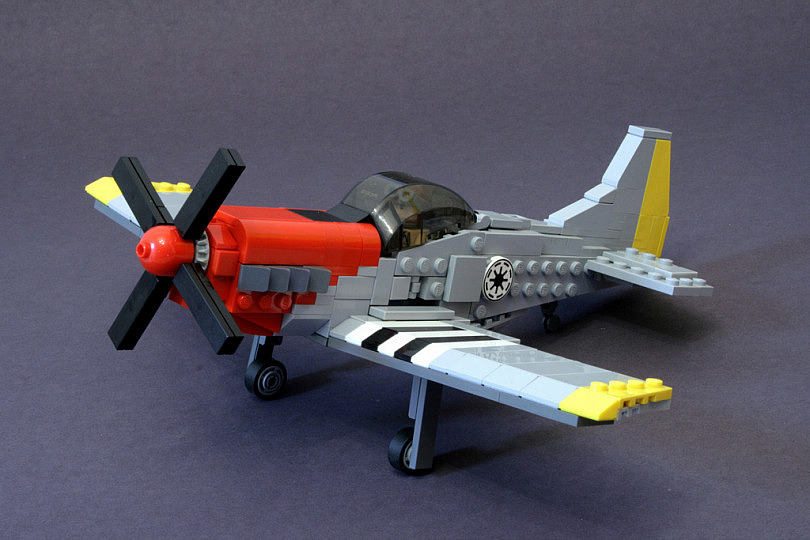
En más de una ocasión hemos mencionado en dZoom el viñeteo o viñeteado por lo que seguro que ya tienes una idea de a que nos estamos refiriendo. El viñeteo se presenta como halos o bordes negros que se difuminan ligeramente hacia el centro de la foto como consecuencia del tipo y disposición de las lentes que se están utilizando, el ajuste de apertura del diafragma, etc.
Por otro lado la mala colocación de parasoles, uso de filtros, portafiltros... pueden bloquear directamente la luz dentro del angulo de visión del objetivo procurando un viñeteo aún más evidente.
Viñeteo, Amigo o Enemigo
Lo que se puede considerar como una deficiencia del sistema óptico de nuestras cámaras ha resultado ser en muchas ocasiones un elemento compositivo de enorme importancia. El viñeteo, dirige la atención irremediablemente al centro de la fotografía. Puede ser además el más sutil y elegante de los marcos y por lo tanto, si queremos, podemos tomarnos este defecto como una gran oportunidad. Tanto es así, que si nuestra flamante cámara no genera estos artefactos, ¡siempre nos quedará el Postprocesado! Vamos a ver como lo haríamos en Photoshop y en Lightroom.


Clic 1: Abrir la herramienta de Corrección de Lente
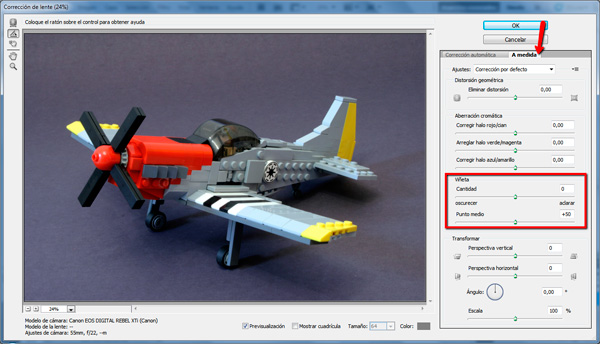
En las últimas versiones, Photoshop ha implementado la herramienta "viñeta", que nos va a permitir con solamente dos controles aplicar el viñeteo a nuestras fotos. Esta algo escondida. En Photoshop CS5 la encontraréis en Filtros -> Corrección de la lente. Y dentro de esta ventana pulsando la pestaña A medida.
Ahora podéis encontrar una sección denominada "Viñeta" en el panel derecho con dos deslizadores.
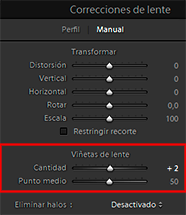 En Lightroom encontramos esta misma herramienta mucho más a mano. La tenemos en el subpanel de Corrección de Lente del módulo de Revelado, o más rápido aún si pulsamos el atajo de teclado Ctrl + 6.
Aquí encontramos, bajo la sección llamada "Viñetas de Lente" los mismos controles que veíamos en Photoshop; Cantidad y Punto Medio.
Clic 2: Fijar la Cantidad
Este parámetro tiene dos vertientes. Si lo deslizamos hacia la izquierda, conseguiremos el efecto de viñeteo en mayor o menor medida según nuestras necesidades. Por otro lado, si lo deslizamos hacia la derecha el efecto será totalmente el opuesto. Se creará un halo blanco para neutralizar, si así lo quisiéramos, el viñeteado generado por la cámara. Por tanto, hacia la izquierda, generar viñeteos y hacia la derecha corregirlos. Fácil ¿verdad?
Clic 3: Fijar el Punto Medio
Hay que prestar también atención a este segundo deslizador. Con el controlamos el área de influencia del filtro. A la izquierda el viñeteo será mucho más acusado y a la derecha apenas se apreciará en las esquinas.
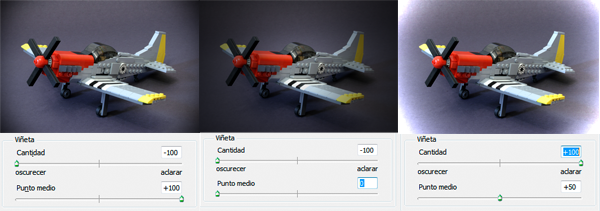
Clic 4: Pulsa OK y Observa el Resultado
 ¿Que te parece? ¿Te gusta el viñeteo en tus fotos?