Jueves 20 de septiembre de 2007 por Jose Luis Rodriguez

Procesos Cruzados Profesionales con Photoshop en menos de 2 Minutos

procesos cruzados

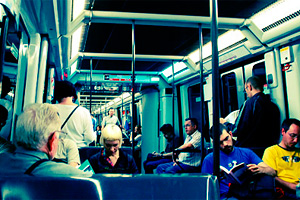
Seguro que has visto alguna vez alguna foto con este aspecto verdoso. Tiene algo que no sabes describir pero que te atrae. Se usa frecuentemente en reportajes de moda. El efecto se denomina Proceso Cruzado y es muy, pero que muy sencillo de conseguir. Tan sencillo que en menos de 2 minutos lo habrás podido aplicar en tus propias fotos. ¿Quieres saber cómo?


El proceso cruzado (cross processing en inglés) es una expresión utilizada en la fotografía tradicional (no digital) que se refiere al proceso de revelado utilizado.

Este cross processing consiste en utilizar productos de revelado de diapositivas con negativos, o productos de negativos con diapositivas.

También podeis encontrar referencias como E6 a C41, y C41 a E6. E6 es el proceso estándar utilizado para las diapositivas y C41 para los negativos. Al intercambiarlos aplicamos un proceso cruzado, en una dirección u otra, por lo que dispondremos de dos posibles procesos cruzados.

Uno de los procesos genera un aspecto parecido a las fotos que salían con máquinas Polaroid, mientras que el otro se parece más al conseguido con cámaras Lomo.

El origen del invento es incierto. Algunos dicen que en una ocasión un encargado se equivocó al utilizar los líquidos en las cubetas, pero no se sabe a ciencia cierta. Pero lo que es seguro es que genera un aspecto muy interesante que hoy en día se sigue utilizando en algunos tipos de fotografía como la fotografía de moda.

Con la llegada de la era digital disponemos de un montón de opciones para conseguir en pocos minutos unos resultados parecidos (que me perdonen los puristas; seguro que no se parece mucho al resultado de la fotografía de película) a los conseguidos mediante técnicas de revelado en laboratorio, con la ventaja adicional de disponer de un control total sobre el proceso.

Y es que con solo tocar las curvas de una imagen y la saturación, podremos conseguir el efecto deseado.

A partir de este punto, te cuento como hacerlo.

Proceso Cruzado en Photoshop

Para hacer las pruebas voy a utilizar una fotografía de Miguel Ángel Yuste. Al final del artículo encontrarás un enlace a su página en Flickr.
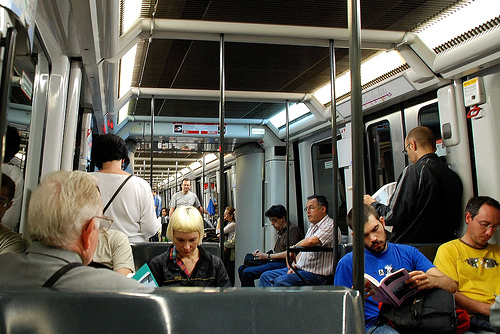
Foto de Miguel Ángel Yuste

Para aplicar el efecto he utilizado Photoshop CS2, pero podeis usar cualquier otra versión o programa para fotografía que soporte el ajuste por curvas.

El proceso es tan simple que consiste en aplicar una capa de Curvas sobre la imagen original. En esa capa de curvas iré ajustando los valores para el canal RGB y para cada uno de los canales Rojo, Verde y Azul por separado.

Dependiendo de si deseo hacer un proceso cruzado de E6 en C41 o de C41 en E6, los valores de las curvas serán diferentes. A continuación muestro una tabla con los valores.
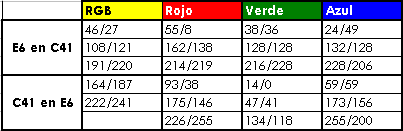
Procesos Cruzados

Para introducir los valores, simplemente tienes que crear una nueva capa de ajuste de curvas (Capa -> Nueva capa de ajuste -> Curvas), pinchar en la curva e introducir los valores correspondientes en las cajas de texto de entrada y salida para cada uno de los canales.
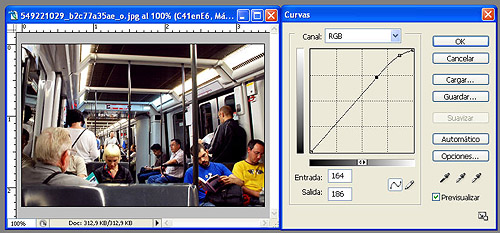
Cross Processing

Aunque no son demasiados puntos, para hacertelo más fácil he subido el fichero de curvas. Si lo usas te puedes ahorrar el introducir uno a uno los valores. Para ello debes descargarlo a tu disco duro y al abrir la ventana de Curvas, pulsar el botón cargar e introducir la ruta del fichero.

Si no quedas del todo satisfecho con el resultado, puedes aplicar una nueva capa de ajuste de tipo Tono/Saturación, subiendo la saturación a un valor de, por ejemplo, +35.


¿Te Gustaría Aprender a Hacer Fotos HDR Espectaculares?

HDR, La Guía Más Completa Te presentamos HDR, La Guía Más Completa, una completa serie de vídeos y recursos donde podrás descubrir todos los secretos del HDR y los mejores consejos para hacer HDR espectaculares. Desde la toma en la cámara, pasando por los últimos detalles en el procesado, hasta las técnicas de emulación de HDR desde una única foto.

Suscríbete a la Zona PREMIUM

Descarga todos los artículos que quieras y llévatelos en PDF para que estén siempre contigo donde tú estés. Suscríbete a la Zona Premium de dZoom.

Y accede GRATIS a este fantástico curso online.

¿¿¿A qué estás esperando???

¡¡¡Suscríbete ya!!!

Proceso cruzado E6 en C41

Este es el resultado de la aplicación de los valores de las curvas correspondiente con un cross process E6 a C41. El fichero de curvas está aquí.
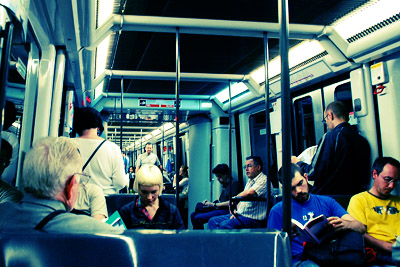
Proceso Cruzado E6 en C41

Proceso Cruzado C41 en E6

La imagen que muestro bajo estas líneas contiene el resultado del cross process C41 en E6. El fichero de curvas necesario es éste.
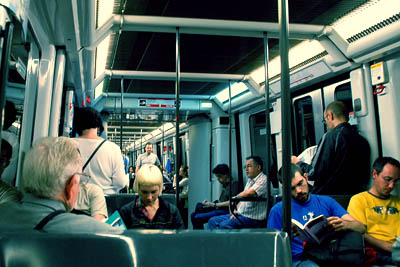
Proceso Cruzado C41 en E6

¿Complicado? Create una Acción Photoshop

La verdad es que el proceso es realmente fácil de aplicar, pero si tienes alguna dificultad para seguir los pasos o simplemente no quieres dedicarle más tiempo, puedes crear una acción Photoshop para que apliques el proceso cruzado digital de forma completamente automática tantas veces como quieras.

Si no tienes claro como funcionan las acciones Photoshop, haz clic aqui para descubrirlo.

¿Te has perdido? No te pierdas el videotutorial

Para que veas que es tan fácil como te he explicado, puedes ver la operación en el siguiente video.


¿A qué esperas? Pruebalo ya

¿No tienes ganas de ver como queda este efecto en una de tus fotos? Haz la prueba y, si te gusta el resultado, enseñanoslo en la galería del foro de fotografía.

Enlaces Relacionados

Descargas Premium Relacionadas

Para ti si quieres ir más allá, aquí están los contenidos de la Zona Premium relacionados con este artículo...

Versión PDF Este Artículo en Versión PDF

Este Artículo en Versión PDF

Con páginas a todo color y listo para guardar en tu disco duro
Descargas Acción de Procesos Cruzados en Photoshop

Acción de Procesos Cruzados en Photoshop

Especialmente pensado para ti que quieres ir un punto más allá

¿Te Gustó el Artículo? ¡¡Díselo a tus Amigos!!

en twitter
en facebook

¿Te Gustaría Recibir Consejos Fotográficos por Email?

¡¡Totalmente Gratis!!

Suscríbete al Boletín de dZoom y recibe cada semana en tu email...
  • Un interesante capítulo sobre un tema de interés en fotografía
  • Empezando por conceptos básicos y llegando paso a paso a los más avanzados
  • Con explicaciones muy sencillas basadas en los artículos del Blog de dZoom

18 comentarios a 'Procesos Cruzados Profesionales con Photoshop en menos de 2 Minutos'

Killer
hace 903 dias
Muy interesante aunque con el programa que tengo para los archivos Raw (tratar la foto y pasarla a otro formato) se puede hacer.
Un saludo
electroestatico
hace 903 dias
muy bueno me encanta hacer algunas de mis fotos asi...

con este metodo es mucho mas rapido gracias :)
daniel
hace 902 dias
Muchisimas gracias, esta genial ese efecto, hace tiempos lo estaba tratando de lograr pero no tenia ni idea de q asta tenia nombre. buen tutorial.
hace 899 dias
Gracias por vuestra excelente pedagogía.
andreita
hace 882 dias
holaa! yo tengo el photoshop CS2 y hago todo lo que pone aquí pero no veo casi diferencia, por qué puede ser?
miguel
hace 873 dias
Hola andreita,

Las diferencias son sutiles. No esperes ver grandes cambios. Saludos,
hace 812 dias
me encanta este virado, mis fotografias quedan con un toque tan especial...
Luu
hace 812 dias
Muchas gracias ! Las fotos quedan con un efecto genial y me ayudaste mucho al subir tambien el fichero de curvas =D
hace 774 dias
Muchísimas gracias por el tutorial. Llevaba días buscando información y, como siempre, sois los mejores.

He hecho una primera prueba aquí, a ver qué os parece:

[url=http://flickr.com/photos/elultimofotografo/2226190832/]Experimento con Retrato[/url]
xpsust
hace 707 dias
interesante tutorial, voy a intentar
RoDrIgO
hace 534 dias
hey....
me gustaria poder descargar mas curvas predefinidas...
pero no encuentro ningun lugar....
alguien me podria decir de donde?
Z13
hace 410 dias
NO ENTIENDO LOS RESULTADOS, PUESTO QUE EL PROCESO DE C41 ES PARA NEGATIVOS Y EL E6 ES PARA POSITIVOS(TRANSPARENCIAS)
hace 338 dias
es muy interesante y practico esta nueva forma de manipular la imagen mediante un prgrama como photoshop... ya que probe este proceso varias veces con peliculas y el resultado es muy similar. gracias x algo nuevo
Luis Enrique
hace 257 dias
¡Hola! Soy nuevo en esta página (que me parece genial) y también soy algo nuevo en esto de la fotografía. Tengo problemas con estos efectos, bueno, algo que no entiendo. Quiero hacerlo de manera manual en el Photoshop y no entiendo bien por qué para cada uno de los dos efectos, en el cuadro de valores aparecen 3 diferentes líneas para cada efecto. Por ejemplo para RGB hay tres líneas con tres diferentes valores y así para los canales Rojo, Verde y Azul. Espero haber explicado mi duda y espero pronto entenderlo por que me siento un poco estúpido jaja ¡saludos y gracias! :)
Edwin
hace 249 dias
esto...yo pongo los valores,tengo una foto donde salgo yo,vamos,quiero poner el efecto cruzado en un retrato mio,pero,no me sale,pongo los valores de la tabla y no queda el efecto cruzado. este efecto se puede aplicar en cualquier foto? o para aplicarlo en una foto se necesita caracteristicas espeficificas,gracias.
Jose Luis Rodriguez
hace 249 dias
Edwin, se puede aplicar en cualquier foto. No obstante, dependiendo del tipo de foto puede quedar mejor o peor. Saludos.
Priscilla W
hace 144 dias
El tutorial esta increible ademas la documentacion q dan acera del proceso me ha sacado de muchas dudas y la tabla se curvas fue lo mejor....he intentado con varias fotos y varias han quedaodo con un color muy bonito esta semana me dispondre a hacer el proceso en el revelado a ver q pasa muchisimas gracias en serio.
laura
hace 141 dias
Me ha gustado mucho el tutorial, hace tiempo que andaba buscando un efecto similar y me viene que ni pintado, gracias por los ficheros, no había probado antes esta opción y es todo un descubrimiento

Deja un Comentario

Nombre (requerido)

Correo (no será publicado) (requerido)

Web

XHTML: Puedes usar las etiquetas: <a href="" title=""> <abbr title=""> <acronym title=""> <b> <blockquote cite=""> <code> <em> <i> <strike> <strong>

¡Suscríbete!

Suscribete y recibe gratis lo mejor de dZoom
via feed RSS o email

Patrocinadores


zona premium

Lo Último Premium

premium video
ultimamente
Consigue el Efecto Bleach Bypass con Lightroom
El Bleach Bypass es un efecto que se conseguía en la fotografía química saltandose un paso...
premium video
ultimamente
Cómo crear una acción Photoshop para aplicar Grano...
En el último video te enseñamos a crear grano en nuestras fotos para simular el efecto del...
premium video
ultimamente
Añadiendo Grano Digital en nuestras fotos con Phot...
Los más nostálgicos de la fotografía química echan de menos ese aspecto final que se conse...
premium video
ultimamente
HDR, La Guía Más Completa
Completa serie de vídeos y recursos donde podrás descubrir todos los secretos del HDR y lo...

En la Zona Premium tenemos

705 archivos

contenidos exclusivos
para descargar

¡Suscribete a Premium Ya!


Top Camaras Digitales

Analizamos las mejores camaras digitales del mercado para que puedas elegir mejor:
Si quieres más información, accede al catálogo completo de cámaras digitales.
2003-2010 © dZoom, Pasión por la Fotografía