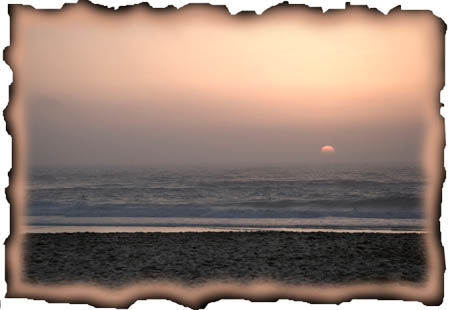
Recuerdo haberlo hecho en el colegio, en clase de plástica con postales de fotos. Allí lo hice con una vela y poco de paciencia, quemando las esquinas de la foto. Hoy, en este caso, ni siquiera he necesitado una foto en papel: me han bastado una en formato digital (una puesta de sol de las pasadas vacaciones), Photoshop y no más de 5 minutos. Si te gusta el marco efecto quemado, presta atención que te cuento cómo se hace.
Aumenta el Tamaño del Lienzo
Asumo que ya has elegido la foto con la que quieres trabajar y que la tienes abierta y lista para trabajar en Photoshop. Lo primero que debes hacer es incrementar el tamaño del lienzo de la foto: lo haremos para evitar que el efecto quemado del marco nos tape gran 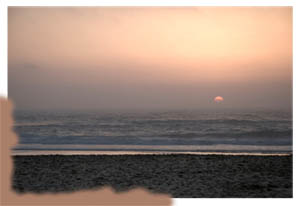 parte de la foto. Imagen -> Tamaño de Lienzo... seleccionas relativo y aumentas el ancho y el alto en un 5% más o menos. En mi caso, como la imagen era de 650px elegí el valor 30px.


Pinta un Borde Anaranjado
Cuando quemas una foto, entre el negro de totalmente quemado y el color natural de la foto, se suelen dar una gama de anaranjados y marrones. Elije el color que más te guste dentro de esta gama, selecciona la Herramienta Pincel y con un grosor de pincel un poco mayor que el aumento del lienzo que hablamos en el párrafo anterior, pinta sobre el marco que no tiene foto. Procura que no se vea el borde de la foto, y trata de que te quede un poco irregular para que tenga más realismo.
Pinta en Negro sobre el Borde Anterior
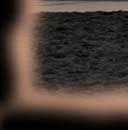 Ahora cambia el color del pincel y selecciona el negro. Deberás pintar sobre el marco anaranjado pero un poquito por dentro de este, de modo que se vea un filo de anaranjado. En esta ocasión deberás hacerlo con un poco más de cuidado.
Selecciona los Trozos Negros del Marco con el Lazo
Selecciona la Herramienta Lazo, y ve seleccionando las zonas sobrantes de negro en el marco, tratando de emular el efecto recortado que se produce en el quemado. Una vez tengas una selección cerrada, podras:
- Pulsar la tecla de borrar para eliminarla
- Cortarla con Crtl-X
- Rellenarla de blanco con la Herramienta Bote de Pintura
Recortado todo el sobrante negro, tendrás listo tu marco efecto quemado. Sencillo ¿no?