Alien Skin Exposure es un plugin para Photoshop que permite realizar conversiones de nuestras fotos a distintos acabados en blanco y negro o color. Para ello, Exposure simula el resultado obtenido con distintas películas de fotografía convencional. Si quieres saber cómo funciona y los resultados que puedes conseguir con él, en 2 minutos te explicamos lo que puedes llegar a hacer con él y, sobre todo, cómo hacerlo.
El manejo de este plugin es realmente sencillo. Lo primero que haremos es elegir entre un acabado en blanco y negro o color. Dentro de estos grupos, Alien Skin Exposure nos ofrece unos valores predeterminados que se asemejan a los carretes de película de toda la vida. Para blanco y negro cuenta con configuraciones como Fuji Neopan, Ilford Delta, Kodak TMAX o Kodak Tri-X. Para color contamo con configuraciones de Fuji Provia o Velvia, Kodak Ektachrome y Kodachrome.
Cada una de estas configuraciones lleva asociado un tipo de grano, un juego de colores y un contraste, entre otros parámetros, gracias a los cuales Exposure consigue el efecto deseado.
El interfaz de trabajo
El interfaz de trabajo del plugin de Alien Skin es tan sencillo como efectivo. Dispone de un modo de previsualización (preview split) que permite contemplar el antes y el después mientras trabajamos con el formato que queramos seleccionar, manteniendo en nuestra pantalla, si así lo deseamos, una parte de la fotografía con el efecto aplicado y otra sin el efecto, manteniendo la imagen original.
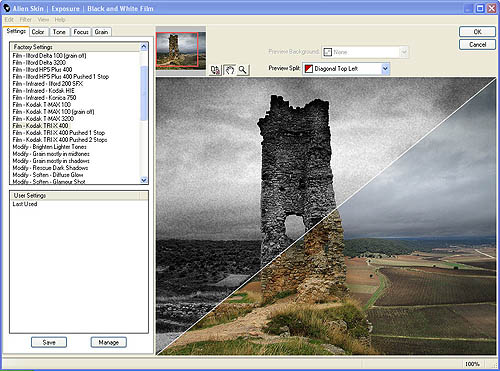
Además, dispone de un botón que nos permite desactivar el modo de previsualización mientras lo mantenemos pulsado, lo que también nos ayuda en el proceso si no lo vemos muy claro.


Volando con el Piloto Automático
Si no queremos complicarnos la vida o, simplemente, no llegamos al conocimiento necesario de los distintos parámetros que Exposure pone a nuestra disposición, podremos trabajar simplemente seleccionando el tipo de película que deseamos entre las múltiples opciones de color y blanco y negro.
Pero si queremos ir más allá, Alien Skin Exposure nos facilita un control total del resultado a través de cuatro elementos: Color, Tono, Enfoque y Grano.
Tomando el Control en Pleno Vuelo
Color
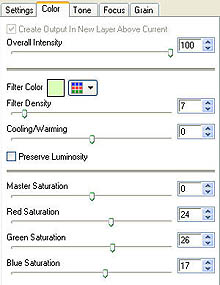
Exposure nos permite aplicar un filtro de color sobre la imagen, aplicando más o menos intensidad del mismo, así como ajustar la temperatura del color mediante una barra de desplazamiento hacia tonos cálidos o fríos.
En este apartado podemos también controlar la saturación del color, tanto a nivel general como para cada uno de los canales RGB por separado.
Tono
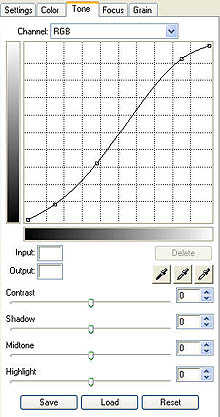
Exposure nos permite realizar un ajuste de curvas sobre el global o por cada uno de los canales a través del gráfico de curvas o mediante barras de desplazamiento individuales para las luces, las sombras y los medios tonos.
Para ello trabaja con una curva doble; una para el contraste y otra para los tonos propiamente dichos.
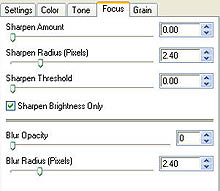
Enfoque
El enfoque se puede controlar tanto en su cantidad como en umbral y radio de aplicación.
Para realizar un desenfoque trabajamos con la opacidad (intensidad) y el radio.
Grano
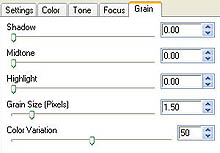
Aquí Exposure echa el resto. Podemos controlar el tamaño del grano, variaciones del color, y su intensidad o aparición en las sombras, los medios tonos y las luces.
Con la combinación de estos cuatro grupos de elementos podremos, por tanto, ajustar el resultado obtenido a nuestro gusto o crear nuestras propias configuraciones totalmente personalizadas.
Conclusión
Alien Skin Exposure es, sin duda, un plugin muy a tener en cuenta para aquellos fotógrafos que quieran dar a sus fotografías digitales un toque cercano al que se obtenía con las películas fotográficas de más calado entre los profesionales y que deseen realizar el desembolso necesario para comprar el producto, ya que no su precio no está al alcance de cualquier bolsillo.
Para los que no quieran o no puedan gastar tanto dinero, siempre queda la opción de seguir nuestros tutoriales de Photoshop (blanco y negro de película, añadir grano, ...) donde intentamos conseguir resultados parecidos para que puedas hacerlo totalmente gratis.