Hace pocos días Flickr puso en marcha la opción que permite a sus usuarios editar sus fotos desde su interfaz a través de una aplicación llamada Picnik. En dZoom te desvelamos los entresijos de esta utilidad para que exprimas todo el jugo de la edición de fotos online con Picnik con tus propias fotografías. Una guía que no puede faltar en tus enlaces favoritos si eres usuario de Flickr.
Si hasta ahora había algo que le faltaba a Flickr era la posibilidad de editar las fotografías. Hasta ahora. Desde hace algunos días ya existe una nueva opción que permite, tanto a los usuarios gratuítos como a los de pago, editar sus propias fotos para realizar con ellas algunos ajustes más que interesantes.
Lo cierto es que la opción puede pasar por alto en el interfaz de Flickr cuando eres un usuario familiarizado con su entorno, ya que está incluída dentro de los enlaces que aparecen bajo el título de una de tus fotos cuando la estás visualizando.
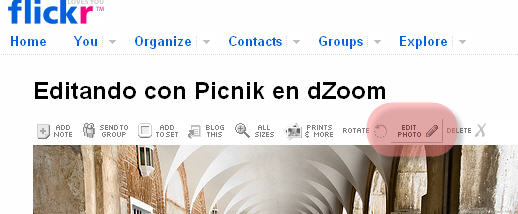
Pero detras de este simple enlace Picnik ofrece una potente herramienta online para realizar ajustes en tus fotografías.
La primera vez que pulses el enlace, Flickr te informará a través de una ventana emergente de la necesidad de autorizar a Picnik el acceso a tus fotografías.
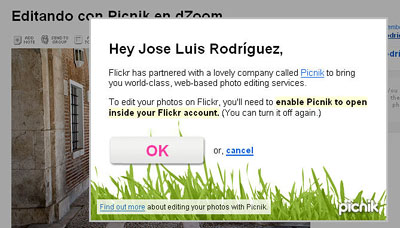
Una vez aceptado, el sistema comenzará a realizar una serie de operaciones y, al cabo de unos segundos, aparecerá ante tus ojos el interfaz de edición de fotografías.
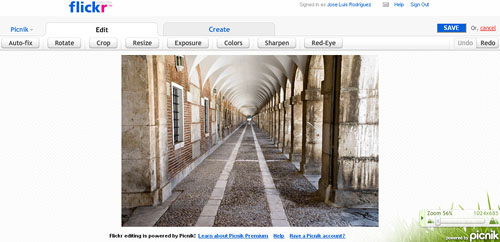
En la esquina inferior derecha se encuentra un control deslizante que nos permite hacer zoom sobre la foto. Cuando el zoom sea lo sificientemente grabde como para que la imagen no quepa entera en la pantalla, podremos deslizar con el ratón la imagen para centrarla en el punto deseado.
En la parte superior nos encontramos con un menú compuesto por dos grandes pestañas etiquetadas como Edit (Editar) y Create (Crear), acopañada de un menú con el nombre Picnik a la izquierda.
Del menú Picnik, además de las opciones estándar de ayuda, acerca de y un enlace a la página web de Picnik, cabe destacar una opción muy útil denominada Fullscreen que nos permitirá cambiar el modo de visualizar la aplicación, pasando de disponer de una ventana de navegador a trabajar en pantalla completa.
El Menú Edit
Bajo este menú se encuentran las opciones de Edición como tal, donde se recoge prácticamente todo lo necesario para aplicar un flujo de edición fotográfica estándar.

El primero es el rotado (Rotate). En esta funcionalidad podremos rotar nuestra foto de 90 en 90 grados, enderezarla indicando uos grados exactos, para lo que el programa muetra una rejilla sobre la imagen que nos ayudará a tomar puntos de referencia, invertir la imagen en horizontal o en vertical, y enderezar la foto a través de unos puntos de referencia mediante el método que en Photoshop se conoce como el enderezado con el uso de la regla.
Al hacer un rotado de este tipo, el propio programa realiza el recorte para disponer de una imagen con las mismas proporciones que la original.
La opción Crop nos permite realizar un recorte libre o ajustado a unas proporciones concretas, entre las que se encuentran las principales imágenes de avatares de sistemas como el propio Flickr o Blogger.
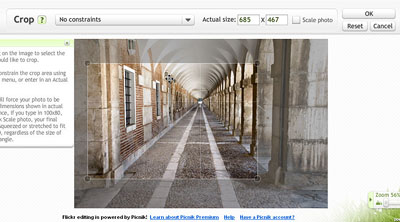
Una buena utilidad a la hora de realizar un recorte que facilita la herramienta es la de disponer de una rejilla que divide en tercios horizontales y verticales la imagen, lo que nos permite hacer un reencuadre aplicando la regla de los tercios con gran facilidad.
Sobre la opción Resize no hay mucho que comentar. Simplemente permite redefinir el alto y el ancho de la foto, en pixeles o en porcentaje, permitiendo mantener la proporción de la foto.
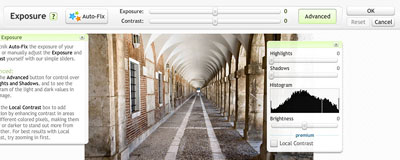
La opción Exposure nos permite jugar con la exposición y el contraste de nuestra imagen en su modo simple, pudiendo jugar con las luces y las sombras y el brillo a través de su control Avanzado mientras vemos cómo los cambios que aplicamos afectan al histograma de la imagen.
En la opción Colors podemos ajustar la saturación del color y la temperatura del color, utilizando para ello un deslizador que va desde los tonos fríos (izquierda) a los más cálidos (derecha). Para realizar un ajuste más fino contamos con un cuentagotas para poder seleccionar un gris neutro dentro de nuestra imagen.
Con Sharpen podremos enfocar algo la imagen, pudiendo realizar un simple enfocado indicando el valor mediante una barra de desplazamiento, o indicando el radio y la fuerza en la opción avanzada (solo para usuarios Premium).
Por último, la opción Red Eye nos permite eliminar el molesto efecto de los ojos rojos en los retratos.


El Menú Create
Con el menú Create podremos aplicar distintos efectos y acabados sobre nuestra foto.
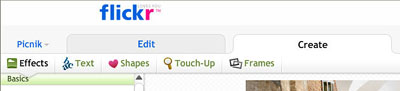
En Efectos podremos aplicar desde las conversiones más básicas, como virados a blanco y negro o sepia, potenciar los colores o viñetear la imagen, hasta efectos más complejos como el efecto lomo o el holga, o la aplicación de HDR sobre la imagen. Algunas de estas opciones están disponibles únicamente para usuarios Premium.
De todos modos, no sufras si no eres un usuario Premium. En dZoom te hemos contado ya como hacer conversiones a blanco y negro, sepia, y otros virados, hacer viñeteados y aplicar el efecto lomo y el holga, además de disponer de una extensa guía sobre fotografía HDR.
Con la opción Fonts podrás escribir textos en tus fotos pudiendo elegir entre una serie de fuentes bastante completas.
Un detalle muy bueno es el de poder redimensionar el tamaño final del texto una vez pegado sobre la foto en lugar de tener que fijar el tamaño de la fuente con anterioridad. Gracias a esta opción podemos hacer que nuestro texto ajuste a la perfección en el espacio que hayamos reservado para ello.
La opción Shapes pone a nuestra disposición infinidad de gráficos con los que adornar nuestras fotos. Con ellos podemos hacer postales de recuerdo en momentos especiales como la Navidad o un Cumpleaños.
Al igual que ocurre con las fuentes, se trata de elementos vectoriales que podemos redimensionar a nuestro gusto hasta tener el tamaño y ubicación deseados.
En la opción Touch Up (retoque) solo se incluyen dos opciones, una de ellas para blanquear los dientes. Las dos son para usuarios Premium.
Por último, aunque no por ello menos importante, se encuentran los marcos (Frames). de una forma sencilla y muy visual podemos añadir un marco a nuestra foto jugando con las distintas opciones que nos ofrecen, pudiendo ver los resultados en tiempo real.
Los usuarios Premium disponen de algún efecto adicional en los marcos, como la sombra o el efecto Polaroid.
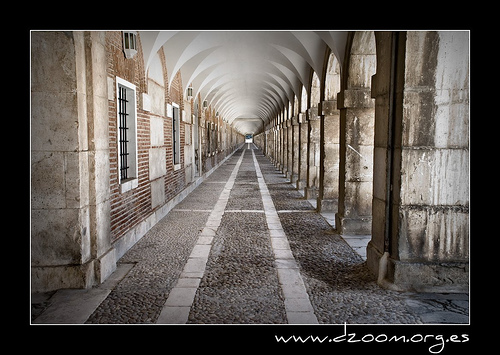
Como resultado de nuestros ajustes hemos creado una nueva imagen con un marco negro con hilo blanco y firma de nuestro blog de fotografía digital preferido.