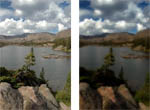
Los amigos de Photoshop ya echábais en falta un artículo al más puro estilo Photoshop en dZoom. Y hoy estáis de enhorabuena. ¿Conocías el Efecto Resplandor Gótico? [Gothic Glow en inglés]. Si no te suena, echa un vistazo a la foto. A mi personalmente me gusta aplicado a fotos de colores intensos propios del otoño (que ya toca a su fin). En ciertos escenarios nevados también ofrece resultados espectaculares. Así que, nos vale perfectamente para esta época del año. ¿Te animas a probarlo?. Sigue leyendo, que te lo cuento...
Lo que Vamos a Hacer
El efecto de hoy no es muy complejo de conseguir. Vamos a trabajar (fundamentalmente) con capas y los modos de fusión entre ellas. Jugaremos con los modos multiplicar y trama. Y daremos un puntito de desenfoque de tipo gaussiano. Todo lo que necesitas es elegir una buena foto de partida, tu Photoshop, y un poquito de paciencia. ¿Listo?. Pues vamos a ello.


Nueva Capa en Modo Multiplicar
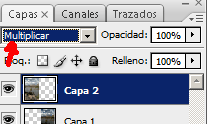 Siempre es una buena práctica duplicar la imagen con la que estamos trabajando para preservar el original en caso de que no nos guste el resultado (Imagen -> Duplicar...). A continuación, y siempre sobre la imagen copia, duplicamos la capa (Capa -> Duplicar Capa...). A la capa recientemente creada la llamaremos capa1 para aclararnos. En la mini-ventana de Capas, teniendo seleccionada la capa1, elegimos el modo de fusión multiplicar.
Desenfoque Gaussiano
Es momento de aplicar un filto de desenfoque gaussiano que le aportará ese carácter místico que tiene el resplandor gótico. Hacemos Filtro -> Desenfocar -> Desenfoque Gaussiano... . El radio que debes elegir depende del tamaño de la imagen sobre el que lo quieras aplicar. Para que te hagas una idea la imagen que yo he utilizado era de 662x1024 y he usado un radio de 8 pixels.
Nueva Capa en Modo Trama
En la mini-ventana de Capas, seleccionamos la capa de fondo y la duplicamos (Capa -> Duplicar capa...). De nuevo, modificamos el tipo de fusión y elegimos el modo Trama. Aprovechamos para modificar la opacidad y rebajarla hasta el 40%. Una vez acabado, mezclamos todas las capas visibles para quedarnos con una sola (Capa -> Combinar Visibles). Con esto, nos habremos acercado bastante al resultado final.
Ajuste Final del Mezclador de Canales
Para acabar de matizar el resultado final, y de modo opcional, podemos ajustar unos valores sobre el mezclador de canales (Imagen -> Ajustes -> Mezclador de Canales...). En la ventana que emerge, ajusta los valores:
- Canal de salida: rojo -> rojo 110%, verde -5%, azul -5%
- Canal de salida: verde -> rojo -5%, verde +110%, azul -5%
- Canal de salida: azul -> rojo -5%, verde -5%, azul +110%
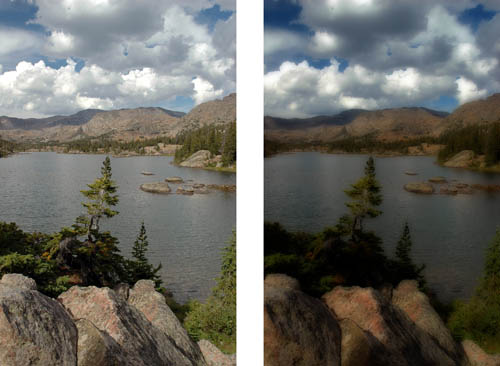
Y Este es el Resultado Final
El antes y el después: para que puedas contemplar el efecto introducido. ¿Te gusta el resutado?
Para Hacértelo Más Fácil, Aquí Está la Acción
Si no sabes lo que son las acciones puedes echar un vistazo aquí. ¿Visto? Pues ahora ya puedes descargar y usar la acción Resplandor Gótico que en dZoom hemos hecho para ti.