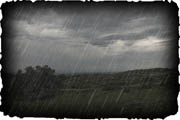
Colores vibrantes, luces de gran intensidad... ayer me contaba mi amigo Pedro que se ha dado cuenta de que todas sus fotos son muy parecidas. Siempre tiende a buscar el mismo tipo de luz, tonalidades y contraste. "Dale una oportunidad a la lluvia" le dije. Y él me dijo que, con esto del cambio climático, cada vez es más complicado ver llover. Así que, ni corto ni perezoso, me decidí a darme una vuelta por la red y ver qué se puede hacer con Photoshop para emular paisajes lluviosos. Nada mejor que un buen día lluvioso, pero si estos escasean y quieres dar un toque distinto a tus fotos, tal vez quieras intentar añadir un poquito de lluvia a tus fotos con Photoshop. ¿Te apuntas?
No vale Cualquier Foto
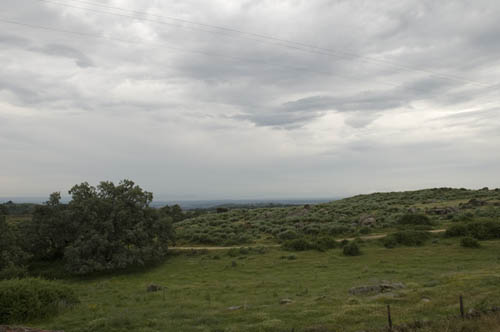
Es realmente complicado transformar un día radiante en uno lluvioso y que resulte creíble. Así que te recomiendo que te vayas buscando una foto de un día nuboso. Si, además, tiene cierta niebla, mejor que mejor. En mi caso, yo decidí partir de esta fotografía.


Paso 1. Ajustes de Luz
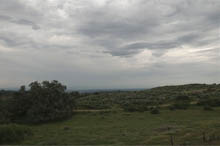 Antes de crear las gotas de lluvia debemos recrear la luz ambiente de la lluvia. Cuando hay lluvia normalmente tenemos menos luz y más contraste. Capa -> Nueva Capa de Ajuste... -> Brillo/Contraste . En mi caso, -42 en brillo y +42 en contraste; pero tu puedes jugar con los valores hasta dejarlo a tu gusto. También debemos ajustar la saturación, puesto que en días lluviosos los colores no son tan vibrantes. Capa -> Nueva Capa de Ajuste... -> Tono/Saturación. Nuevamente, modifica los valores a tu gusto: en mi caso he reajustado -15 saturación y +8 en luminosidad. Como hemos jugado con capas de ajuste, en cualquier momento puedes volver y reajustar los valores que has introducido haciendo doble clic en la capa correspondiente.
Paso 2. Crea la Capa de Lluvia
Una vez la luz ambiente es la apropiada es el momento de crear las gotas de lluvia. Hay diferentes modos de hacerlo: la que yo te cuento es tan sólo una de ellas. Debes seguir los siguientes pasos:
Paso 2.1. Creamos la Capa Base
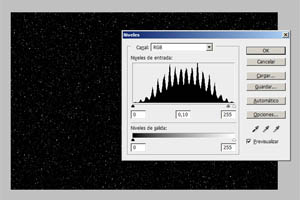 Vamos a crear una capa que vamos a transformar en gotas que luego fusionaremos con tu foto. Haz lo siguiente:
- Crea una nueva capa (Capa -> Nueva -> Capa...)
- Rellénala con Gris 50% (Edición -> Rellenar... -> (Contenido Usar: gris 50%)). La imagen de tu foto desaparecerá: no te preocupes; unos pasos después volverá a aparecer.
- Añade un ruido muy fuerte (Filtro -> Ruido -> Añadir ruido...). El ruido debe ser gaussiano monocromático. Usa un valor muy elevado (el tope, 400%, está bien)
- Suaviza un poco el ruido con un filtro de desenfoque. Filtro -> Desenfocar -> Desenfoque Gaussiano. Un radio de entre 0,5 y 1 será suficiente, pero puedes fijarlo a tu gusto. Este valor determinará el tipo de lluvia.
- Por último, reduce un poco el número de puntos blancos haciendo un ajuste de niveles. Imagen -> Ajustes -> Niveles... Eleva el nivel de grises (triángulo gris hacia la derecha)
Tras efectuar estos pasos, verás que tu foto tiene un aspecto como el de la imagen.
Paso 2.2. Crea el Efecto de Gotas en Movimiento
Usaremos el filtro de desenfoque en movimiento. Filtro -> Desenfocar -> Desenfoque de Movimiento... Regula a tu gusto el ángulo de la lluvia (ángulo) y la longitud de la gota (distancia). Si en este punto ajustas los niveles de grises (Imagen -> Ajustes -> Niveles...) verás que aparecen más o menos gotas conforme desplazas el triángulo de grises. Si te parece muy homogéneo el resultado, puedes pintar con la brocha con color negro para que la distribución de gotas no sea tan homogéneo.
Paso 2.3. Fusionar la Capa y Ajustar
Para mezclar la capa de lluvia con el fondo de tu foto, deberás modificar el modo de fusión y usar el modo Trama. Para 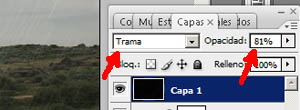 reajustar el nivel de intensidad de la capa de agua pudes jugar con la opacidad de la capa. Ajusta ambos valores a tu gusto.
Paso 3. [Opcional] Múltiples Capas de Lluvia
Si quieres un efecto más real y si tu foto tiene una gran profundidad de campo puedes crear varias capas de agua como las del Paso 2 para las diferentes distancias. En mi caso, yo he crado 3 capas:
- La de fondo: tiene gotas muy pequeñas (casi sin movimiento), muy numerosas y de poca intensidad. Puedes seguir los siguientes consejos:
- El nivel de desenfoque de la capa de ruido debe ser menor para conseguir gotas más pequeñas
- El ajuste de grises debe ser menos abrupto para tener más gotas
- La distancia del filtro de movimiento debe ser muy reducida
- La opacidad de la capa debe ser muy baja
- La intermedia: para cada uno de los puntos indicados hay que introducir valores intermedios.
- La de primer plano: tiene las gotas más largas (por estar en primer plano), muy pocas (porque el campo es menor) y de mayor intensidad (están muy cerca del objetivo). Ten en cuenta lo siguiente:
- El nivel de desenfoque de la capa de ruido debe ser el mayor (de 1 a 1,5)
- El ajuste de grises debe ser muy abrupto para tener muy pocas gotas
- La distancia del filtro de movimiento ha de ser la más alta de todas
- La opacidad debe tener niveles altos también para conseguir una mayor intensidad
Como consejo general, en cada una de las tres capas, para conseguir una mayor aleatoriedad, usa un ángulo en el filtro de movimiento parecido, pero sensiblemente diferente. Juega con el valor a tu gusto para conseguir el efecto que estás buscando.
Paso 4. [Opcional] Últimos Ajustes
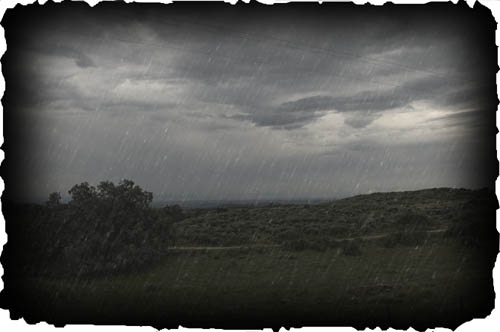
Puedes realizar un ajuste final de niveles (Images -> Ajustes -> Niveles...) a tu gusto. Incluso poner un marco a tu nueva creación. En mi caso le he puesto un marco efecto quemado. Y este ha sido el resultado.
Otros Modos de Conseguir el Efecto Lluvia
Como te comenté más arriba, hay varios modos de conseguir emular la lluvia con Photoshop. Estos son algunos de los tutoriales que te cuentan métodos alternativos: