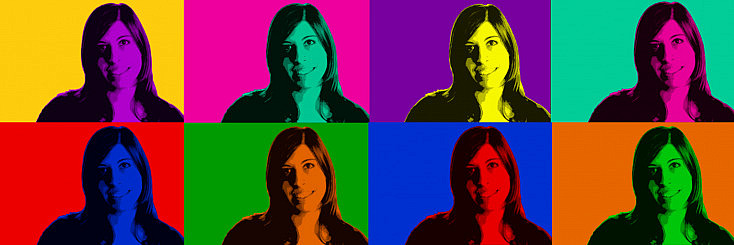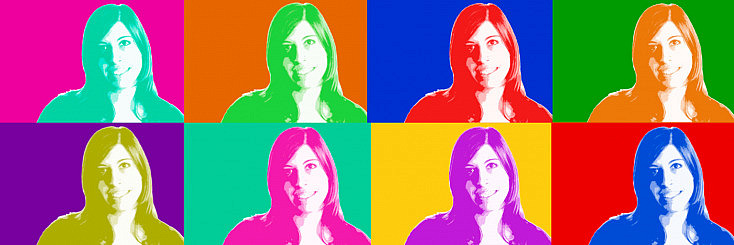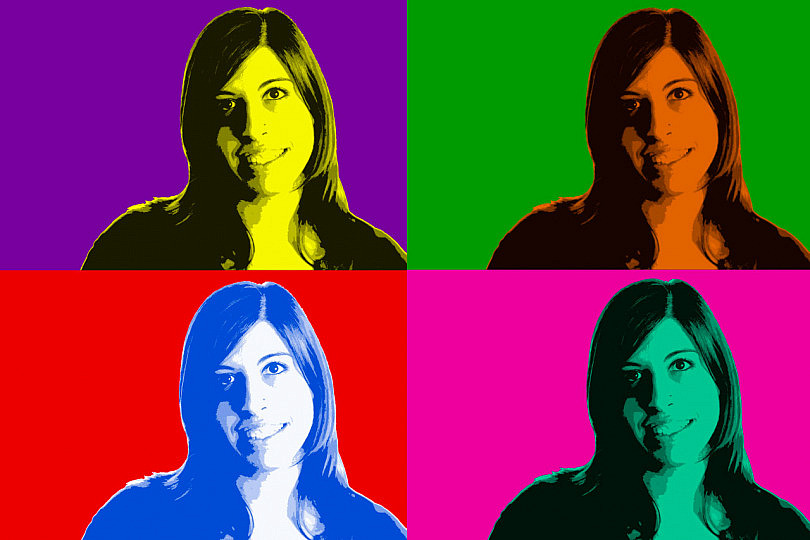
Existen multitud de aplicaciones móviles y plataformas online donde seguramente puedas crear mosaicos de fotografías con el Efecto Andy Warhol. Pero muchas veces los resultados que obtendrás no merecerán mucho la pena si lo que estás pensando es hacer un regalo especial.
En este artículo te vamos a contar cómo conseguir paso a paso un efecto Warhol de calidad con Photoshop. Podrás diseñarlo completamente a tu gusto y sin perder los detalles de la fotografía que hayas seleccionado ¿Te lo vas a perder?
¿Cuál es el Efecto Andy Warhol?
Aunque no seas fan de Warhol o no lo conozcas demasiado, seguro que has visto muchas veces en medios de comunicación alguna obra Pop Art de Andy Warhol. Los cuadros más conocidos de este artista realizados con esta técnica son los del Che Gevara, Mao Tse-Tung o Marilyn Monroe.
Siguiendo los pasos que te vamos a dar podrás crear tu propio cuadro al estilo Warhol de una forma relativamente sencilla. No te preocupes porque no necesitarás ser un gran maestro del Photoshop para conseguir este efecto Pop Art tan chulo.


#1. Elige la Fotografía
Lo primero que vamos a hacer es elegir la foto sobre la que vamos a trabajar. Lo ideal será disponer de una foto con fondo blanco, porque tendremos que separar la figura del fondo. Obviamente, cuanto más plano sea el fondo, más fácil será recortar a nuestro sujeto.

La imagen que hemos escogido es una fotografía de estudio, donde el fondo es blanco y está perfectamente iluminado. Por lo que nos resultará muy fácil seleccionar el fondo y eliminarlo.
- Para borrar el fondo puedes hacerlo con Selección Rápida
 o con la que hemos escogido en este caso, la Varita Mágica . Si hacemos click sobre el fondo blanco y veremos cómo se seleccionará rápidamente. Si presionamos la tecla Supr el fondo desaparecerá y ya tendremos recortada la imagen sobre la que trabajaremos.
 o con la que hemos escogido en este caso, la Varita Mágica
  . Si hacemos click sobre el fondo blanco y veremos cómo se seleccionará rápidamente. Si presionamos la tecla Supr el fondo desaparecerá y ya tendremos recortada la imagen sobre la que trabajaremos.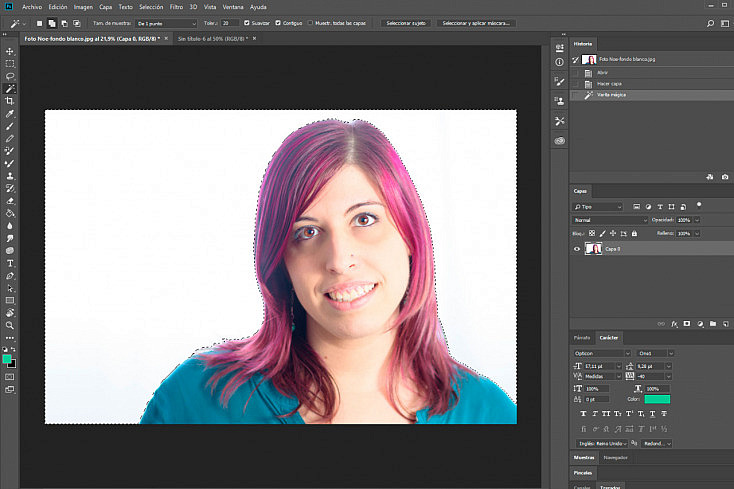
- Si la fotografía que has elegido tiene un fondo más complicado de recortar, puedes utilizar la Herramienta Lazo o la Herramienta Pluma y tratar de ajustar lo mejor posible la selección. El pelo puede que sea lo que más problemas pueda darte, por lo que te aconsejo que le eches un vistazo a este artículo: Aprende a Seleccionar Pelo a la Perfección con Photoshop
 o la Herramienta Pluma
  y tratar de ajustar lo mejor posible la selección. El pelo puede que sea lo que más problemas pueda darte, por lo que te aconsejo que le eches un vistazo a este artículo:
 #2. Mejora la Imagen
Si la imagen que has elegido dispone de muy poco contraste, no obtendremos un buen resultado. Por lo que habrá que trabajar un poco el brillo y el contraste de la imagen mediante el tratamiento por zonas y/o la aplicación de niveles.
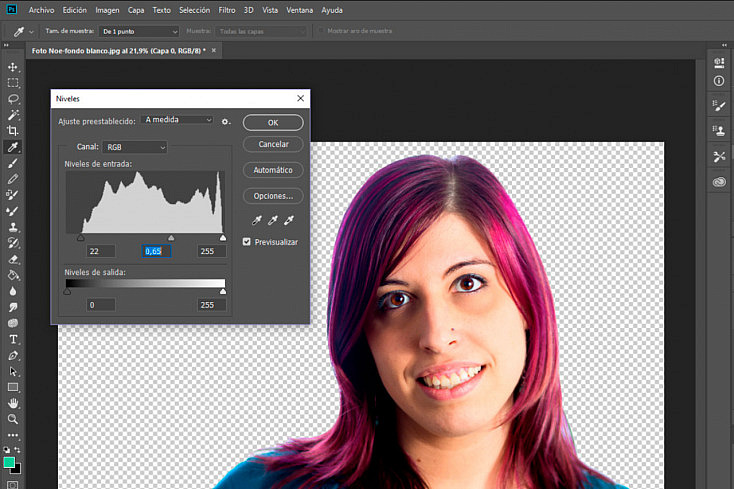
- Ajusta el brillo en Imagen/Ajustes/ Brillo/Contraste si lo ves necesario para que las zonas muy iluminadas queden más oscuras y las zonas más oscuras estén más iluminadas.
- Seguidamente, juega con los niveles en Imagen/Ajustes/ Niveles (Ctrl + L).
No importa que el resultado que obtengas no sea demasiado natural. Lo que necesitamos es destacar los rasgos más significativos del rostro y que el contraste sea marcado.
#3. Cuartea la Imagen
Las imágenes de Warhol se caracterizan en la mayoría de sus trabajos por constar por muy pocos tonos de color, a veces tan solo dos o tres.
Para conseguir este efecto, lo primero que haremos es desaturar la imagen. Aunque te hemos explicado muchos métodos para pasar una foto a blanco y negro, en este caso no nos vamos a complicar.
- Simplemente con la opción Imagen/Ajustes/Blanco y Negro (Alt+May+Ctrl+B) nos servirá.
- También puedes optar por la opción Imagen/Ajustes/Desaturar (Mayús + Ctrl + U) ya que obtendrás el mismo resultado.
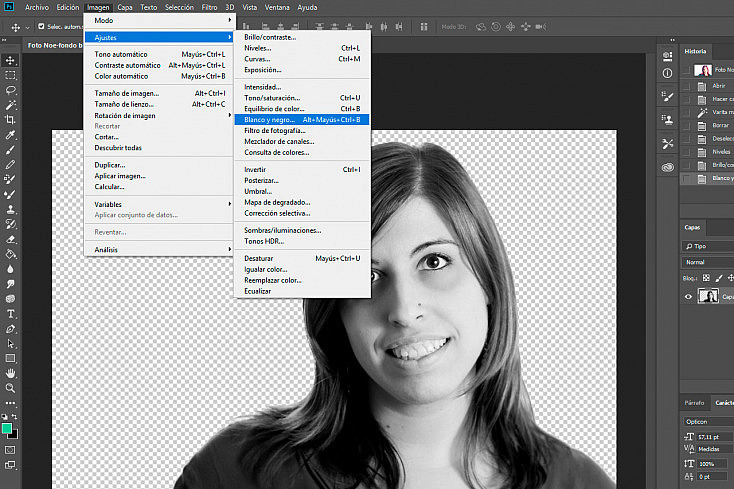
- Cuando hayamos pasado la imagen a blanco y negro vamos a aplicar el Filtro Cuarteado (Filtro/Galería de Filtros.../Artístico /Cuarteado). Como verás, dentro de la propia galería de filtros puedes modificar las características del efecto con unos deslizadores.
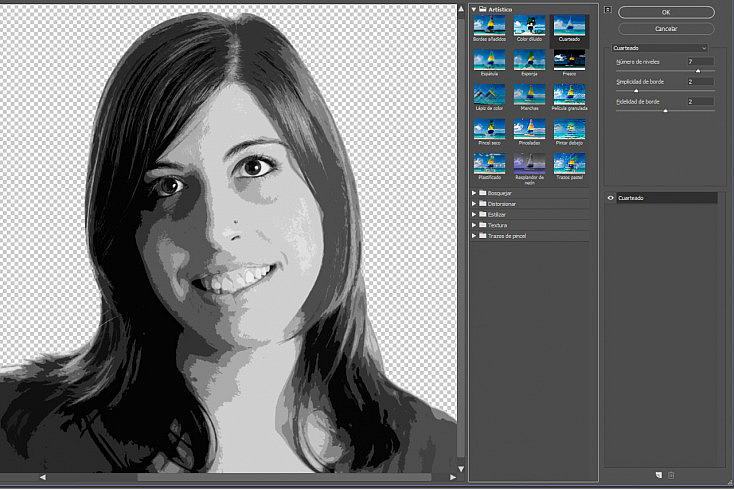
- Ve cambiando los tres parámetros de configuración disponibles (Número de Niveles, Simplicidad del Borde, Fidelidad del Borde) hasta conseguir un resultado a tu gusto. Una buen combinación de partida puede ser 7-2-2.
- Seguidamente, volveremos a jugar con los niveles de la imagen resultante para obtener más contraste. Recuerda que accedíamos en Imagen/Ajustes/Niveles o pulsando las teclas Ctrl + L. Modifica el histograma hasta conseguir resaltar todo lo posible los blancos y los negros puros.
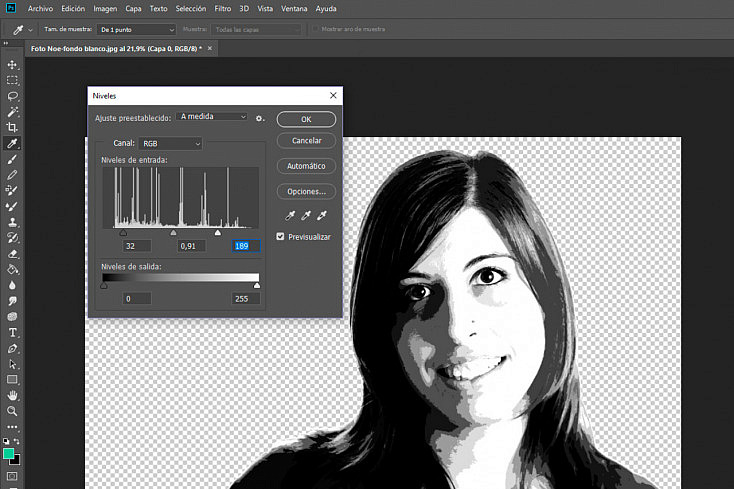
- Cuando tengamos aplicados los cambios de niveles, podemos volver a aplicar el efecto Filtro Cuarteado (Filtro/Galería de Filtros.../Artístico /Cuarteado). Así obtendremos un efecto todavía más cuarteado.
#4. Crea y Organiza las Capas
Ya tenemos nuestra imagen base. Ahora solo nos queda realizar distintas repeticiones variando los colores. Intenta estar atento/a, que ahora es cuando se complica la cosa. Vamos a explicar uno a uno cada paso para que no se nos pase nada.
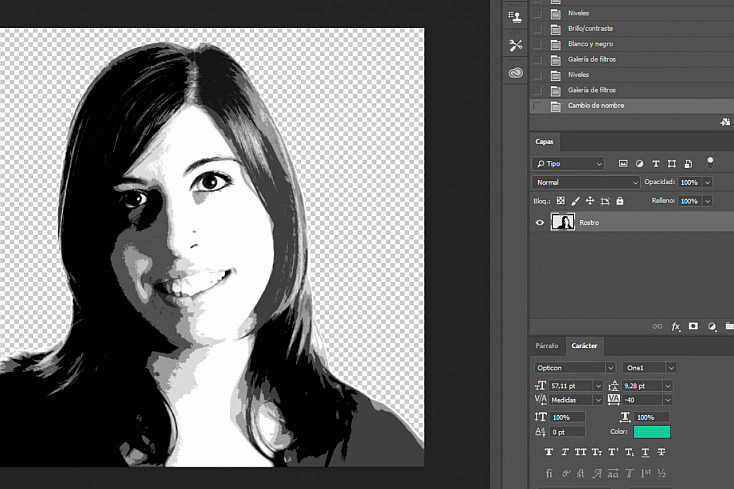
- Primero vamos a organizarnos. Cambiaremos el nombre de la capa donde estamos trabajando haciendo click sobre el nombre de la capa y la llamaremos 'Rostro'.
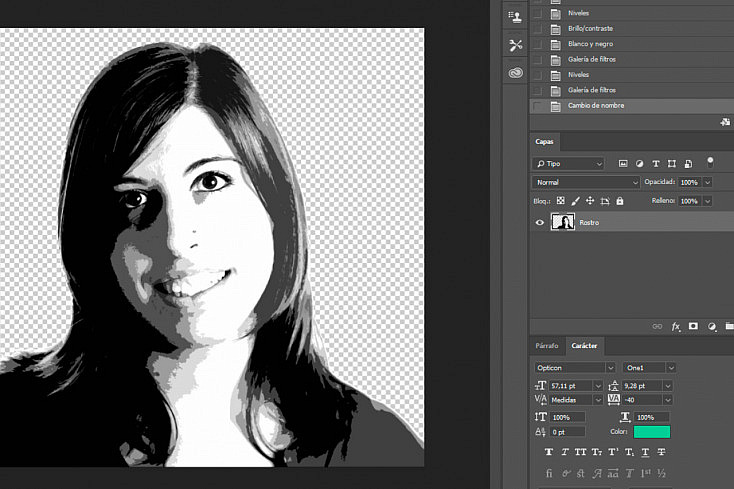
- Seguidamente crearemos una nueva capa haciendo click en este icono de la ventana Capas, en Capa/Nueva Capa o pulsando Mayús+Ctrl+N. A esta capa la llamaremos 'Fondo' y la colocaremos debajo de la capa 'Rostro'.
 de la ventana Capas, en Capa/Nueva Capa o pulsando Mayús+Ctrl+N. A esta capa la llamaremos 'Fondo' y la colocaremos debajo de la capa 'Rostro'.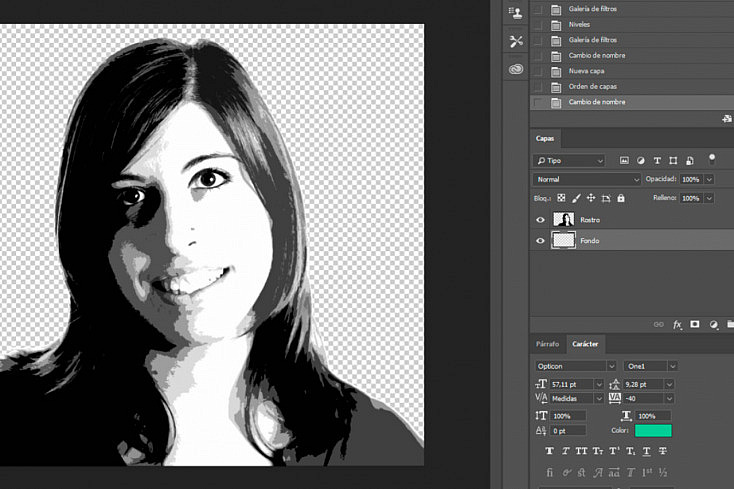
- Finalmente, duplicaremos la capa Rostro con Capa/Duplicar Capa (Ctrl+J). A esta capa la nombraremos 'Color' y la colocaremos arriba de la capa 'Rostro'.
#5. Añade Color
Para añadir los colores, el primer paso será elegir un color para el fondo. Cuando hayas elegido, rellena la capa Fondo con él.
- En el ejemplo hemos elegido el color amarillo. Lo hemos aplicado con la opción de menú Edición/Rellenar (May+F5).
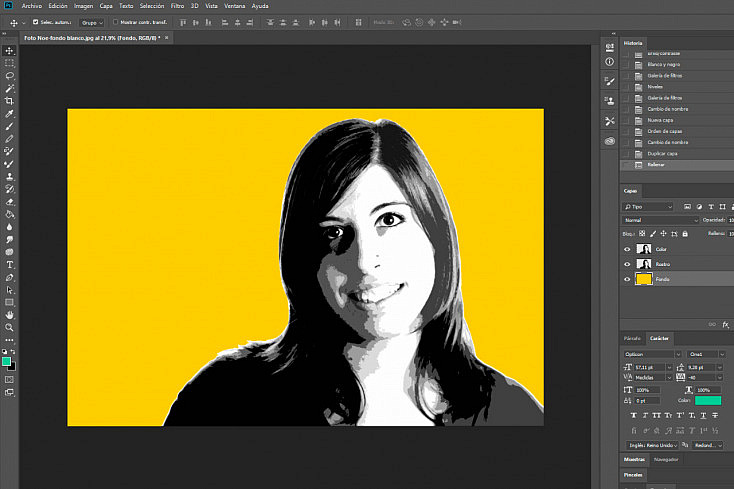
- Ahora seleccionamos la capa Rostro para trabajar sobre ella. Con la Varita mágica seleccionamos el fondo y a continuación invertimos la selección (Menú Selección/Invertir).
- Seleccionamos ahora la capa Color y rellenamos con otro color distinto al del fondo y que consideremos que combina bien. Puedes usar la herramienta Bote de Pintura o el propio Pincel .
 o el propio Pincel
  .
.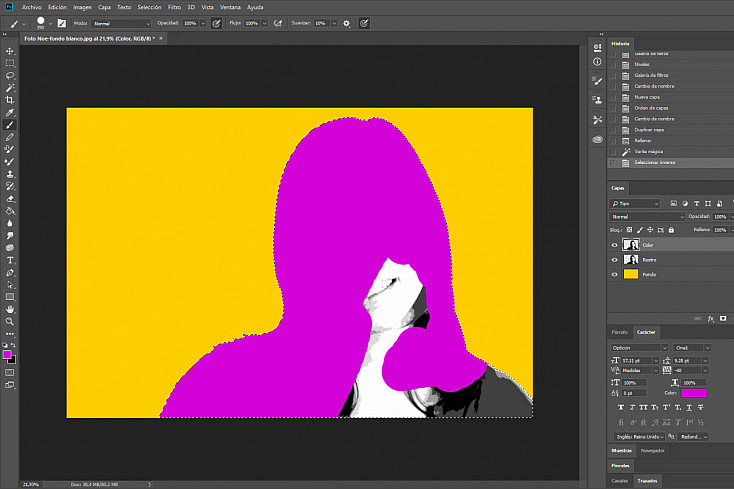
- Ahora deberías tener una silueta opaca del color que has elegido para rellenar parecida a la de la foto. No te asustes, lo estás haciendo bien, nos falta un paso más.
- Selecciona el modo de fusión de la capa Color y cámbialo de Normal (el valor por defecto) a Multiplicar.
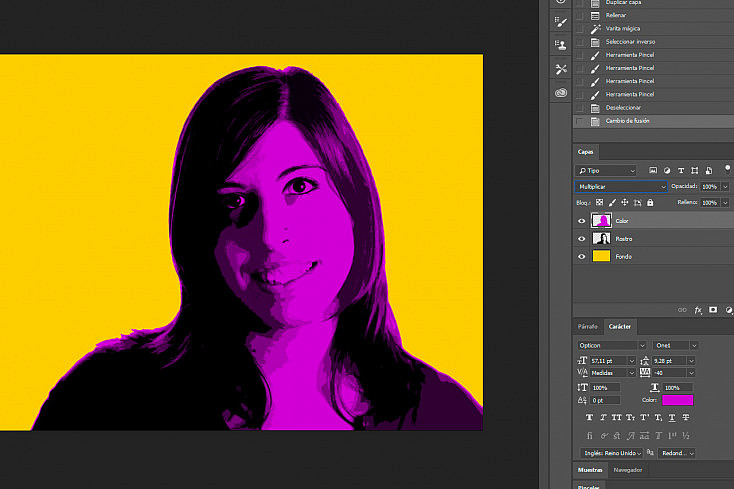
Cada modo de fusión actúa de una forma diferente. El modo de Fusión Trama también es una buena opción porque se conservan más los detalles de la fotos. Haz distintas pruebas para ver qué resultado te gusta más.
#6. Repite el Proceso
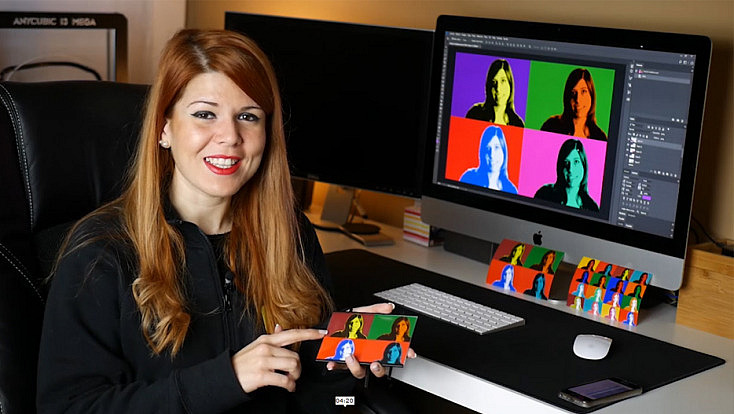
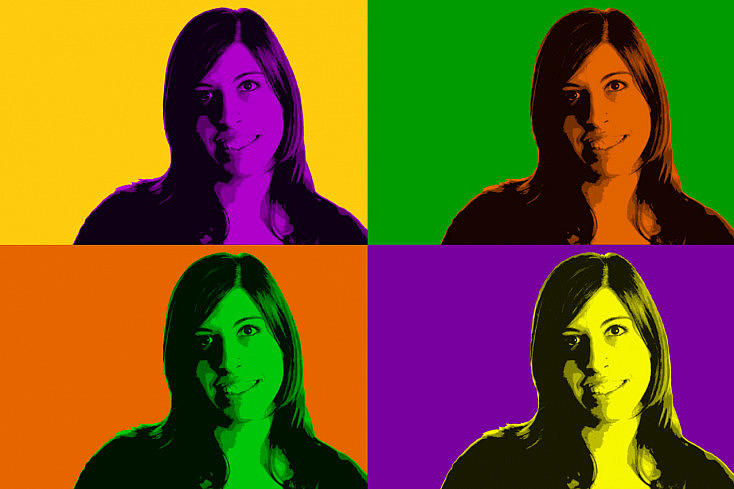
Ya tenemos una imagen. Ahora vamos a repetir el efecto en la misma imagen, pero con distintos colores. Para ello, deberás ir cambiando los colores del fondo y de la silueta de la cada color y aplicando diferentes modos de fusión.
Cuando ya hayas hecho al menos cuatro imágenes distintas, tendrás que crear un nuevo lienzo sobre el que trabajar. Presiona Ctrl+N y dale a este nuevo documento las dimensiones que más te interesen para crear tu mosaico Warhol.
Ahora tan solo tenemos que ir copiando y pegando las imágenes sobre el nuevo documento e ir moviéndolas de posición y encajándolas, para crear nuestro mosaico.
#7. Monta Varios Mosaicos Diferentes
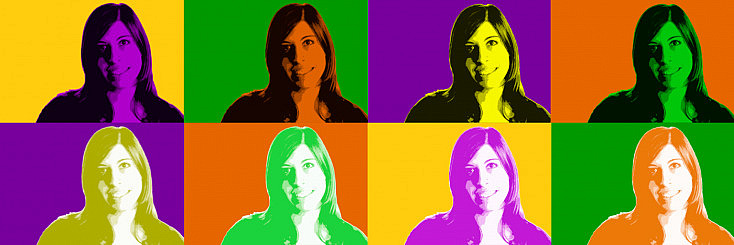
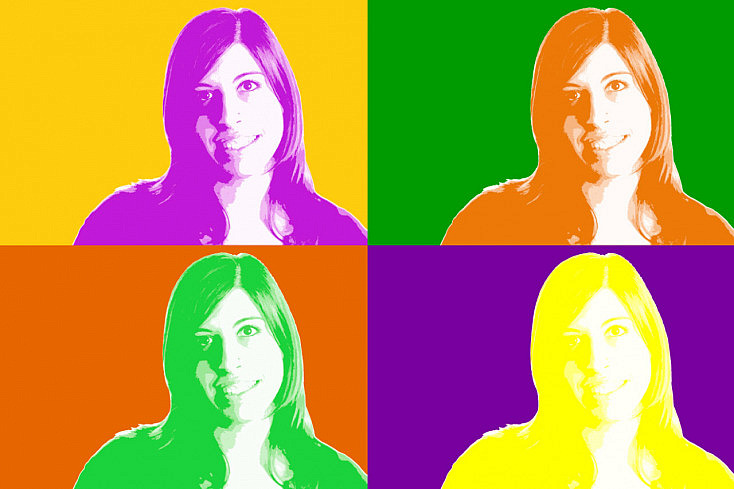
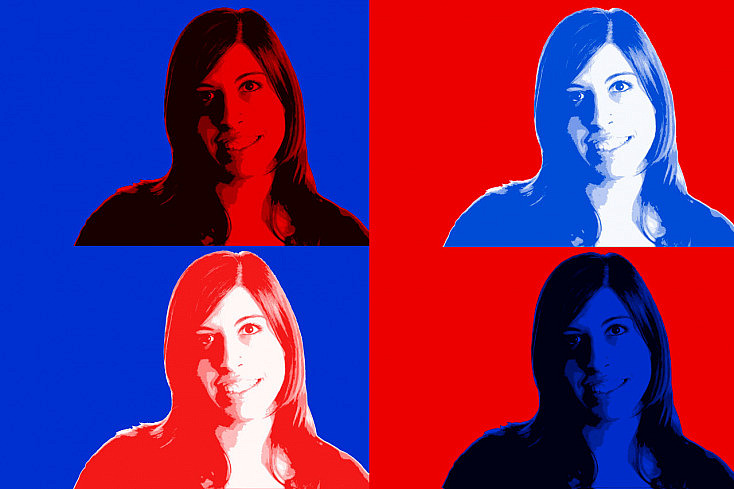
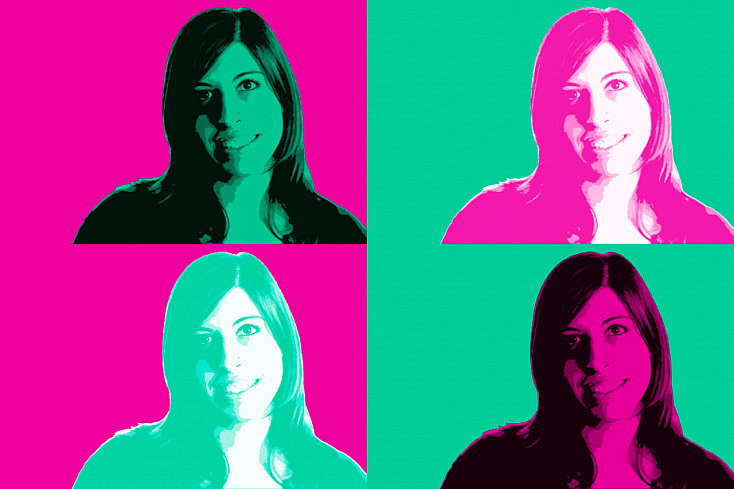
No te conformes solo con el primer mosaico que hagas. Vuelve al punto de inicio y prueba diferentes combinaciones de colores y varios modos de fusión y a crear distintos mosaicos con diversos colores.
También puedes cambiar el formato del documento y probar con 8 imágenes en horizontal o 6 imágenes en vertical. Si lo prefieres, también pueden añadir un marco o incluso textura de tela de lienzo a todo el mosaico para darle este toque de obra de arte.
¡Regala tu Obra de Arte!
Tan solo queda mandarla a imprimir y regalársela a quien tu quieras. Puedes hacer incluso un póster para colgarlo en una pared. Como habéis podido ver, conseguir un efecto Pop Art a lo Andy Warhol con Photoshop es extremadamente sencillo. ¿A qué esperas para probarlo?