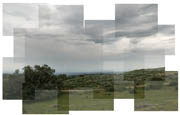
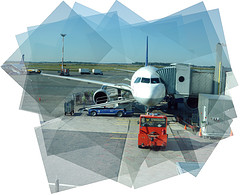
A muchos ha cautivado el curioso efecto de ese tipo de panorámicas llamadas panografías. Unos meses atrás te lo contábamos en dZoom. Conseguir panografías es un proceso que, aunque no es muy complicado, sí que es laborioso, y exige tomar multitud de fotografías y luego montarlas cuidadosamente con un programa de edición de imágenes como GIMP o Photoshop. Si quieres reproducir el efecto de las panografías sobre un motivo del que sólo tienes una fotografía, no lo tienes todo perdido. Hoy te enseñamos como realizar una panografía (como la de la imagen) a partir de una sola foto, con Photoshop y un poquito de paciencia. ¿Quieres saber cómo?
Vale Cualquier Foto
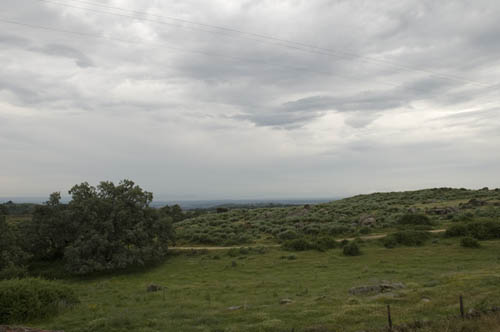
A lo mejor estás acostumbrado en estos tutoriales que conviene elegir una buena foto para conseguir un gran efecto. En el caso de hoy, no será necesario: cualquier fotografía te vale. Aunque, como siempre, las mejores fotografías suelen ofrecer los mejores resultados. En mi caso, yo partí de esta.


Cómo lo Vamos a Hacer
El proceso es muy sencillo y consistirá en realizar repetidamente:
- Duplicar la capa de la imagen de fondo
- Realizar una selección de una parte de la fotografía
- Invertir la selección
- Recortar
- Modificar la opacidad de la capa (entre 50% y 80%)
Vamos paso por paso para que te resulte más sencillo
Preliminares
Duplica la capa de fondo. Capa -> Duplicar Capa... . Crea una nueva capa y rellénala de blanco: nos servirá como base para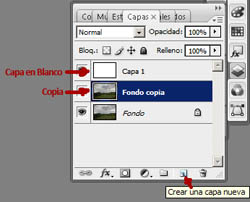 ver los efectos acumulados de las nuevas capas creadas. Capa -> Nueva -> Capa... . Edición -> Rellenar -> (Blanco). A partir de ahora, vamos a duplicar varias veces la capa con la imagen de fondo; realizaremos un recorte sobre ella y la moveremos por encima de la capa en blanco. Conforme repitamos la operación veremos como se van a acumunlando partes de la imagen original para crear la panografía.
Facilitando el Proceso
Como te he dicho antes, tendrás que duplicar repetidas veces la capa de fondo. Te voy a enseñar unos trucos para que puedas realizar de modo sencillo el proceso y no tengas que navegar por varios menús para realizar los diferentes retoques. Para empezar, asegúrate de que tienes abierta la paleta (mini-ventana) de capas: Ventana -> Capas. Sobre ella irás viendo las distintas capas que vamos a crear. Las que están por encima son visibles sobre las inferiores. Podrás mover capas con operaciondes de arrastrar y soltar.
Para facilitar la dupliación de capas, arrastra la capa que quieres crear sobre el icono de nueva capa. Verás que aparece una nueva capa.
Selecciona un Área de la Foto
Sobre la nueva capa recien creada, con la Herramienta de Marco Rectangular, selecciona un fragmento de la imagen. Invierte la selección: Selección -> Invertir (o Crtl + Mayus + I). Asegúrate de tener seleccionada la capa recien creada y corta (Edición -> Cortar o Crtl + X). Para ver el resultado, deberás arrastrar la capa sobre la capa en blanco que creaste anteriormente ( o bien situar la capa en blanco por debajo de la que estás manipulando).
Jugar con la Opacidad
Deberás modificar la opacidad de la nueva capa (la que contiene sólo un área del la imagen final). El valor de la opacidad dependerá de tu gusto y de el número de secciones superpuestas que vayas a querer tener. Como recomendacion, entre el 50% y el 80% está bien.
Repite una y Otra Vez
Deberás repetir el proceso que te he indicado una y otra vez hasta que tengas el número de secciones superpuestas que compongan la imagen a tu gusto. Te recuerdo los pasos:
- Duplica la capa de fondo. Sobre la paleta de capas, arrastra la capa de fondo sobre el icono de nueva capa
- Selecciona un fragmento de la imagen
- Invierte la selección (Crtl + Mayus + I)
- Recorta (Crtl + X). Te quedarás únicamente con el fragmento que seleccionaste
- Situa la capa de tu nueva sección sobre la capa rellena de blanco
- Modifica la opacidad de la capa
Y repite el proceso una y otra vez con diferentes secciones de la imagen hasta conseguir la composición que estás buscando.
Resultado
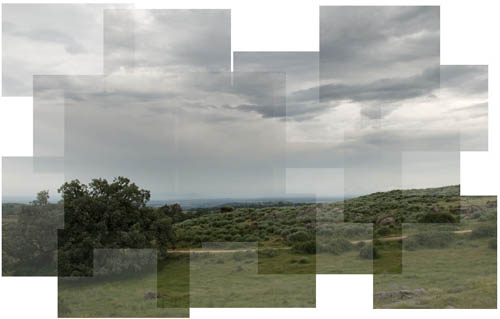
Siguiendo los pasos que te he indicado, al final obtuve como resultado la imagen que te pongo a continuación.
Otras Recomendaciones
 La panografía que puedes conseguir de este modo tiene todas sus secciones orientadas horizontalmente. Si quieres buscar efectos diferentes, puedes realizar rotaciones de la selección que realices con Selección -> Transformar Selección. Podrás conseguir efectos como los de las imágenes a continuación.