Artículo: Blog de Fotografía de dZoom

Efecto Dramatizado: Retratos Espectaculares con el Filtro Paso Alto

Miércoles 30 de enero de 2008 por Miguel Lucas
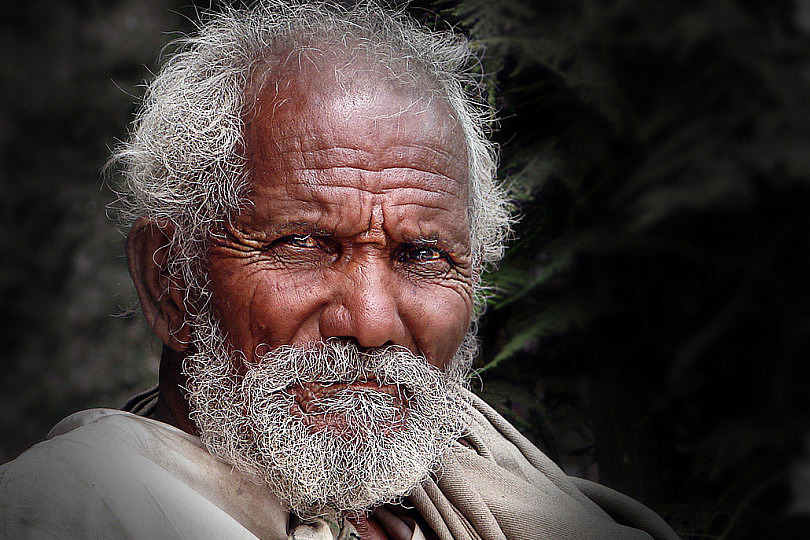
Anciano Paso Alto

Días atrás te contábamos las bonanzas de enfocar tus fotos. Y el otro día te contábamos una técnica de enfoque: el filtro de paso alto. Existen multitud de usos para mejorar tus fotos mediante las técnicas de enfoque; y en muchos de ellos, el enfoque no se aplica a toda la foto, sino únicamente en algunas zonas que quieres enfatizar. Para que puedas poner en práctica lo aprendido hasta ahora sobre el enfoque, te contamos un caso práctico de aplicación: te enseñamos como añadir dramatismo a tus retratos utilizando técnicas de enfoque digital y los modos de fusión de capas. ¿Te gusta el efecto conseguido? Se da un aire al Efecto Dragan ¿no crees?. Si te interesa seguir aprendiendo sobre técnicas de enfoque digital y quieres saber cómo hemos conseguido la foto de la derecha, sigue leyendo.


Selecciona la Foto de Partida

Hoy vamos a jugar a dramatizar un retrato. El punto de partida es muy importante, porque no toda expresión es dramatizable. Suelen funcionar muy bien rostros serenos, de personas mayores o con arrugas. En el caso de hoy, este ha sido nuestro punto de partida (gracias voobie) y el resultado final.
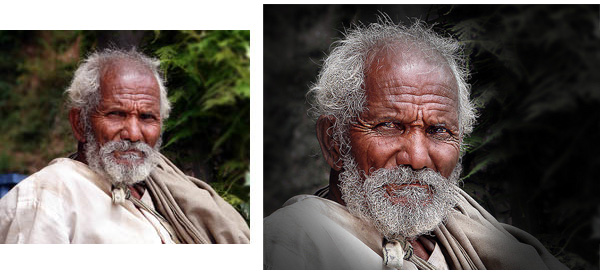

Antes Después

La Guía Definitiva de la Composición Fotográfica [eBook PREMIUM]

Da el paso definitivo hacia el dominio de la fotografía y descubre las claves de la composición con este eBook exclusivo de la Zona PREMIUM:
  • Las 18 reglas clave de la composición
  • El significado de las líneas en fotografía
  • En 33 páginas a todo color
Hazte PREMIUM ya, y consigue tu copia.

Paso 1: Acentuamos los Ojos

Estamos intentando conseguir una mirada penetrante. Cuando tienes un modelo de grandes ojos, los efectos suelen ser realmente espectaculares. ¿Cómo lo conseguiremos? Sigue los siguientes pasos:capas
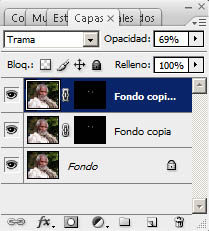
  • Duplica la capa de fondo: Capa -> Duplicar Capa...
  • Fija el modo de fusión de capa a Trama
  • Añade una máscara de capa y rellénala de negro
  • Pinta con la herramienta pincel y color blanco sobre la zona de los ojos

Tras realizar estos pasos, verás que la paleta de capas queda como aparece en la imagen. Si quieres aumentar el efecto de acentuar los ojos, puedes duplicar la capa recien creada (Capa -> Duplicar Capa...) y fija el modo de fusión a tipo Trama. Si no quieres duplicar el efecto, sino incrementarlo ligeramente, puedes jugar con la opacidad de la capa.

Paso 2: Filtro Paso Alto

Empezamos con el enfoque de deteminadas zonas. Sigue los siguientes pasos:Filtro
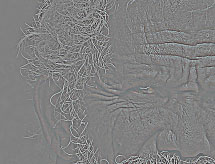
  • Mezcla las capas en una sola (Capa -> Combinar Visibles)
  • Duplica la capa de fondo: Capa -> Duplicar Capa...
  • Aplica un filtro de paso alto a la capa superior: Filtro -> Otro -> Paso Alto... El radio dependerá de la resolución de tu foto. Un buen consejo puede ser que aumentes el radio todo lo que puedas antes de empezar a ver colores en la previsualización. Te quedará una imagen como la que puedes ver

Ahora nos toca modificar el modo de fusión de capa y fijarlo a Luz Fuerte. Podrás comprobar que la imagen se enfoca considerablemente.

Paso 3: Seleccionando las Zonas a Enfocar

Como queremos aplicar el enfoque sólo a zonas con gran detalle (arrugas de los ojos, barba, cabello en general), vamos a crear una mascara y pintar sobre las zonas que queremos enfocar. En una tarea como esta es cuando una tableta gráfica nos puede facilitar realmente la tarea. Nosotros hemos hecho el trabajo con nuestra Wacom Bamboo: económica pero muy Capas 2funcional. Estos son los pasos que tienes que seguir.
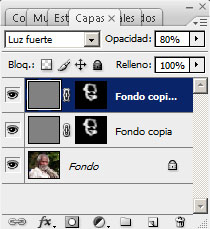
  • Creamos una nueva máscara de capa. Si pinchas en el icono con Alt pulsado, verás que la máscara aparece rellena de negro
  • Selecciona la herramienta pincel con color blanco y repasa las zonas en las que quieres más enfoque. En nuestro caso, las arrugas alrededor de los ojos, la barba y el cabello

Nuevamente, si quieres acentuar el efecto, todo lo que debes hacer es duplicar la capa superior: Capa -> Duplicar Capa...

Paso 4: Ajustes Finales

El efecto está prácticamente conseguido. Para finalizar, puedes aplicar un efecto viñeteado en negro para centrar más la atención en los ojos de tu modelo. ¿Cómo conseguirlo? Hay muchas formas posibles. Una de ellas, está detallada a continuación:

  • Crea una nueva capa: Capa -> Nueva -> Capa...
  • Rellénala de negro: Edición -> Rellenar
  • Crea una nueva máscara de capa. Pulsa Alt al tiempo que pinchas en el icono de creación y verás como la máscara se llena de negro
  • Selecciona la herramienta degradado y selecciona un patrón circular. Asegúrate de que está seleccionado el modo Invertir
  • Para suavizar el efecto, ajusta la opacidad de la capa
  • Puedes pintar con el pincel en negro para aclarar algunas zonas importantes si así lo deseas

Por último, y si lo ves necesario, realiza un reencuadre de la foto con la herramienta Recortar. Y... este es el resultado final.
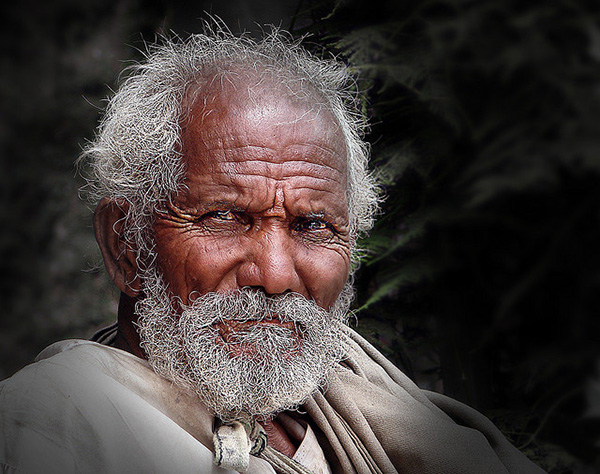
Mirada Penetrante

Videotutorial, para Aclarar Dudas

Sí... ya sé que este puede no ser el tutorial más sencillo. Aquí tienes el videotutorial para resolver las dudas que te hayan quedado...


Enlaces Relacionados

Descargas Premium Relacionadas

Para ti si quieres ir más allá, aquí están los contenidos de la Zona Premium relacionados con este artículo...

Versión PDF Este Artículo en Versión PDF

Este Artículo en Versión PDF

Con páginas a todo color y listo para guardar en tu disco duro
Especial Especial Retratos

Especial Retratos

Toda la información que necesitas a un solo clic de distancia
Videotutorial Cómo Conseguir el Efecto Dramatizado

Cómo Conseguir el Efecto Dramatizado

Explicaciones paso a paso y con alta calidad de imagen para que no se te escape ningún detalle
Especial Especial Lo Mejor del 2008

Especial Lo Mejor del 2008

Toda la información que necesitas a un solo clic de distancia

¿Te Gustó el Artículo? ¡¡Díselo a tus Amigos!!

en twitter

¿Te Gustaría Recibir Consejos Fotográficos por Email?

Suscríbete al Boletín de dZoom y recibe cada semana en tu email...
  • Un interesante capítulo sobre un tema de interés en fotografía
  • Empezando por conceptos básicos y llegando paso a paso a los más avanzados
  • Con explicaciones muy sencillas basadas en los artículos del Blog de dZoom

Quiero Suscribirme al Boletín Ahora

Nombre
Email

¡¡Totalmente Gratis!!

20 comentarios a 'Efecto Dramatizado: Retratos Espectaculares con el Filtro Paso Alto'

Jilner
hace 911 dias
Excelente... aunque se ve algo complicado, lo he intentado encontrando un excelente resultado, aunque pudiese quedar mejor... bueno ya sera con la practica..

Gracias
hace 911 dias
Bien, veo que seguis con el Paso Alto... da para mucho.
Yo ahora estoy ensayando unos efectos muy interesantes. Espero mostrarlos en mi flickr. www.flickr.com/raulimagina os lo dejo para que veais unas 1000 fotos.
Felicitaciones por los temas que tratais.
akhesa15
hace 911 dias
Estare pendiente de la siguiente publicación, pues como llevo poco tiempo con photoshop , me ha parecido algo complicado. gracias a todos los que publican estos maravillosos tutoriales.
Carlos
hace 910 dias
Sencillamente brillante. gracias por compartir tus conocimientos
Una pregunta en donde podemos hacer consultas de temas ya tratados pero que aun hay dudas?

mil gracias.
jlr
hace 910 dias
Carlos,

puedes realizar preguntas en cualquiera de los artículos que ya están publicados aunque sean antiguos.

Si se trata de preguntas que no tienen relación con el artículo en concreto, lo mejor es que lo hagas en el foro.
Plan55
hace 909 dias
Excelente, he conseguido resultados increibles!
Gracias
Andres
hace 896 dias
Fantastico, andaba buscando esta tecnica desde hacia tiempo, la verdad es q los resultados son realmente increibles.
Una pregunta, esta aplicación como se puede adaptar al PS Elements??
Un saludo y Gracias
Andres
Ginet
hace 887 dias
Holaa!! me encanta este efecto!!! pero quisiera saber como se hace en Gimp.... cualquier información será de gran ayuda para mi ehehe gracias!!
darklonleyheart
hace 886 dias
Como se llama trama en ingles????? q modo de capa es esa???
jlr
hace 885 dias
darklonleyheart,

el modo Trama aparece en la versión en inglés como Screen.
roberto
hace 842 dias
genios, genios, muy buena onda
hace 757 dias
Hoooola¡¡¡

Madre mía, todos los días entro en esta página y descubro videotutoriales nuevos, noticias...extraordinario. GRACIAS

sSALUDOSs
hace 672 dias
mejorable ese degradado. Es lo que pienso. Es lo qeu veo.
Biuenisima la página. Gracias mil!
jlr
hace 672 dias
Sr.Landy,

sin duda el proceso de la foto es mejorable. Es solo cuestión de dedicarle tiempo. Saludos y gracias por visitarnos.
invierno2009
hace 659 dias
Hola,este filtro lo use en un paisaje,tiene sentido hacer esto.
Suzu
hace 413 dias
Hola! la verdad no entendi nada! me quedo espantosamente feo ! :(
hace 100 dias
He realido en esta semana santa un trabajo fotografico en el sur de marrucos algunas fotos son espectaculares y quiero pasarlas b/n pero el programa que tengo solo me las saturas y no me gustan de masiado se por el cursillo de Javier brau que existen fotochos que hacen que las fotos buenas mejoren considerablemente , quero hacer una exposicion con este trabajo podeis ayudarme gracias mando fotos con devolucion pasada b/N
hace 97 dias
@paco naranjo, si quieres saber más sobre fotografía en blanco y negro y conocer un amplio número de las técnicas que existen para poder convertir tus fotos a blanco/negro te recomiendo que le eches un vistazo al siguiente artículo (http://www.dzoom.org.es/cont-30-fotografia-blanco-negro-photoshop.html).

Espero que te sea útil.

Ciao
borboncreativo
hace 17 dias
excelente.. la dice con una foto de mi hijo. DEfinitivamente... espectacular. La foto, el mensaje.. todo se acentua.
GRACIAS
Carlos manuel Enrique
hace 15 dias
Apreciaré me ilustren cómo se puede hacer un efecto "dramatizado" o algo parecido al efecto dragan, utilizando el programa PHOTOSCAPE. Gracias.

Deja un Comentario

Nombre (obligatorio)

Correo (no será publicado) (obligatorio)

Web

¡Suscríbete!

via feed RSS o email
y recibe gratis lo mejor de dZoom
facebook twitter suscriptores RSS

Patrocinadores

Lo Último Premium

premium descarga
última semana
El Trípode: la Guía Mas Completa
La visión más completa de uno de los accesorios clave de tu equipo fotográfico: el trípode...
premium video
ultimamente
Ajustes Finales de tus Fotografias de Humo con Pho...
Si has seguido el tutorial sobre cómo fotografiar humo habrás comprobado que en el proceso...
premium descarga
ultimamente
Lightroom Presets Pack 4: Paisajes
Colección de ajustes (presets) de tipo revelado para Lightroom. Ideales para revelar pais...
premium video
ultimamente
Cómo Ajustar la Temperatura de Color en Lightroom
El siguiente videotutorial te cuenta cómo realizar ajustes de la temperatura de color en t...

En la Zona Premium tenemos

771 archivos

contenidos exclusivos
para descargar

¡Suscribete a Premium Ya!

Top Efectos

Los efectos de retoque más populares de dZoom:
Si quieres ver más efectos, haz clic aquí.

Top Cómo Fotografiar

Los mejores consejos para fotografiar...
Más como estos en Cómo hacer fotos a....
2003-2010 © dZoom, Pasión por la Fotografía