Artículo: Blog de Fotografía de dZoom

3 de marzo de 2008 por Jose Luis Rodriguez

Enfocando con el Método de Dan Margulis - Serie Enfoque #6

Enfoque Dan Margulis

Dentro de la serie de artículos de enfoque avanzado, hoy explicamos un método basado en la técnica de Dan Margulis. Dan tiene publicados distintos libros de Photoshop y es considerado una eminencia mundial en esta aplicación. Si te interesa su técnica, no dejes de leer las siguientes líneas.

Lo que hace Margulis para resolver los problemas de ruído y halos en su método de enfoque es trabajar en modo Color Lab y jugar con la capa Luminosidad.

El mecanismo es muy parecido al que ya explicáramos con el nombre de método de enfoque por paso alto mejorado, con la diferencia de que Dan Margulis trabaja en modo Color Lab y el método para enfocar usado es el de la Máscara de Enfoque en lugar de el de Filtro de Paso Alto.

Estos son los pasos.

1. Abrimos la imagen original

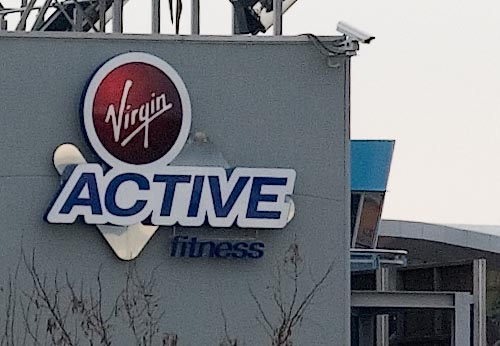
Vamos a trabajar con la misma imagen que utilizamos para el artículo de enfoque con el filtro de paso alto mejorado.
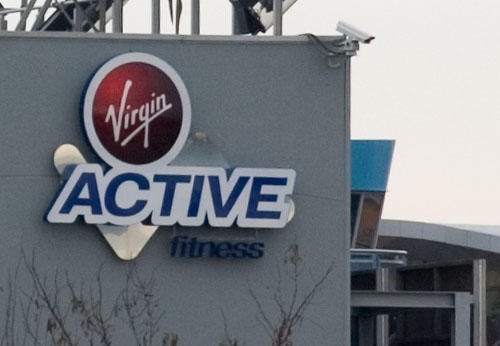

Imagen sin enfocar

2. Pasamos a modo Color Lab

Para trabajar en modo Color Lab, simplemente tenemos que cambiar el modo en el Menú Imagen -> Modo -> Color Lab.

3. Duplicamos la Capa

Lo podemos hacer arrastrando la capa hasta el botón Nueva capa en la ventana de Capas, o simplemente con el atajo de teclado Ctrl+J.

3. Seleccionamos el canal Luminosidad

En la ventana de Capas, seleccionamos la solapa Canales. En ella aparecen los distintos canales que conforman el modo Color Lab. En este modo disponemos de un canal que es la suma de todos (Lab), y tres canales diferenciados: Luminosidad, A y B.
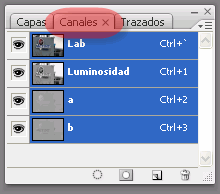
Pinchamos con el ratón sobre el canal Luminosidad. Quedará marcado en Azul, mientras que el resto quedarán en gris.
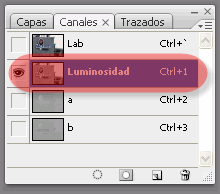
4. Aplicamos el Filtro Máscara de Enfoque

Mediante el menú Filtro -> Enfocar -> Máscara de Enfoque, aplicaremos unos valores "generosos". El significado de los distintos parámetros lo explicamos en el artículo "Enfocando con la Máscara de Enfoque".

Para el ejemplo he utilizado los valores 500, 0.7 y 4.

5. Eliminamos los Halos

Pulsamos sobre el canal Lab. Al hacerlo, estaremos seleccionando todos los canales a la vez y volveremos a ver la imagen correctamente.

Con la tecla Ctr pulsada, pulsamos sobre el canal Lab. Se hará una selección a partir de la luminosidad de la imagen.
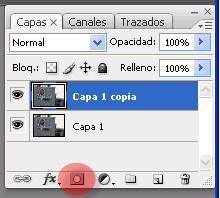
Volvemos a la solapa de Capas en la ventana de Capas, y pulsamos con el ratón sobre el icono de máscara de capa. Al hacerlo se creará una máscara de capa sobre nuestra capa.

Con Ctrl + I invertimos la máscara, consiguiendo que desaparezcan los halos, manteniendo el enfoque.
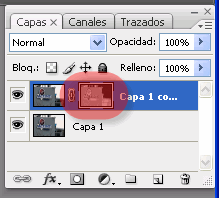
Y listo. Ya tenemos nuestra imagen enfocada con el método del maestro Dan Margulis.
Crea una acción Photoshop tú mismo

Para que no tengas que repetir el proceso cada vez que lo quieras aplicar, puedes crearte una acción Photoshop para repetirlo cuantas veces quieras sin esfuerzo.

No obstante, si eres usuario de la Zona PREMIUM (¿no sabes lo que es? Haz clic aquí y te lo contamos), en ella podrás descargarte una acción Photoshop ya hecha para éste y para el resto de métodos de enfoque para no tener que crearla tú.

Enlaces Relacionados

11 comentarios a Enfocando con el Método de Dan Margulis - Serie Enfoque #6

Deuzzy dijo:
hace varios meses
Lo probé y funciona muy bien, solo que el ruido sube bastante, hice la prueba de aplicar el filtro Mediam (mediana) con un valor de 1 y se ve decente. No sé si ustedes han probado otra opción.

Saludos
Cacho dijo:
hace varios meses
Muy bueno el metodo de Dan Margulis ademas muy bien tratado funciona muy bien excelente el tratamiento de los articulos, en nuestro Foto Club Concepcion -Tucuman -Argentina lo explico y quedan muy contentos. Muchas gracias por la generocidad de los autores de dzoom, muy buena publicacion !!!!!!!!!! se aprende y mucho.
Antonio dijo:
hace varios meses
Muchas gracias por estos consejos tan utiles. Esta tarde probaré este. Por el momento me quedo con la técnica del paso alto mejorado. Tengo problemillas con mi pésimo pulso y con esta tecnica estoy mejorando enormemente mis fotografias. Repito: gracias y felicidades.
jlr dijo:
hace varios meses
Deuzzy,

estoy de acuerdo contigo en que el ruído, con los valores aplicados, sube mucho frente a la aplicación del filtro de paso alto mejorado en la misma imagen, tal y como comenta Antonio.
Ramon dijo:
hace varios meses
ME da la impresión de que lo que hacemos es intensificar el contraste en los bordes (máscara de enfoque) pero con la máscara tomada como la inversa del canal de luminosidad estamos actuando significativamente más sobre las zonas oscuras, esto unido a que en las zonas de sombras es donde más ruido suele haber hace que el ruido se acentúe bastante. Al menos eso creo yo.

He probado algo para disminuir el ruido en las zonas oscuras (sombras), una vez seguido el método, se acopla la imágen en una nueva capa (dejando la que había - Ctrl+May+alt+E) a esta nueva capa se le aplica un desenfoque gausiano leve (yo en una imágen de 9Mp 0.5pixel de radio) y se le aplica la misma máscara que tenía la capa anterior. Se puede un poco de contraste en los bordes pero se disminuye notablemente el ruido...

Aún así, paso alto mejorado, creo que es el más rápido y efectivo en la mayoría de los casos.

Saludos.
Jesus dijo:
hace varios meses
He probado con los niveles: 300 - 0,7 - 3 y el ruido es menor, dependiendo del tipo de fotografía practicamente es nulo.
nad dijo:
hace varios meses
Pueden probar con el modo lab: enfocando el canal Luminosidad 330,5,0, despues un ligero desenfoque en los canales a y b. Luego pasar a RGB o CMYK.
EDU dijo:
hace varios meses
Muy buenos los artìculos.
Me quedo con el Paso Alto Mejorado. Este de Margulis, produce mucho ruido.
Saludos y gracias EDU
almaverde dijo:
hace varios meses
todo lo que uno necesita esta aqui
felicitaciones
Lujimfer dijo:
hace varios meses
Este metodo de enfoque me está siendo de grandísima utilidad, además admite variantes muy interesantes.
Mi mas sincero agradecimiento
Bernarda dijo:
hace varios meses
Me encantó el atrículo, ya lo hice. Solo hay una cosa; creo que faltó poner el último paso que es regresar la foto a RGB. por que si lo dejamos en LAB no lo podemos grabar como JPG, por lo menos yo no podía hasta que caí en cuenta de que no lo había regresado a RGB.

Pero wow! estoy feliz con este nuevo tip.
Para comentar, debes iniciar sesión
con facebook
o
twitter

¡Síguenos!

nuevos artículos
boletín semanal

y también puedes...

facebook twitter facebook rss

Patrocinadores

¿Te Gustaría Escribir en dZoom?

me refiero a ti

sí, sí... me refiero a ti. ¿Te interesa?

infórmate aquí

Lo Último Premium

video
ultimamente
[Vídeo] FotoTip ¿Cómo Lograr Increíbles Capturas de Gotas de Agua...
Aprende ha hacer fotos de gotas de agua. Descubre los secretos de este tipo de fotogr...
video
ultimamente
[Vídeo] FotoTip ¿Cómo Mimar el Objetivo de Nuestra Cámara?
Las claves para proteger tu objetivo. Mantenlo como el primer día. Los puntos más i...
video
ultimamente
[Vídeo] Logra Una Piel 'Beauty' con la Técnica de Separación de F...
Separa por un lado las texturas y por otro los colores. Trabaja cada frecuencia por s...
video
ultimamente
[Vídeo] FotoTip ¿Cómo Lograr un Extra de Estabilidad en tus Dispa...
Descubre las claves para evitar que las fotos salgan trepidadas. Aprende como hacer u...

En la Zona Premium tenemos

1123 archivos

contenidos exclusivos
para descargar

¡Suscribete a Premium Ya!

Top Efectos

Los efectos de retoque más populares de dZoom:
Si quieres ver más efectos, haz clic aquí.

Top Cómo Fotografiar

Los mejores consejos para fotografiar...
Más como estos en Cómo hacer fotos a....
2003-2013 dZoom, Pasión por la Fotografía
En los contenidos propios de dZoom. En vídeos y fotografías de terceros aplica la licencia de sus respectivos autores.
