
En la serie correspondiente al tratamiento de la imagen en blanco y negro que os presentaba en el pasado artículo con el nombre Ejercicio Práctico: Presentando una Foto en Blanco y Negro. En esta entrega revisaremos un método de conversión a blanco y negro descrito por Russell Brown.
Este es primero de cuatro artículo de una serie denominada Ejercicio Práctico: Presentando una Foto en Blanco y Negro. Para que puedas seguir con detalle la serie, estos son los enlaces donde encontrarás el resto de artículos necesarios para completarla.
- Pasando a Blanco y Negro con el Método Russell Brown
- Ajustando Luces y Sombras de la Imagen
- Aplicando Contraste Local
- Aplicando un Marco a la Foto
Lo primero que voy a hacer es abrir la foto original. He de decir que no es exactamente la foto original. Desde que descubrí las ventajas de disparar en RAW frente a JPEG siempre utilizo este modo de configuración de la calidad de imagen de mi cámara. Para resumir sus ventajas, diré que al disparar en RAW cuento con mucha más información en la foto que en la equivalente que hubiera obtenido en JPEG.
Por ello, antes de abrir la imagen he ajustado los parámetros sobre la foto en formato RAW, recuperando toda la información que he podido de luces y sombras, de forma que ninguna zona de la imagen que me interesa está quemada.
Convirtiendo la Imagen a Blanco y Negro
Lo primero que voy a hacer con la foto es pasarla a blanco y negro. Siempre insisto en que debemos disparar en color y procear posteriormente la foto para convertirla a blanco y negro, ya que si utilizamos el modeo de blanco y negro que seguro incluye nuestra cámara podemos estar perdiendo información muy valiosa.
En dZoom hemos explicado distintas formas de convertir una imagen en color a blanco y negro, e incluso hemos editado un archivo en formato PDF descargable para que dispongas totalmente gratis de estos métodos de conversión y lo imprimas para llevarlo siempre contigo sin necesidad de estar conectado a Internet.
Aprovecho para repasar los distintos métodos de conversión a blanco y negro que hemos explicado en alguna ocasión:
- Blanco y negro Photoshop con la herramienta Desaturar
- Blanco y negro Photoshop con el modo Escala de Grises
- Blanco y negro con Photoshop con el Mezclador de Canales
- Blanco y negro en Photoshop con Color Lab
- Blanco y negro Photoshop con el método Rob Carr
- Emulando la Fotografía en Blanco y Negro Clásica
En esta ocasión, voy a utilizar un método de conversión a Blanco y Negro descrito por Russell Brown, uno de los maestros de Photoshop. Este método se basa en la aplicación de capas Tono/Saturación.


Conversión a Blanco y Negro con el Método de Russell Brown
Este método es bastante sencillo de aplicar. Para ello abrimos la imagen original (en color), y sobre ella vamos a crear sendas capas de ajuste de tipo Tono/Saturación.
Las capas se crean mediante la aplicación del menú Capas -> Nueva Capa de Ajuste -> Tono/Saturación.
Una vez creadas, en la ventana de capas debemos ver tres capas; la imagen original y las dos capas creadas.
Seleccionamos la capa de Tono/Saturación que ha quedado en el medio de las tres y cambiamos el modo de fusión, que por defecto será Normal, a Color.
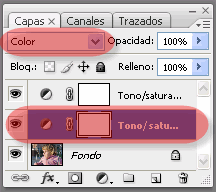
Ahora seleccionamos la segunda capa (la que ha quedado en la parte superior) y bajamos la saturación a -100.
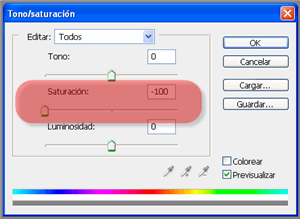
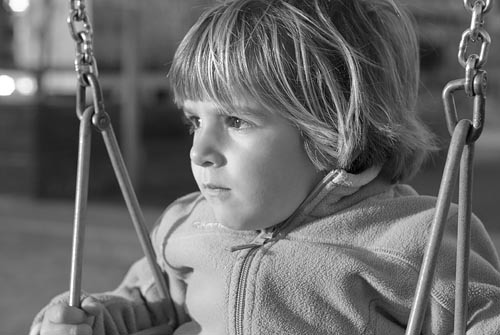
Con esto veremos una imagen en blanco y negro. Es ahora cuando realizaremos los ajustes para obtener el blanco y negro que realmente nos interesa.
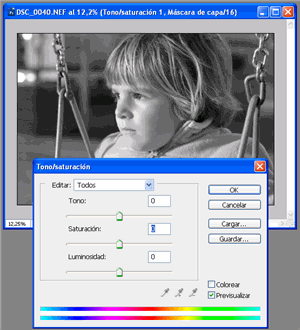
Para ello, editamos las propiedades de la primera capa de tono/saturación (la que ha quedado en el medio de las tres) y empezamos a jugar con los controles de Tono, Saturación y Luminosidad. En la pantalla iremos viendo cómo varía la imagen resultante según combine,mos los parámetros. Hacemos pruebas hasta que el resultado nos satisfaga.
Próximo artículo de la Serie: Ejercicio Práctico: Presentando una Foto en Blanco y Negro (II), que trata del ajuste de las luces y las sombras.
Artículos de la Serie
- Ejercicio Práctico: Presentando una Foto en Blanco y Negro (Introducción)
- Ejercicio Práctico: Presentando una Foto en Blanco y Negro (I), para pasar a Blanco y Negro con el Método Russell Brown
- Ejercicio Práctico: Presentando una Foto en Blanco y Negro (II), para el ajuste de Luces y Sombras de la Imagen
- Ejercicio Práctico: Presentando una Foto en Blanco y Negro (III), sobre la aplicación de Contraste Local
- Ejercicio Práctico: Presentando una Foto en Blanco y Negro (IV y Último), para aplicar un Marco a la Foto
Enlaces Relacionados
- Blanco y negro Photoshop con la herramienta Desaturar
- Blanco y negro Photoshop con el modo Escala de Grises
- Blanco y negro con Photoshop con el Mezclador de Canales
- Blanco y negro en Photoshop con Color Lab
- Blanco y negro Photoshop con el método Rob Carr
- Emulando la Fotografía en Blanco y Negro Clásica
- Descarga de Acciones Photoshop para Blanco y Negro
- Ajustes Finales de tus Fotografías en Blanco y Negro
- Tus Fotografías en Blanco y Negro como los Profesionales
- Añadiendo Grano a tus Fotos en tan solo 3 Clics
- En Blanco y Negro pero con un Toque de Color (Cutout con Photoshop)
- Virados Profesionales en Photoshop en tan solo 5 clics
- Los Métodos de Conversión a Blanco y Negro de dZoom en PDF Totalmente Gratis!!!