En los anteriores artículos de la serie hemos cubierto cómo pasar la imagen a blanco y negro y cómo jugar posteriormente con las luces y las sombras de la imagen. En este artículo explicaremos un método de enfoque especial: el ajuste del contraste local. ¿Te apuntas?
Este es tercero de cuatro artículo de una serie denominada Ejercicio Práctico: Presentando una Foto en Blanco y Negro. Si te has perdido alguno de los artículos anteriores, estos son los enlaces donde encontrarás el resto de artículos necesarios para completar la serie.
- Pasando a Blanco y Negro con el Método Russell Brown
- Ajustando Luces y Sombras de la Imagen
- Aplicando Contraste Local
- Aplicando un Marco a la Foto
El método de ajuste de contraste local es tan simple como efectivo. Está basado en el filtro de máscara de enfoque, pero utiliza unos valores un tanto diferentes.
Mientras que los valores recomentados para dar nitidez de forma global a una fotografía mediante la máscara de enfoque son una Cantidad elevada y un Radio bajo, a la hora de aplicar contraste local lo que hacemos es utilizar una Cantidad pequeña (alrededor del 20%) y un Radio alto (por ejemplo, 50 pixeles), dejando el Umbral a cero.
Al aplicarlo conseguiremos un mayor contraste entre las luces y las sombras.
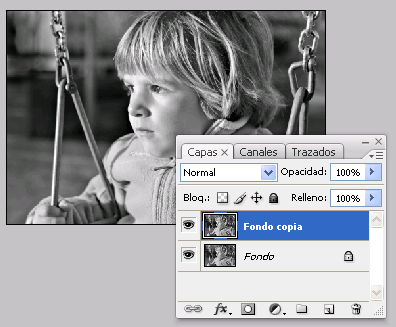
Para aplicarlo vamos a duplicar la capa existente y aplicarlo sobre la capa duplicada. De este modo preservamos la capa original por si nos arrepintieramos en el futuro del resultado obtenido.
Otra Vuelta de Tuerca
Podemos dejar así el efecto, o, como voy a a hacer a continuación, minimizar los efectos colaterales que surgen cuando la aplicación del efecto al potenciarse en exceso esa diferencia entre luces y sombras y, en algunos casos, poder quedar zonas quemadas.
La solución la encuentro en las máscaras de capa. Las máscaras de capa son un invento que, de nuevo, me permiten que el efecto de aplicar una capa solo se haga efectivo en algunas zonas.
Para trabajar con la máscara de capa lo que haremos es crear una máscara de capa sobre la capa en la que hemos aplicado la máscara de enfoque.
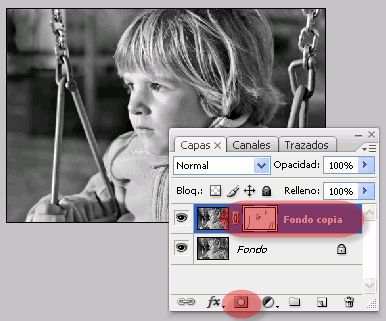
Por defecto, la máscara es completamente blanca. Con un pincel negro empezamos a pintar sobre la imagen, con la capa seleccionada. Observaremos como, a medida que pintemos con el pincel, los trazos aparecerán en la representación de la máscara de capa en la ventana de Capas, mientras que en nuestra imagen quedará anulado en esas zonas el efecto de la capa (en nuestro caso, la máscara de enfoque para el contraste local).
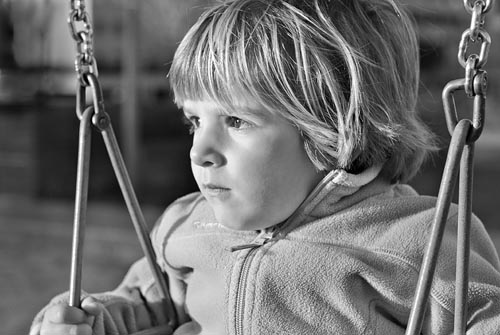
Y la imagen está lista. Ya solo nos queda, si queremos, ponerla un marco.
Próximo (y último) artículo de la serie: Ejercicio Práctico: Presentando una Foto en Blanco y Negro (IV y Último), en el que se cuenta cómo crear el marco.


Artículos de la Serie
- Ejercicio Práctico: Presentando una Foto en Blanco y Negro (Introducción)
- Ejercicio Práctico: Presentando una Foto en Blanco y Negro (I), para pasar a Blanco y Negro con el Método Russell Brown
- Ejercicio Práctico: Presentando una Foto en Blanco y Negro (II), para el ajuste de Luces y Sombras de la Imagen
- Ejercicio Práctico: Presentando una Foto en Blanco y Negro (III), sobre la aplicación de Contraste Local
- Ejercicio Práctico: Presentando una Foto en Blanco y Negro (IV y Último), para aplicar un Marco a la Foto