Me lo contaba mi amigo Miguel la mañana del jueves.
Para los que llevais tiempo leyéndonos, seguramente ya sabréis que Photoshop Express es la versión online del popular programa de edición de imágenes. Hace más de un año os informamos que Adobe estaba trabajando en una versión online gratuíta de Photoshop. Por fin, Photoshop Express está disponible y gratis para todos los usuarios que quieran registrarse.
Así que, ni corto ni perezoso me he decidido a crear un tutorial que se convierte (creo) en la primera guía de Photoshop Express en Español, para que sepas lo que te vas a encontrar con esta herramienta.
El Proceso de Registro en Photoshop Express
Nada más entrar con mi navegador, el sistema me ha avisado de la necesidad de instalar Flash Player. No soy amigo de estas extensiones, pero obviamente entiendo la necesidad a la hora de trabajar con utilidades de este tipo. Ni corto ni perezoso lo he instalado y he accedido al proceso de registro.
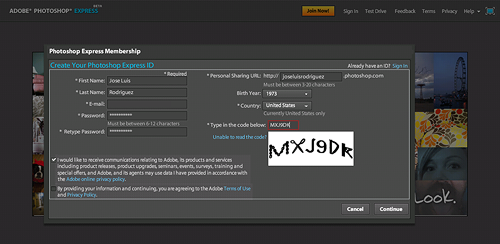
El primer problema lo he encontrado al intentar escribir la dirección de correo. Y es que el interfaz facilitado por Adobe no reconocía mi arroba. Por mucho que intentaba escribir una @, me aparecía un 2. Menos mal que uno tiene recursos para todo y lo he resuelto rápidamente copiando y pegando la arroba escribiéndola en un editor de textos. Entiendo que es un problema puntual de mi navegador, mi sistema operativo, y el idioma de mi teclado. Pero por si acaso os ocurre algo parecido, ahí queda la solución.
Tras completar la información de la ficha me he encontrado con una nueva pantalla en la que me avisaba de que estuviera atento a mi correo. Tras unos minutos, ha llegado a mi buzón el tan ansiado mail. Ya tenía la cuenta creada.
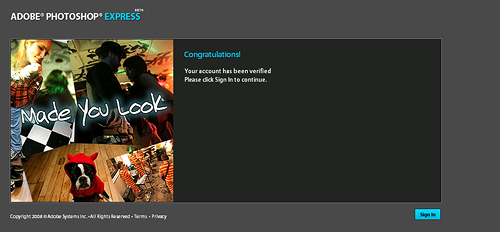
Así que, ya con mi cuenta de usuario, he accedido a ella y me he encontrado con el interfaz de Photoshop Express.
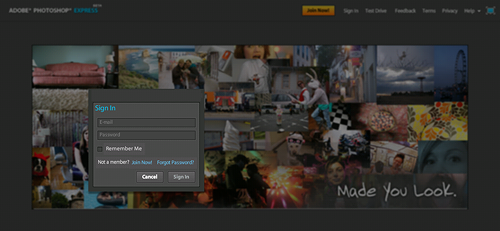
La primera impresión es la estética. Hay que reconocer que Adobe está haciendo un gran trabajo en este campo, y, aunque no llega a los niveles de Lightroom, lo cierto es que estéticamente está bastante logrado su interfaz.


Las Funciones de Photoshop Express
En lo que a funcionalidades se refiere, Photoshop Express está orientado no solo a la edición de fotografías, sino también su almacenamiento y presentación.
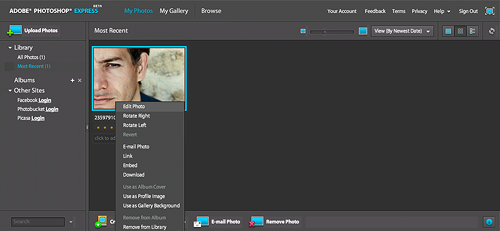
Permite almacenar hasta 2 Gigas de fotos (tendré que leer bien la letra pequeña). Podemos organizar nuestras fotografías en carpetas. Estas carpetas pueden o no hacerse públicas para que las vean otros usuarios, y podemos valorar nuestras fotografías al igual que en productos de clasificación como Bridge o Lightroom.
Por lo tanto, en este punto Photoshop Express se retrata como un sistema de almacenamiento y clasificación online de nuestras fotografías con un capacidad total nada despreciable, destacándose de muchos de sus competidores en este campo si tenemos en cuenta que es gratuíto, ya que, por ejemplo, Flickr limita la capacidad de almacenamiento para sus usuarios no Pro.
Photoshop Express y las Redes Sociales
No ajenos a la importancia de la comunicación en Internet, Adobe se sumerge en el componente social de la Red, dotando a PS Express de funciones para compartir y mostrar nuestras fotografías.
Podemos compartir nuestras carpetas y podemos enviar nuestras fotos a las direcciones de correo que queramos, añadiendo algún comentario a las mismas.
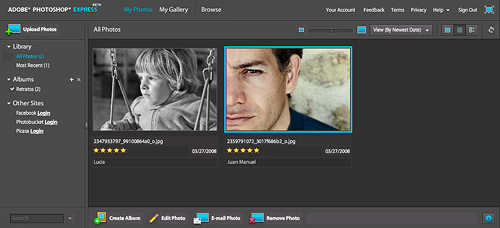
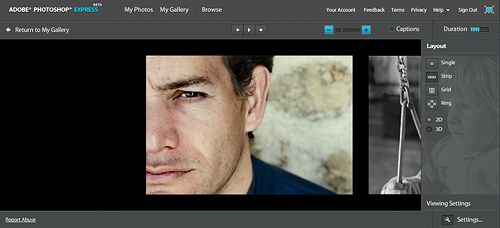
Para enviar nuestras fotografías a amigos y conocidos, tan solo tenemos que seleccionar la imagen, pulsar un botón, indicar la dirección de correo del destinatario y añadir si lo deseamos un comentario.También disponemos de un apartado de presentaciones (Slideshow) donde podemos configurar la manera de presentar nustras fotos, las transiciones entre imagen e imagen, y hasta el tiempo durante el que se muestra cada una.
Editanto nuestras Fotos con Photoshop Express
Y aquí viene la parte más deseada del producto. La edición de nuestras imágenes.
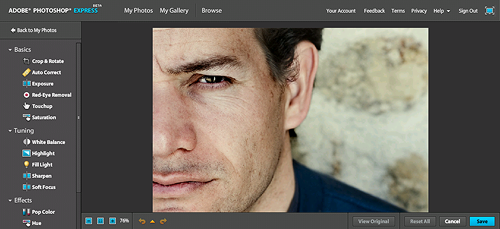
Quien espere encontrar un producto similar al Photoshop original, en este aspecto quedará defraudado. Pero para la mayoría de los usuarios, aquellos que, por un lado, no piensan desembolsar el dinero que cuesta un producto como Photoshop y, por otro, que utilizan el programa para realizar ajutes básicos a una imagen, sin duda Photoshop Express es un programa que cubre sobradamente las espectativas. Y es que la mayoría de la gente no realiza ajustes por zonas ni trabaja con capas.
Las funciones de Edición de Photoshop Express, Una por Una
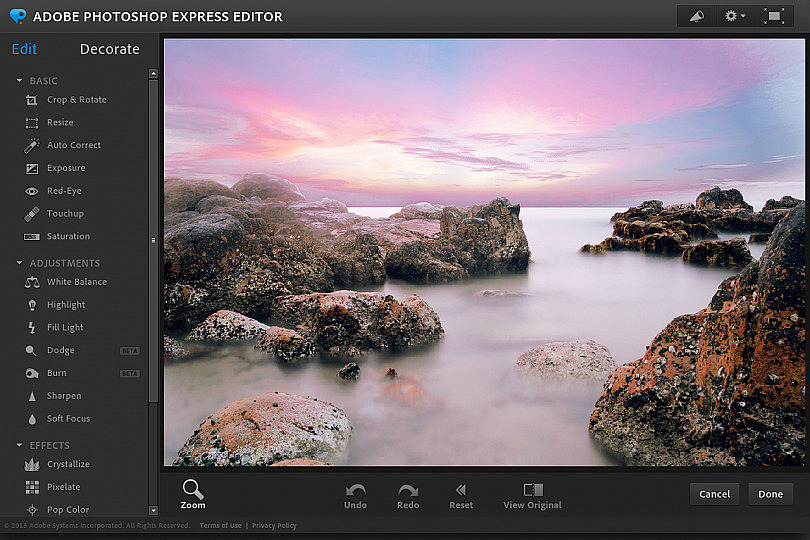
A la hora de editar nuestras fotos, Photoshop Express cuenta con tres grupos de controles, clasificados como Básicos (Basics), Ajustes (Tuning) y Efectos (Effects).
Basicos
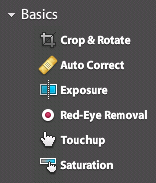 En el primer grupo, contamos con una serie de herramientas básicas para realizar ajustes más o menos simples.
- Crop & Rotate. El recorte de la foto se realiza directamente con el ratón, arrastrando de una de las esquinas de la propia foto. Podemos realizar un recorte con alto y ancho libre, o mantener las proporciones de la foto, seleccionando mediante una combo la proporción que vamos a utilizar. Para rotar la imagen contamos con una barra de desplazamiento en la parte superior con la etiqueta Straighten. Moviendola a un lado o al otro la imagen comenzará a rotar.
- Auto correct. Esta opción nos presenta nuestra imagen original y una serie de imagenes asociadas. Se trata de los resultados de aplicar distintos procesos para los que el programa no da demasiados datos. Simplemente, si te gusta alguno, te quedas con el resultado.
- Exposure. Esta opción de Photoshop Express ajusta la exposición de la imagen, pudiendo elegir entre varias opciones, de más oscura (subexpuesta) a más clara (sobreexpuesta).
- Red Eye Removal. Como no podía ser de otra manera, contamos con la clásica opción para eliminar o mitigar el tan temido efecto ojos rojos provocado por la aplicación directa del flash sobre la pupila.
- Touchup. Aparentemente, se trata de una utilidad parecida al tampón de clonar. Podemos ajustar el tamaño del área sobre la que trabajaremos, marcamos la zona de origen de donde coger la muestra y la aplicamos sobre una zona de destino con el ratón.
- Saturation. Esta opción nos permite ajustar la saturación del color de nuestra fotografía. Al igual que en otro controles de PS Express, podemos elegir entre distintas fotos en las que el color va de más apagado (casi blanco y negro) hasta los tonos más vivos.
Ajustes (Tuning)
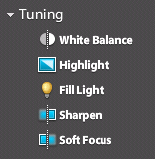 En este segundo grupo de herramientas, Photoshop Express nos ofrece una serie de controles más avanzados en los que poder realizar diferentes ajustes sobre nuestra fotografía.
- White Balance. Desde hace algún tiempo, Adobe ofrece en sus herramientas un control del balance de blancos para herramientas de edición sobre formatos comprimidos como JPEG. Si leíste el artículo en el que explicamos las diferencias entre RAW y JPEG, uno de los puntos principales era que el RAW no es necesario realizar el ajuste del balance de blancos en la cámara porque se puede ajustar posteriormente en el ordenador. Lo cierto es que herramientas como Adobe Lightroom permiten realizar este mismo ajuste sobre imagenes JPEG. En este caso, con Photoshop Express podemos elegir entre diferentes configuraciones del balance de blancos (modo automático, día soleado, nublado, tugsteno, flash, ...) o ajustardirectamente la tinta y la temperatura del color a través de los controles avanzados.
- Highlight. Mediante esta opción podemos controlar las luces, bien eligiendo entre una de las preconfiguraciones que el programa nos presenta, o bien con un ajuste más fino utilizando para ello la barra de desplazamiento correspondiente.
- Fill Light. Con el mismo tipo de control que para las Altas Luces (el menú anterior), podemos ajustar el nivel de intensidad de la luz de relleno.
- Sharpen. Con esta opción de Photoshop Express podemos ajustar el nivel de enfoque de nuestra imagen. Obviamente, se trata de un macanismo automático por el que elegiremos el mayor o nivel de enfoque que resultante, con una previsualización de una zona ampliada de la foto.
- Soft Focus. Soft Focus realiza el efecto contrario a Sharpen, y es suavizar ese nivel de enfoque. Los controles para aplicar la intensidad del efecto son similares a la opción anterior.
Efectos (Effects)
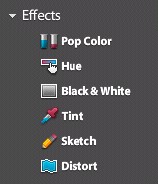 El tercer bloque de funciones recoge aspectos más "creativos" sobre la imagen.
- Pop Color. Esta acción permite resaltar un color a costa del resto, esto es, lo que hace es practicamente desaturar la imagen, manteniendo intacto el color seleccionado. Se puede trabajar con un color por defecto de entre los presentados por el programa, o seleccionar uno de nuestra fotografía a través de la herramienta del cuentagotas.
- Hue. La opción de tono nos brinda la posibilidad de variar completamente los colores de la imagen.
- Black & White. Mediante la opción de blanco y negro podremos eliminar el color de nuestra imagen, pudiendo elegir entre distintos acabados obtenidos, aparentemente, a partir de distintas combinaciones de distribución de luces de los canales RGB.
- Tint. Mediante esta opción de menú, Photoshop Express nos da la posibilidad de realizar un virado de nuestra foto, pudiendo elegir entre acabados diferentes o realizar una selección más fina mediante el uso de una barra de desplazamiento. Podremos simular virados clásicos como el sepia o los cianotipos, u optar por otras garamas de colores.
- Sketch. La opción Sketch genera un aspecto tipo "cómic" en nuestra foto, reduciendo la gama de colores.
- Distort. La última opción, Distorsionar, nos ayudará a realizar cambios en nuestra imagen, estirando o deformando zonas de la misma. Para ello, podremos elegir el tipo de deformación a aplicar, la zona sobre la que aplicarla, y empezar a jugar con la imagen hasta que el efecto quede a nuestro gusto.
Photoshop Express: Conclusiones
Nos encontramos ante un buen producto que nos permitirá almacenar en la Red hasta 2 Gigas de fotografías, pudiéndolas clasificar en distintas carpetas.
Estas fotografías las podemos clasificar, valorar, y compartir con otros usuarios de Photoshop Express, así como enviar por correo a nuestros contactos.
En el campo de la edición, PS Express cuenta con una serie de funcionalidades para la edición que van desde las correcciones más básicas hasta algunas colecciones de efectos bastante curiosos.
La interfaz es intuitiva, cómoda, y ágil.
Y lo mejor, su precio. Totalmente gratis: Photoshop Express