Artículo: Blog de Fotografía de dZoom

25 de mayo de 2008 por Jose Luis Rodriguez

Adobe Camera RAW (ACR): Los Ajustes (3)

Tutorial Camera RAW

Te hemos explicado la estructura de la pantalla de Camera RAW y la ubicación de los distintos controles. Te hemos explicado el funcionamiento de las herramientas de la zona superior. Ha llegado la hora de pasar a la acción y sacar el verdadero jugo del procesamiento de fotografías en RAW. En esta tercera entrega revisaremos los ajustes.

Este es el tercero de una serie de tutoriales de Camera RAW. Cuando lo acabes, no dejes de visitar el resto de artículos:


Ajustes en Camera RAW

Sin duda, es en los ajustes donde se encuentra gran parte del potencial del formato RAW. Podríamos decir que en estos ficheros hay mucho más de lo que se ve a simple vista. Y para poder trabajar, nos apoyaremos en el histograma y en la previsualización de zonas subexpuestas y sobrexpuestas.

Si tienes dudas sobre el significado del histograma, te recomiendo encarecidamente la lectura de estos dos artículos:

El objetivo, por regla general, será conseguir que ninguna parte de la foto que recoja información que nos interese contenga zonas quemadas ni negras. Para ello el programa nos indica, si así lo deseamos, esta información.

Debajo del histograma lo primero que nos encontramos es un control de la temperatura del color y del matíz.
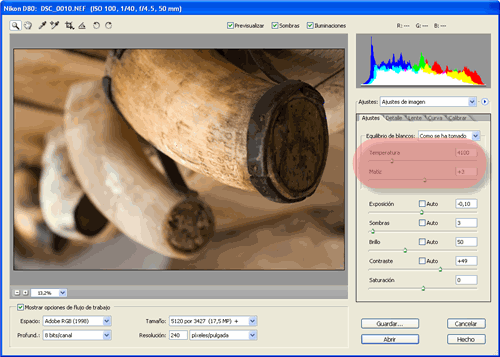
Temperatura de color y matiz en Camera RAW

Con la temperatura del color podemos dar un tono más cálido o más frío a nuestra foto. Desplazando la barra deslizadora hacia la derecha conseguiremos un tono más cálido, mientras que si lo movemos hacia la izquierda el tono será más frío. Lo que hacemos al mover la barra hacia derecha o izquierda es dar a la imagen una dominante roja o azul, respectivamente.

Con el matiz hacemos un proceso parecido, dotando a la imagen de una dominante magenta o verde, según la dirección.

Si observamos el histograma mientras desplazamos los valores, veremos como va cambiando su forma.

A partir de aquí, tenemos 5 controles que nos permiten controlar la exposición y la distribución de luces y sombras en Photoshop CS2: Exposición, Sombras, Brillo, Contraste y Saturación.
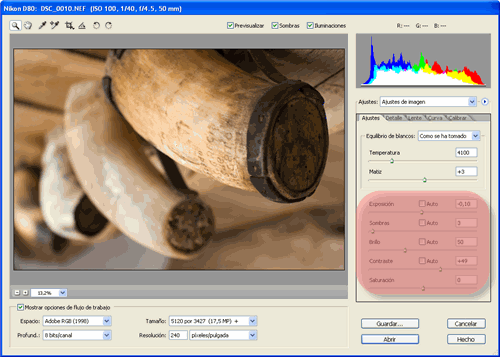
Controles de exposición en Camera RAW

Para ajustar la exposición, desmarca la opción de Auto. Manteniendo la tecla Alt pulsada, la imagen se volverá negra y al deslizar la barra hacia un lado o hacia el otro podrás ver cómo aparecen zonas quemadas. Vamos a ir desplazando la barra hasta que no haya ninguna zona quemada.

Ahora repetiremos la operación con las sombras. Pulsando Alt la imagen se volverá blanca y aparecerán puntos en aquellas zonas que estén completamente negras.

Los controles de brillo y contraste sirven para dar forma al histograma. Con el brillo aclaramos u oscurecemos la imagen, agrupando los valores del histograma hacia uno de los extremos. Con el contraste agrupamos los valores en el centro (poco contraste) o en los extremos (mucho contraste).

Con la saturación podemos controlar la viveza de los colores, hasta dejar la imagen en blanco y negro, desplazando la barra hasta la izquierda del todo.

Simplemente debemos tener cuidado al utilizar los controles de brillo, contraste y saturación de cómo afecten a las luces y las sombras de la foto.


Novedades en las últimas versiones de Camera RAW
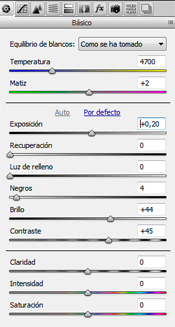
Controles de exposición en Camera RAW

Desde la versión de Camera RAW que traía Photoshop CS2, hay que decir que el apartado antes llamado de Ajustes, ahora Básico ha experimentado una notable mejora en las posibilidades de ajuste de nuestras fotografías. En síntesis, se trata de la aparición en CS3 de los controles de Saturación, Luz de Relleno e Intensidad de los que tenéis más información en el siguiente artículo de esta serie.

Pero las novedades no terminan en Photoshop CS3. En las versiones posteriores, CS4 y CS5 se añade un control de Claridad. Vamos a dejarlo de momento aquí para darle un poco de suspense y lo comentamos en el próximo artículo de esta Guía completa sobre Camera RAW.


Enlaces Relacionados

15 comentarios a Adobe Camera RAW (ACR): Los Ajustes (3)

Enric Bellver dijo:
hace varios meses
No sin temor, afrontas el empezar a utilizar un programa con la complejidad de Photoshop, por lo que la informacion que compartiis con los que empezamos, nos facilita mucho ese principio
Espero con interes cada uno de los tutoriales, porque cuanto mas informacion nos permite utilizar los programas con una mayor facilidad sencillez en las explicaciones
Os agradezco toda esa informacion, y os emplazo a seguir en ese camino
Un fuerte abrazo
Enric Bellver
Marzo dijo:
hace varios meses
La verdad jamas pense que fuese una herramienta tan util !!! Gracias dZoom!!!
Carcasna dijo:
hace varios meses
Muy interesantes todos los tutoriales que hasta el momento estais publicando, es de agradecer vuestras aportaciones al conocimiento y manejo de estos programas.
Estoy siguiendo todos y llevando a cabo vuestras lecciones con mucha facilidad, me resultan amenas y sencillas, gracias.
Un saludo muy cordial.
Carlos
Pincres dijo:
hace varios meses
Gracias de todo corazón por compartir estos conocimientos con quienes no sabemos,
somos varios amigos aficionados que esperamos con impaciencia cada árticulo vuestro.dzoom está ya de boca en boca de los neófitos y no tan neófitos en fotografia. Un agradecido saludo. Pincres
FrankBlackNoir dijo:
hace varios meses
Desde que vosotros lo recomendais, y tras algunos ajustes iniciales, siempre disparo en RAW. Incluso he comprado tarjetas de memoria para no renunciar a este formato. Lo cierto es que las posibilidades de ajustes posteriores son increibles.
Saludos
GOKUSAN dijo:
hace varios meses
Claro y conciso. Solo una duda, y es en la pestaña de enfoque, que valor - procentaje se suele aplicar, ya que, yo no noto diferencia entre 50% y 100%, por lo demás, como he dicho antes, bien explicado. Felicidades por el trabajo que realizais y que tanto nos ayuda.
Eduardo Trejo dijo:
hace varios meses
Saludos, es la primerma vez que escribo un comentario y (debo confesar hace algun tiempo que visito la pagina) en especial estos articulos del RAW me gustaron este fin de semana todo lo que hice fue en RAW y solo estoy esperando llegar a casa para ver los resultados. Gracias.
jood dijo:
hace varios meses
Enhorabuena por vuestra página. Para mí es junto con dpreview la mejor página de fotografía.
Vuestros artículos me están enseñando más que todo lo leído con anterioridad. El único pero que pongo a esta serie sobre RAW es que yo tengo el CS3 y no tiene mucho que ver con lo que explicais.
Enhorabuena de nuevo y gracias.
jlr dijo:
hace varios meses
GOKUSAN,

en mi caso, siempre dejo el enfoque como el último paso de mi flujo de trabajo, y lo hago con Photoshop. Trabajo con Camera RAW para recuperar toda la información que puedo y hacerlos ajustes iniciales, pero completo el trabajo con Photoshop trabajando sobre la imagen resultante de Camera RAW en 16 bits.
jlr dijo:
hace varios meses
jood,

es normal que tengas esa inquietud. Se ha comentado en alguno de los artículos anteriores correspondientes a la serie que, efectivamente, CS3 cambia bastante respecto a CS2 (en realidad lo que hace es incorporar más opciones de gran utilidad). No te preocuper y ten un poco de paciencia. En los próximos artículos de esta serie cubriremos las diferencias con CS3.
pk2 dijo:
hace varios meses
Gracias por la LUZ, nunca mejor dicho.
Erwin dijo:
hace varios meses
Hola, esta serie de tutoriales son fabulosos, gracias, tengo una duda, los archivos que Camera Raw puede manejar son DNG, verdad?, yo no he podido abrir los CR2 que genera mi CANON EOS 450D, he tenido que generar previamente los DNG de adobe con el Adobe converter. Es correcto o estoy haciendo algo mal?
hace varios meses
@Erwin, Camera Raw soporta un amplio número de formatos RAW, puedes verlos en esta dirección (http://www.adobe.com/products/photoshop/cameraraw.html).

Por supuesto, soporta DNG, ya que se trata del formato creado por Adobe, pero no sólo éste, sino otros formatos propios de distintos fabricantes.

Eso sí, en función de la versión de Camera Raw se han ido añadido cada vez más formatos soportados. Quizás ahí resida tu problema.

Ciao
hace 1 mes
Una, consulta a los entendidos, estoy procesando archivos raw, generados por una cámara Nikon con Ps 6 al guardarlos en una carpeta ya corregidos como archivos jpg me genera un segundo archivo llamado .xmy (deseo saber para que sirve este archivo.-
saludos y gracias por su atención-...
hace 1 mes
el archivo es : .xmt
Para comentar, debes iniciar sesión
con facebook
o
twitter

¡Síguenos!

nuevos artículos
boletín semanal

y también puedes...

facebook twitter facebook rss

Patrocinadores

¿Te Gustaría Escribir en dZoom?

me refiero a ti

sí, sí... me refiero a ti. ¿Te interesa?

infórmate aquí

Lo Último Premium

video
ultimamente
[Vídeo] FotoTip ¿Cómo Lograr Increíbles Capturas de Gotas de Agua...
Aprende ha hacer fotos de gotas de agua. Descubre los secretos de este tipo de fotogr...
video
ultimamente
[Vídeo] FotoTip ¿Cómo Mimar el Objetivo de Nuestra Cámara?
Las claves para proteger tu objetivo. Mantenlo como el primer día. Los puntos más i...
video
ultimamente
[Vídeo] Logra Una Piel 'Beauty' con la Técnica de Separación de F...
Separa por un lado las texturas y por otro los colores. Trabaja cada frecuencia por s...
video
ultimamente
[Vídeo] FotoTip ¿Cómo Lograr un Extra de Estabilidad en tus Dispa...
Descubre las claves para evitar que las fotos salgan trepidadas. Aprende como hacer u...

En la Zona Premium tenemos

1123 archivos

contenidos exclusivos
para descargar

¡Suscribete a Premium Ya!

Top Efectos

Los efectos de retoque más populares de dZoom:
Si quieres ver más efectos, haz clic aquí.

Top Cómo Fotografiar

Los mejores consejos para fotografiar...
Más como estos en Cómo hacer fotos a....
2003-2013 dZoom, Pasión por la Fotografía
En los contenidos propios de dZoom. En vídeos y fotografías de terceros aplica la licencia de sus respectivos autores.