Artículo: Blog de Fotografía de dZoom

4 de mayo de 2008 por Miguel Lucas

Cómo Conseguir el Polémico Efecto Dave Hill en Photoshop

dave hill comp

David Hill es uno de los fotógrafos más populares del momento. Por su irrealidad, su estilo gusta a unos más y a otros menos. Pero no cabe duda de que, hoy por hoy, su técnica está en boca de muchos aficionados a la imagen digital. Días atrás te anunciábamos que muy pronto te íbamos a contar cómo reproducir el efecto Dave Hill en tus fotos. Como bien apuntaban algunos amigos de dZoom en los comentarios, el efecto no sólo se consigue con postprocesado, sino cuidando al milímetro el escenario y la iluminación. En este artículo, no entraremos en esa fase, sino que nos centraremos en el postprocesado y retoque. Lo que vas a encontrar a continuación es un humilde intento de reproducir el ambiente Dave Hill en unos sencillos pasos con Photoshop.

El Punto de Partida

Esta es la foto de la que yo partía. Se trata de una foto de una de las orillas de Oporto. Si no conoces la ciudad, aprovecho para recomendártela, perderte por las callejuelas del puerto y degustar sus excelentes vinos.
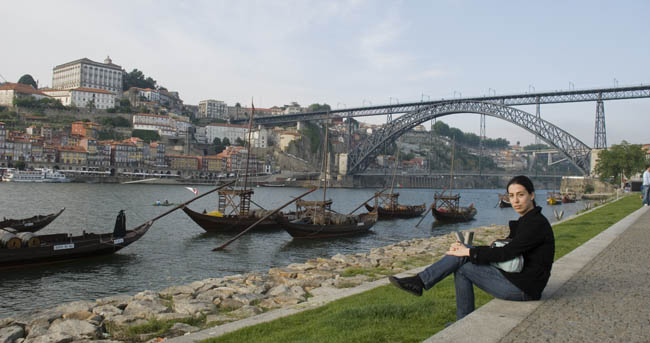

dave hill partida

Paso 1: Paso Alto con Modo de Fusión Luz Intensa
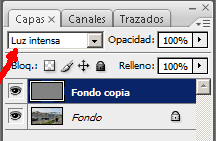
luz intensaSigue los siguientes pasos:

  • Duplica la capa actual (Capa -> Duplicar capa...)
  • Filtro -> Otro -> Paso Alto... El radio a elegir dependerá de la intensidad del efecto. Deberás jugar con los valores hasta dejarlo a tu gusto. En mi caso, con una imagen de 1500px de ancho usé un radio de 3.8
  • En la paleta de capas, elegir el modo de fusión 'Luz Intensa'
  • Combinar las capas (Capa -> Combinar Visibles...)

Paso 2: Enfocando con Modo de Fusión Color
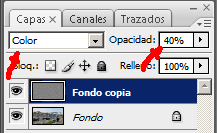
dave hill colorA continuación, realiza lo siguiente:

  • Duplica la capa actual (Capa -> Duplicar capa...)
  • Filtro -> Otro -> Paso Alto... Juega con el radio hasta dejarlo a tu gusto. En mi caso, usé un radio de 6.3
  • En la paleta de capas, elegir el modo de fusión 'Color'
  • Fija la Opacidad de la capa a un valor alrededor del 40%
  • Combinar las capas (Capa -> Combinar Visibles...)

Paso 3: Desenfoque y ruido

Ya queda poco. El siguiente paso es:

  • Duplica la capa actual (Capa -> Duplicar capa...)
  • Filtro -> Desenfocar -> Desenfoque Gaussiano... Yo utilicé un radio de 7. De nuevo, puedes jugar con diferentes valores hasta dejarlo a tu gusto
  • Filtro -> Ruido -> Añadir Ruido... Si quieres, puedes saltarte este paso, pero, personalmente, me gusta como queda con un poquito de ruido. En mi caso, 3%
  • Ajustar la opacidad de la capa a un valor alrededor del 35%
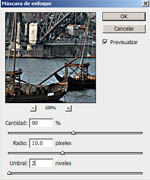
  • Combinar las capas (Capa -> Combinar Visibles...)mascara enfoque

Paso 4: Máscara de enfoque y Ajustes Finales

  • Filtro -> Enfocar -> Máscara de Enfoque... Valores de referencia: Cantidad 90%, Radio 10, Umbral 2

Es momento de hacer los ajustes finales. Es posible que te hayan quedado unos colores un poco saturados, por lo que puede ser conveniente desaturar. También puedes querer jugar con la luminosidad global de la imagen: utiliza la herramienta de niveles.

El Resultado Final

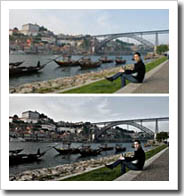
Siguiendo los pasos anteriores sobre la foto que te enseñé más arriba, se obtiene una imagen como la siguiente:
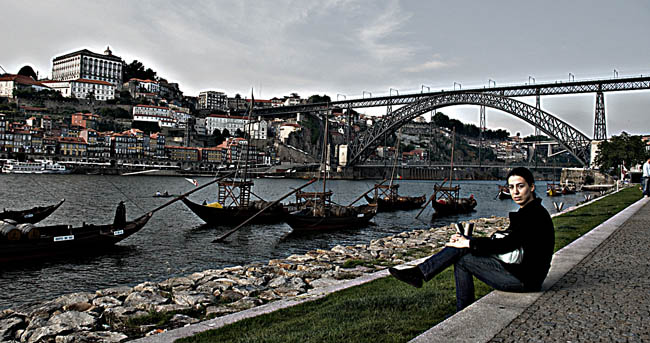
dave hill final

¿No Te Gustan los Halos? Estas Son Tus Opciones

Hace unos días, cuando anunciábamos este artículo, algunos amigos de dZoom comentaban que no les gustaban los halos que quedaban en la imagen. En el caso de mi ejemplo los he dejado ahí porque me gusta como quedan en el efecto-ilustración que resulta. Pero, para gustos, los colores. Así es que, si no te gustan los halos, esto es lo que puedes hacer para eliminarlos:

  • Justo después de aplicar la máscara de enfoque, haz Editar -> Transición Máscara de Enfoque... Elige el modo de fusión Luminosidad y reduce la opacidad hasta que desaparezcan los halos. A continuación, si tienes Photoshop CS3 aumenta el contraste con la herramienta Imagen -> Ajustes -> Brillo/Contraste. Si tienes una versión anterior, haz lo propio con el ajuste de niveles.
  • Otro truco que puedes usar, aunque más complejo es pasar la imagen a modo Color Lab, copiar el canal de luminancia y pegarlo invertido como máscara de capa sobre la capa sobre la que aplicamos la máscara de enfoque. Con la herramienta brocha puedes repasar en blanco (o en negro, según proceda) sobre la máscara de capa. Esta técnica es bastante más elaborada, pero ofrece mayor control.

Sin halos, el resultado sería más o menos como este. ¿Os gusta más así?
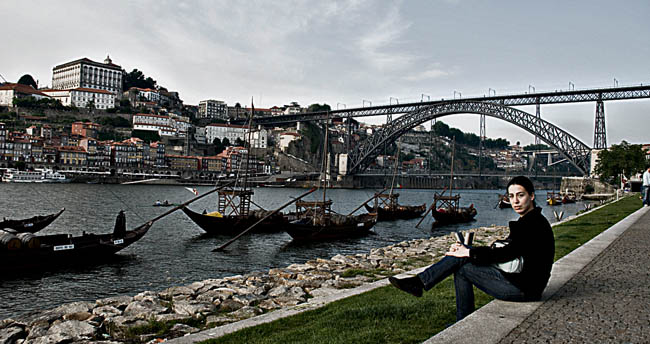
sin halos

Si te Lías... Videotutorial

Como de costumbre, hemos preparado un videotutorial explicativo del proceso para hacértelo más fácil. Atención: este tiene audio...


Enlaces Relacionados

¿Te Gustaría Recibir Consejos Fotográficos por Email?

Suscríbete al Boletín de dZoom y recibe semanalmente consejos fotográficos

29 comentarios a Cómo Conseguir el Polémico Efecto Dave Hill en Photoshop

Doek dijo:
hace varios meses
ME encanto....graciaz
Manuel Sola dijo:
hace varios meses
Muy interesante El efecto Dave Hill.
Despues de haberlo practicado varias veces, al llegar al paso 4, he enfocado el resultado con el método de Getty Images :
-pasar la foto al modo Lab.
-pasar el filtro ruido-destramar canales a y b
-pasamos de nuevo la foto a modo RGB (Imagen-Modo-Color RGB.)
-En la ventana capas-canales R y G-filtro-enfoque- máscara de enfoque
...y listo el resultado. Creo que es interesante
hace varios meses
Muy Bueno... me quedo de poca.. Gracias...
reyvolsam dijo:
hace varios meses
Esta genial este tutorial, megusto.
GRACIAS!!!
Yo soy un fanatico del Photoshop
GIGI dijo:
hace varios meses
Gracias a todas las personas que comparten sus conocimientos con miles de personas; todavía hay personas que sin nada a cambio ayudan a los demás, difícil de creer en este mundo donde encuentras tanta codicia, mal intensión y egoísmo. Un aplauso a todos ustedes los TUTORES, que se toman su tiempo para educar a los demás, ojalá y sean mas las personas que aprendan de lo bueno.
ilich dijo:
hace varios meses
combinar capas = ctl + e, en este caso que son dos capas las combina, pero si tienes mas de dos seleciona las capas a combinar, te ahorra tiempo jeje, ah tambien ctl + j duplica la capa actual, yeah you feel good!
gus dijo:
hace varios meses
De acuerdo en que todo tutorial es de agradecer, pero yo a este le cambiaria el titulo ya que el efecto conseguido poco se parece al efecto dave hill. ¿Este comentario lo publicaran o solo publican los comentarios positivos?
troco dijo:
hace varios meses
el famoso efecto dave hil pueden conseguirlo con adobe lightroom!
Mauricio dijo:
hace varios meses
Hola muy bueno el tutorial, estaria bueno uno para aplicarlo con Gimp, estoy intentandolo con un plugin para el filtro de paso alto, pero no logro obtener buenso resultados. Saludos
gordillo dijo:
hace varios meses
Agradezco muchísimo este tutorial, ya que me permitió "rescatar" una foto que me parecia perdida, saludos.
Leoncillo dijo:
hace varios meses
Soy solo un aficionado al Photoshop, pero desde niño, lo soy a la fotografía, enhorabuena digital. En todo caso el efecto Dave Hill es bueno el tutorial pero en todo caso las fotos no logran la plenitud del efecto hay que tener en cuenta si la fuente de luz es la natural o si se usa un único flash y el tamaño de lente y los megapixeles, todo esto es decisivo, creo que seguiré intentando para mejorar mi emulación del efecto, en realidad usa varias fuentes focales. Gracias y hasta pronto
barty dijo:
hace varios meses
SON MUY BUENOS LOS RESULTADOS GRACIAS!
anrafera dijo:
hace varios meses
Muy interesante. Gracias por la exposición. Saludos
ricky dijo:
hace varios meses
gracias por compartir sus conocimientos , felicicdaes sigan adelante tienen mi apoyo.....
hace varios meses
El tutorial está perfectamente claro y entendible, lo malo es que el resultado final no tiene nada que ver con Dave Hill. Para empezar la foto elegida es inapropiada, es plana, sin volúmenes ni contraluces bien marcados. En fin, "un palo de ciego más"
Para comentar, debes iniciar sesión
con facebook
o
twitter

¡Suscríbete!

y recibe gratis lo mejor de dZoom

Patrocinadores

¿Te Gustaría Escribir en dZoom?

me refiero a ti

sí, sí... me refiero a ti. ¿Te interesa?

infórmate aquí

Lo Último Premium

video
ultimamente
[Vídeo] La Espectacular Técnica del...
Ajusta el contraste por zonas. Realza la belleza de tus fotos. Explicaciones paso a...
descarga
ultimamente
[eBook] Lo mejor de dZoom en 2011
Lo mejor de lo mejor de dZoom en 2011. Los 23 artículos que más gustaron. En un PDF...
video
ultimamente
[Vídeo] Cómo Pintar Humo en Photosh...
Ya habíamos visto cómo fotografiar humo. Otra opción: dibujar humo con los pinceles d...
video
ultimamente
[Vídeo] Crea collages de fotografía...
Una forma original de presentar varias fotos consiste en hacer un collage con ellas. ...

En la Zona Premium tenemos

885 archivos

contenidos exclusivos
para descargar

¡Suscribete a Premium Ya!

Top Efectos

Los efectos de retoque más populares de dZoom:
Si quieres ver más efectos, haz clic aquí.

Top Cómo Fotografiar

Los mejores consejos para fotografiar...
Más como estos en Cómo hacer fotos a....
2003-2012 dZoom, Pasión por la Fotografía
En los contenidos propios de dZoom. En vídeos y fotografías de terceros aplica la licencia de sus respectivos autores.