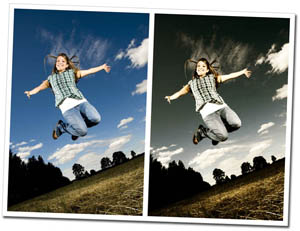
Te lo anunciamos hace un par de días. Y lo cierto es que me ha asombrado ver la expectación que se ha levantado. "¿Por qué Efecto dZoom?", preguntábais algunos de vosotros. La cuestión es que después de mucho jugar con Photoshop y tratar de reproducir los mejores efectos de grandes fotógrafos y personajes ilustres de la imagen digital, al fin, hemos dado con un estilo con carácter propio y que hemos querido bautizar como el Efecto dZoom. Y como no tenemos secretos para ti nos hemos animado a compartirlo y contarte como conseguirlo en tus fotos. ¿Te interesa saber cómo? Es mucho más sencillo de lo que te puedes imaginar.
En Qué Consiste el Efecto dZoom
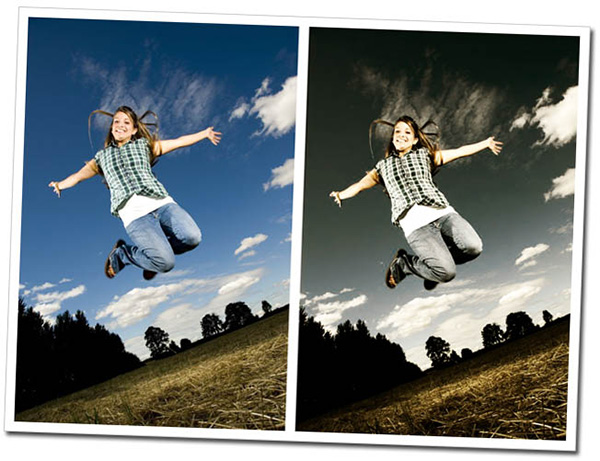
Si echas un vistazo a la foto, quizás puedas ver que el Efecto dZoom consiste en una desaturación selectiva por colores a la que añadimos un poco de enfoque y un "barniz" de sepia. Dicho esto, seguro que algunos de los más expertos del lugar ya serían capaces de reproducir el efecto. Si eres de los que necesitas más pistas, tranquilo, que te cuento paso a paso cómo lograrlo.

Haz clic en la imagen y descubre el tutorial que te explica cómo
podrás conseguir el efecto. ¡¡Así de sencillo!!
Eligiendo la Foto de Partida

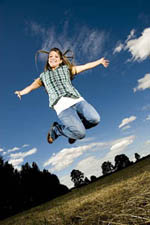
El Efecto dZoom queda especialmente bien en fotos de colores muy intensos y saturados, en concreto cuando hay 1 o 2 colores muy intensos. La foto de partida con la que te contamos cómo conseguir el efecto (gracias
Will Foster) cuenta con unos azules de gran intensidad (tal vez demasiada). Echa un vistazo.
Paso 0: Limpiemos la Foto
Estos pasos son opcionales, pero el resultado final es mejor si los aplicamos. Vamos a intentar reducir el nivel de ruido y enfocar:
Paso 1: Desaturación Selectiva
Pongámonos manos a la obra. En el Efecto dZoom el primer paso es "matar" uno o varios de los colores más intensos.
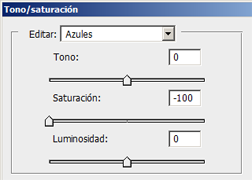
Para ello, vamos a crear una capa de ajuste de tono/saturación:
- Capa -> Nueva Capa de Ajuste... -> Tono/Saturación
- En la ventana que aparece, jugaremos con el nivel de saturación de los diferentes colores. En el caso de nuestra foto fijé el valor de saturación a -100 en azules y verdes, precisamente porque son esos dos tonos los que quería "matar" en la foto.
- Dependiendo de la foto, te interesará desaturar (o saturar un poco más) los diferentes colores. Si no sabes muy bien con cuál jugar, no te preocupes, porque más tarde, al final, podrás volver a este menú y reajustar los valores hasta conseguir el toque que buscas.
Paso 2: Superponer un Virado Sepia
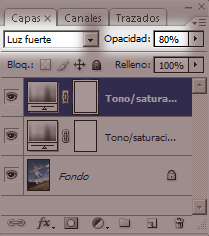
No te asustes: es muy sencillo. Vamos a crear una nueva capa de ajuste tono/saturación:
- Capa -> Nueva Capa de Ajuste... -> Tono/Saturación
- En la ventana que te aparece chequea la opción Colorear y asegúrate de fijar los siguientes valores: Tono 42, Saturación 25, Luminosidad 0
- Con los valores anteriores obtendrás un virado a sepia. Si juegas con el valor de tono podrás jugar con diferentes tipos de virado. Si quieres conseguir virados de calidad echa un vistazo aquí.
- Por último, en el modo de fusión de capas, elije uno de los siguientes modos: superponer, luz suave, luz fuerte. El valor a elegir dependerá de tu foto. Prueba los tres y te quedas con el que más te guste.
- Si la foto te ha quedado demasiado oscura o contrastada, puedes jugar con el valor de opacidad de la capa y bajarla, por ejemplo al 80%.
Y... Este es el Resultado
Mola ¿no crees?
Otro Ejemplo: Red Tulips
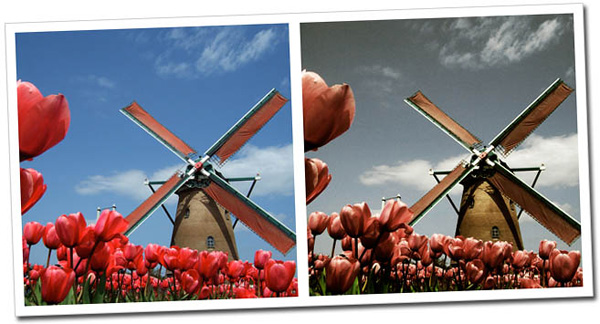
He preparado otro ejemplo a partir de una foto de
fhisa. En este caso hay dos tonos muy intensos: rojo y azul. Los valores que he utilizado en este caso en la capa de tono/saturación del paso 1 han sido:
- Rojos: Saturación -45
- Amarillos: Saturación +31
- Verdes: Saturación +40
- Azules: Saturación -71
- El resto... valores por defecto
Y este es el resultado...
¿Todavía con Dudas? Aquí Está el Videotutorial
Como en los otros tutoriales de retoque, el Efecto dZoom no iba a ser menos. Aquí tienes el videotutorial explicativo. ¿Queda más claro ahora? Espero que sí.
Enlaces Relacionados
32 comentarios a 'Te Presentamos... El Efecto dZoom'
hace 121 dias
Pues no queda nada mal...
Habrá que probarlo...
juanmanuelgago
hace 121 dias
Muchas gracias por compartirlo,
No sabeis lo mucho que estoy aprendiendo en este magnifico blog.
Un abrazo para todos vosotros
Juanma
hace 121 dias
muy bueno si señor! gracias por compartirlo
hace 121 dias
Muy interesante y creativo además de darle otro aire a la fotografía. Se agradece los pasos a seguir para lograrlo.
Un saludo ;o)
marcos
hace 121 dias
Tiene muy buena pinta....pondreis tambien la accion? gracias...
Miguel B.
hace 121 dias
Muy bueno y con muchas posibilidades. Se abre un estilo fácil y con resultados espectaculares. Gracias
hace 121 dias
Pues la verdad es sorprendente todo lo que se aprende en estos tutoriales, ahora mismo estoy aplicando algunos de ellos con mis alumnos de fotografía en la facultad de comunicación social y la verdad los resultados de los trabajos expuestos demuestra que no solo aprenden, sino que abren una puerta inmensa a la creatividad.
hace 121 dias
Un efecto muy bueno.
Me encanta que compartáis vuestros conocimientos con todos nosotros.
Gracias por vuestro blog y aportaciones.
Saludos desde Mallorca.
hace 121 dias
Wooow
Una pasada. Tengo que probarlo !
Gracias :D
J. M. Blanco
hace 121 dias
El videotutorial con audio, please.
Por pedir que no quede.
Gracias mil!!
Jano
hace 120 dias
esta bueno el efecto, ahora lo pondre a prueba.
exelente pagina
saludos
hace 120 dias
Genial.
Fácil, sencillo, y produce unos efectos sorprendentes.
Gracias por compartir vuestros conocimientos.
Lo dicho, sois geniales. !!!!!!!!!!!!!!!
hace 120 dias
¡Fácil pero realmente resultón!
Habrá que echarle un buen vistazo a la técnica. Felicidades Miguel!
hace 120 dias
Un tutorial buenísimo, estaba buscando justamente este efecto, estaba probando procesos un poco más largosy al final el resultado es el mismo, gracias... ¡totales!
buttler25
hace 119 dias
Curioso, el otro día viendo unos anuncios publictarios me estaba preguntando como se realizaría éste efecto.
Ahí lo tenemos, me acabo de quedar con la boca abierta, GRACIAS.
hace 119 dias
Excelente!!
Me gusto mucho, te espero por mis lugares.
Un saludo.
hace 118 dias
A ver que os parece esta foto con el tratamiento dZoom. A mi me encanta:
http://www.flickr.com/photos/elblogdemaverick/2564607206/
Gracias una vez más.
hace 118 dias
Estupendo efecto.
Ya lo he aplicado.
hace 118 dias
Este efecto da mucho juego...
Mi primera prueba: http://www.laullon.com/blog/2008/06/11/efecto-dzoom/
Gracias por la explicación.
KxK
hace 118 dias
Muy chulo!!
He hecho diferentes pruebas con diferentes tipos de fotos y genial
gracias
Una cosa existe algun tutorial para poner las dos fotos juntas e inclinadas como las habeis puesto?
Porque me encanta
reyvolsam
hace 114 dias
Gracias por compartirlo, esta genial!!!
Muy bueno y sobre todo muy sencillo.
Atreyu
hace 112 dias
Buen Tutorial. una cosita.. cuando termineis el tutorial provar a utilizar sombra/iluminacion sobre el fondo.. ya vereis ¡¡ ( mover los parametros arriba y abajo)... IMPRESIONANTE ¡¡
hace 106 dias
me encanto el efecto, muy sencillo, y el resultado queda simplemente genial!
tabiderno
hace 97 dias
Aun a riesgo de parecer carca o algo así os diré que este efecto ya estaba inventado. Este articulo está publicado a primeros de Junio del 2008. Si mirais la fecha en que están subidas las siguientes fotos vereis que son de unos meses anteriores:
http://www.panoramio.com/photo/6043242
http://www.panoramio.com/photo/6043203
http://www.panoramio.com/photo/6836870
(y hay mas)
En fin, ellos pusieron el nombre antes, asi que nada, sin ninguna intención de parecer sarcástico solo me queda dar mi mas sincera enhorabuena a Dzoom.org por los fantásticos artículos y la información de la que todos hacemos uso para mejorar nuestros revelados digitales. Un saludo a todo el mundo.
J.
jlr
hace 97 dias
tabiderno,
despu�s de ver las fotos que muestras tampoco veo una similitud tan clara con el efecto. Entre otras cosas, aprecio muchÃsimo ruÃdo en los cielos, y no acabo de ver ese exceso de saturación tan acusado en algunos de los colores. No obstante, sin poder ver las originales y aplicar los pasos descritos en el art�culo tampoco podr�a determinar si el resultado obtenido es similar o no.
En cualquier caso, los pasos que aplica el efecto dZoom no dejan de ser controles convencionales de saturaci�n, desaturado selectivo y reducci�n de ru�do, por lo que es completamente normal que haya gente que de distintas maneras consigua resultados parecidos.
Tranquilo, que no nos lo tomamos a mal ;)
hace 97 dias
El ruido está puesto aparte. Por otro lado no lo hago con photoshop, hay un filtro en el corel psp llamado "peliculas y filtros" con el que de un plumazo le quitas el azul a el cielo, que es de lo que se trata, no?
jlr
hace 97 dias
tabidermo,
efectivamente, uno de los pasos del efecto es la desaturación de ciertos colores. En los dos ejemplos se está aplicando una desaturación fuerte del azul, que al ser el color del cielo hace que se vea como gris.
Desirée
hace 77 dias
Muchas gracias por compartirlo.
Hoy he descubierto tu página y la verdad es que es increíble.
MsCOpernic
hace 75 dias
Pues lo probé y el resultado es muy interesante:
http://www.flickr.com/photos/elblogdemaverick/2564607206
Muchas gracias por la documentación !!
manatalia
hace 19 dias
me parace buenisimo el efecto tratare de aplicarlo, soy de Montevieo,Uruguay. tal vez conozcan mi pais tal vez no,hace bien poquito que estudio fotografia, le planteare este efecto a mi profe. BUEN LUGAR PARA LOS QUE NOS GUSTA LA FOTOGRAFIA!!!
Nachox
hace 9 dias
no se cual es el objetivo de este efecto, no es muy lindo le da aspecto sombrio
paola
hace 4 dias
es muy bueno y practico te ayuda a comprender ademas hay imagenes que nos ayudan a entender mejor